华为WS550路由器如何升级固件
华为WS550路由器如何升级固件
方法一、在线升级
1、在浏览器地址栏中输入:192.168.3.1 并按下键盘中的回车

在浏览器中输入:192.168.3.1
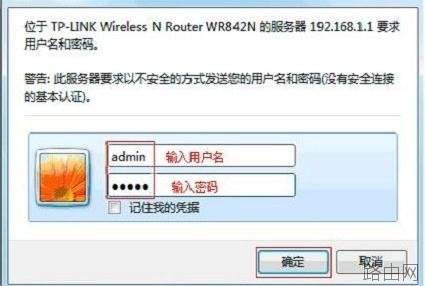
2、在弹出的登录窗口中输入 登录密码——>单击“登录”。

输入之前设置的 登录密码,登录到WS550的设置页面
注意问题:
登录密码是用户第一次配置WS550路由器设置的,如果当时已经勾选了“将 Wi-Fi 密码同时设置为路由器登录密码”,那么WiFi密码就是登录密码。
如果未勾选“将 Wi-Fi 密码同时设置为路由器登录密码”,那么登录密码是用户自己之前另行设置的,此时,你需要输入之前设置的密码,才能进行登录。
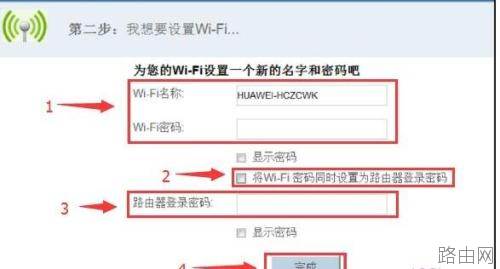
第一次配置WS550路由器时,用户自己设置的登录密码
如果你忘记了之前设置的登录密码,只能够把WS550路由器恢复出厂设置,然后按照“首次设置WS550路由器上网”的内容进行设。
3、点击“设备维护”——>“设备管理”——>“在线升级”——>“检查新版本”,如下图所示
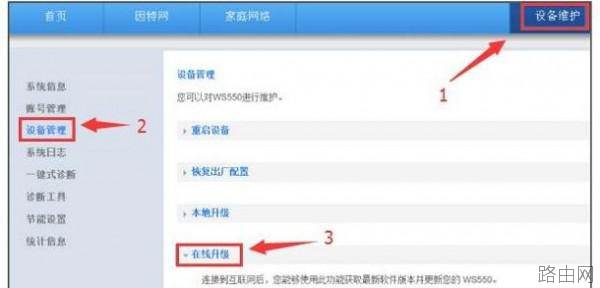
华为WS550路由器在线进行固件升级
方法二、本地升级
1、华为WS550固件下载
(1)、官网下载地址
(2)、360云盘下载
2、解压下载的压缩包文件,解压后,可以看到一个.bin的文件,这个就是华为WS550的升级固件。
3、华为WS550本地固件升级
登录到华为WS550路由器的设置界面后,点击“设备维护”——>“设备管理”——>“本地升级”——>“browse”,浏览找到电脑上的升级固件——>然后点击“升级”。
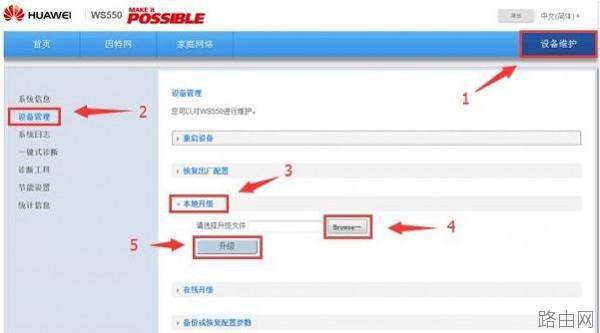
华为WS550路由器进行本地固件升级
重要提示:升级的过程中,千万不要断开华为WS550路由器电源,否则会造成路由器的损坏。
上面就是小编为大家介绍的内容,更多精彩知识请关注网络应用教程
以上就是华为WS550路由器如何升级固件的全部内容,希望对您有帮助。内容来源于互联网,本站仅做分享以供参考。