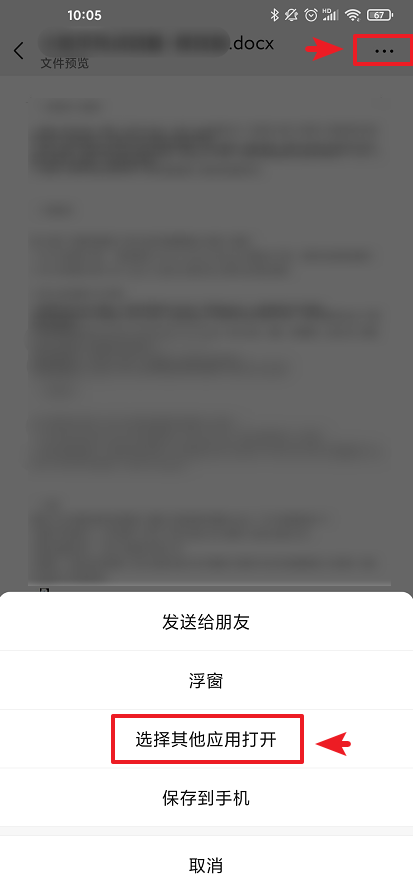
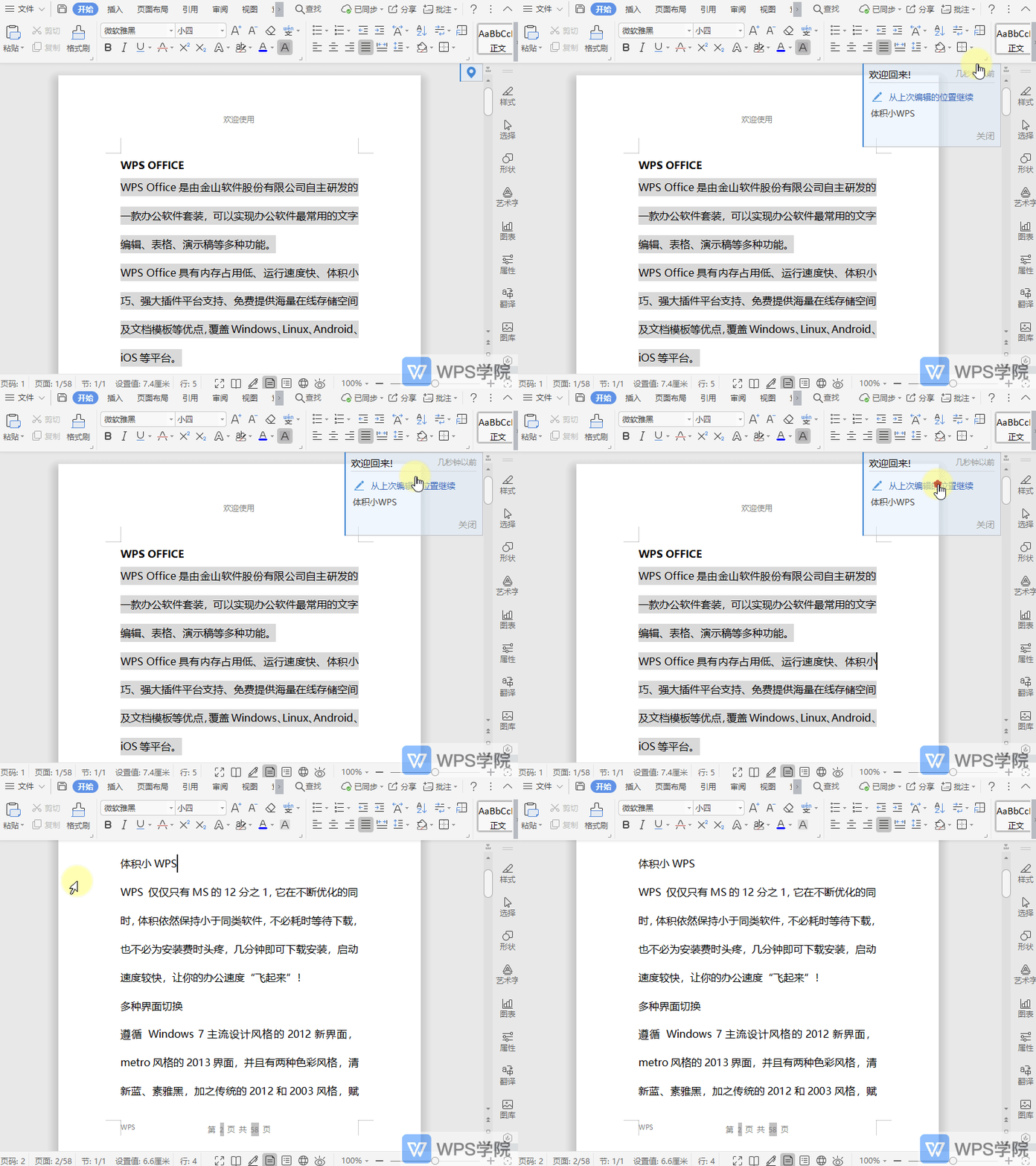
 使用WPS Office打开文件时。右上方有一个从离开时编辑的图标,点击即可。
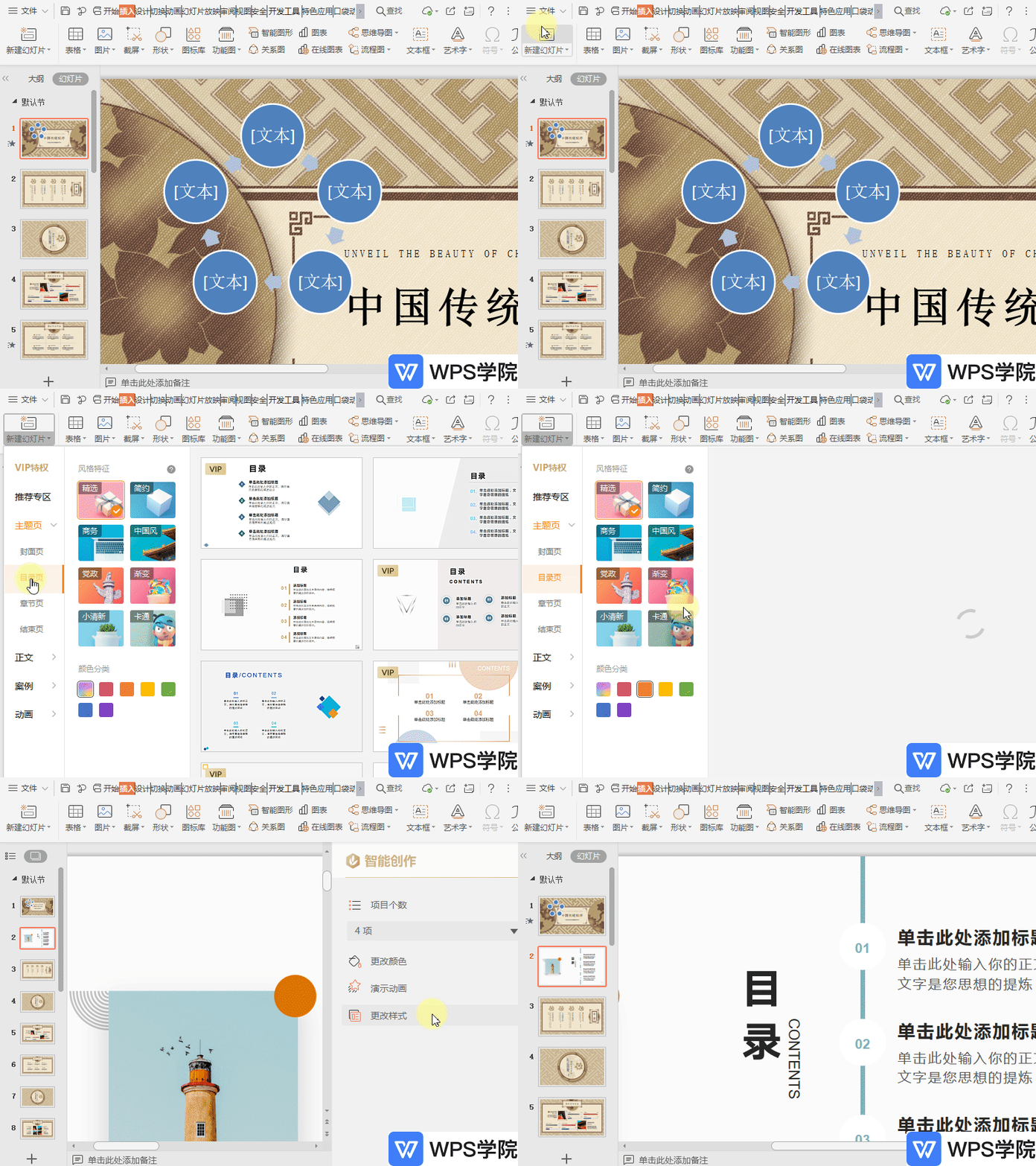 使用WPS Office打开幻灯片。在“插入”选项卡中,点击“新建幻灯片”右下角倒三角按钮。点击“目录页”,根据需要选择一种样式“立即下载”即可。
 设置行距行距是从一行文字的底部到另一行文字底部的间距,如:段落顶部间距、段落底部间距、文本行垂直间距的相关设置。选取要修改的文字。在“开始”选项卡上,单击“行距”旁的下拉三角符号,选择需要设置的行距。...
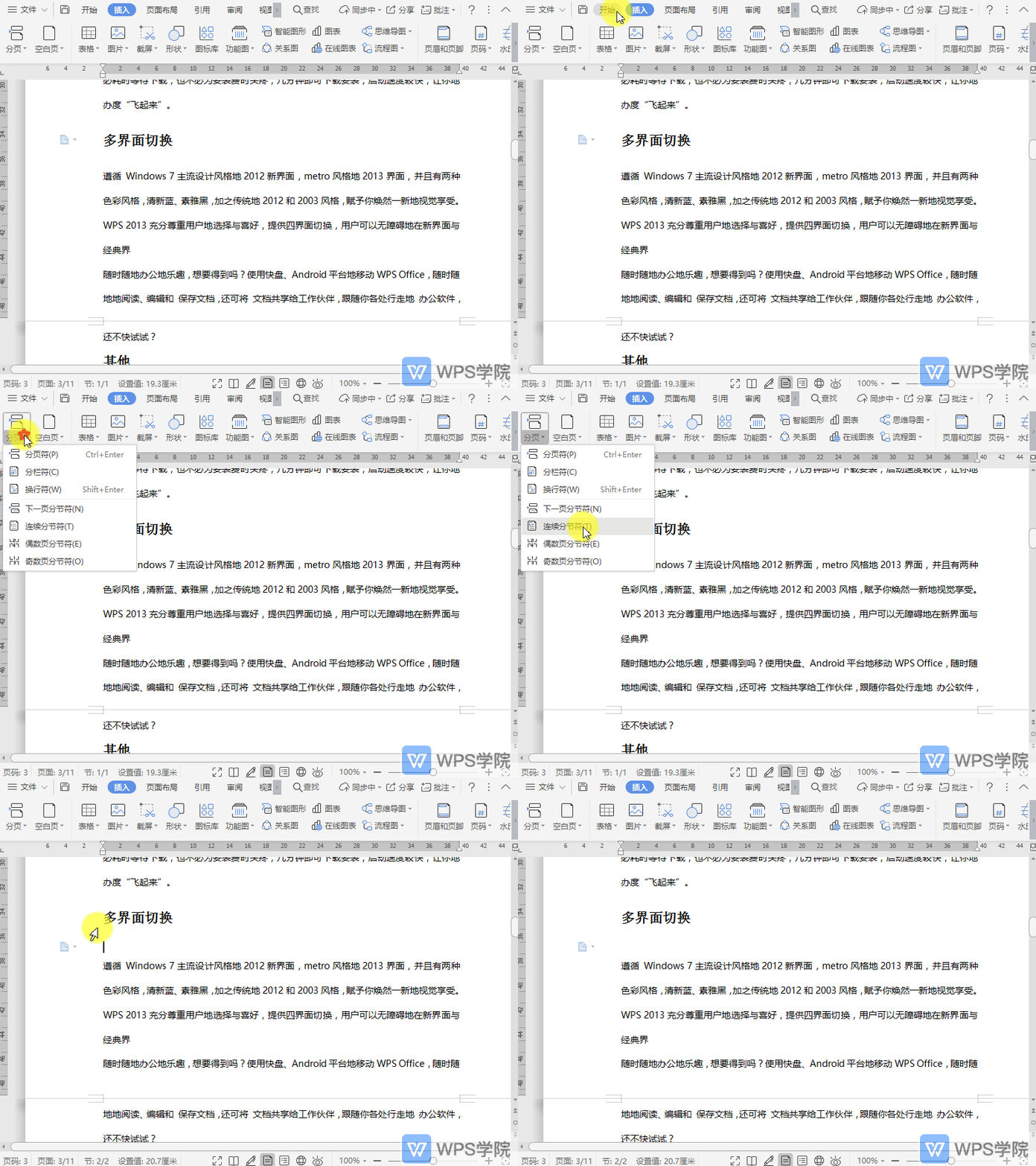 使用WPS Office打开文档,选择需要插入的位置。依次点击“插入”--->“分页符”--->“连续分节符”即可。
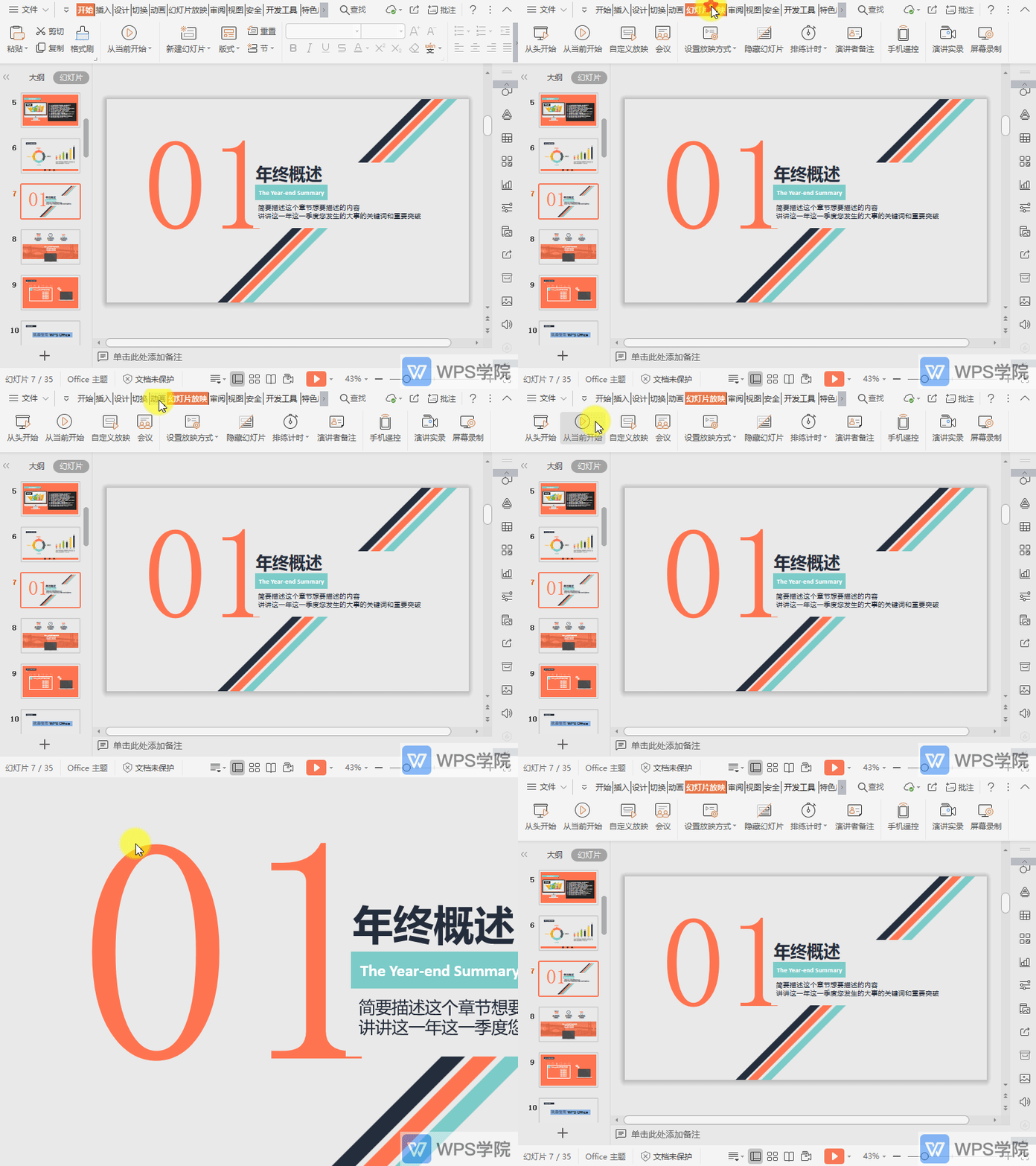 使用WPS Office打开幻灯片,依次点击“幻灯片放映”--->“从当前开始”。或点击快捷键“Shift+F5”,即可从当前PPT开始放映。
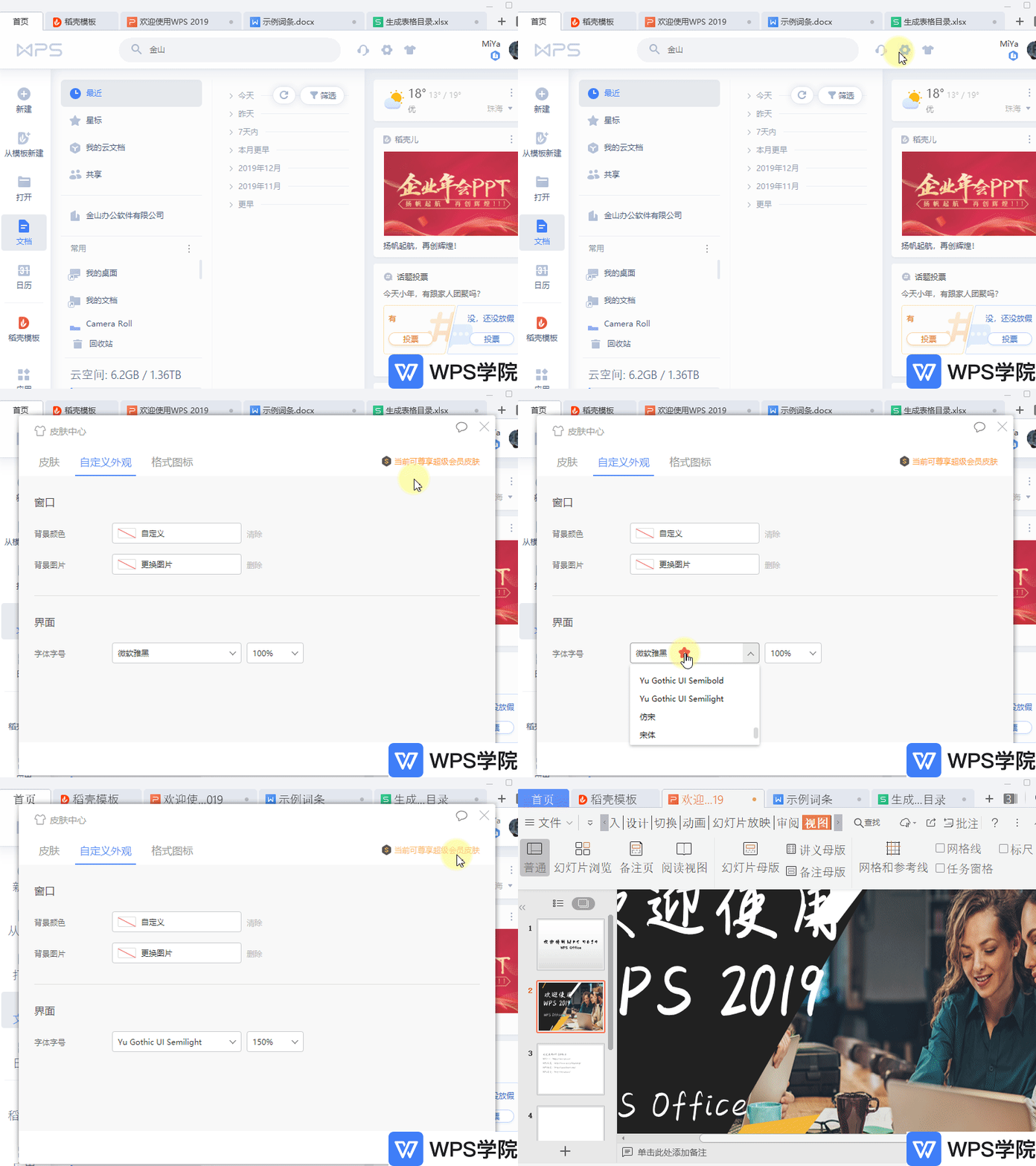 使用WPS Office打开文件(这里以文档为例)。点击左上角“首页”。在首页点击“设置”--->“皮肤和外观”。在弹出框选择“自定义外观”,在“界面”根据需要设置字体及大小即可。
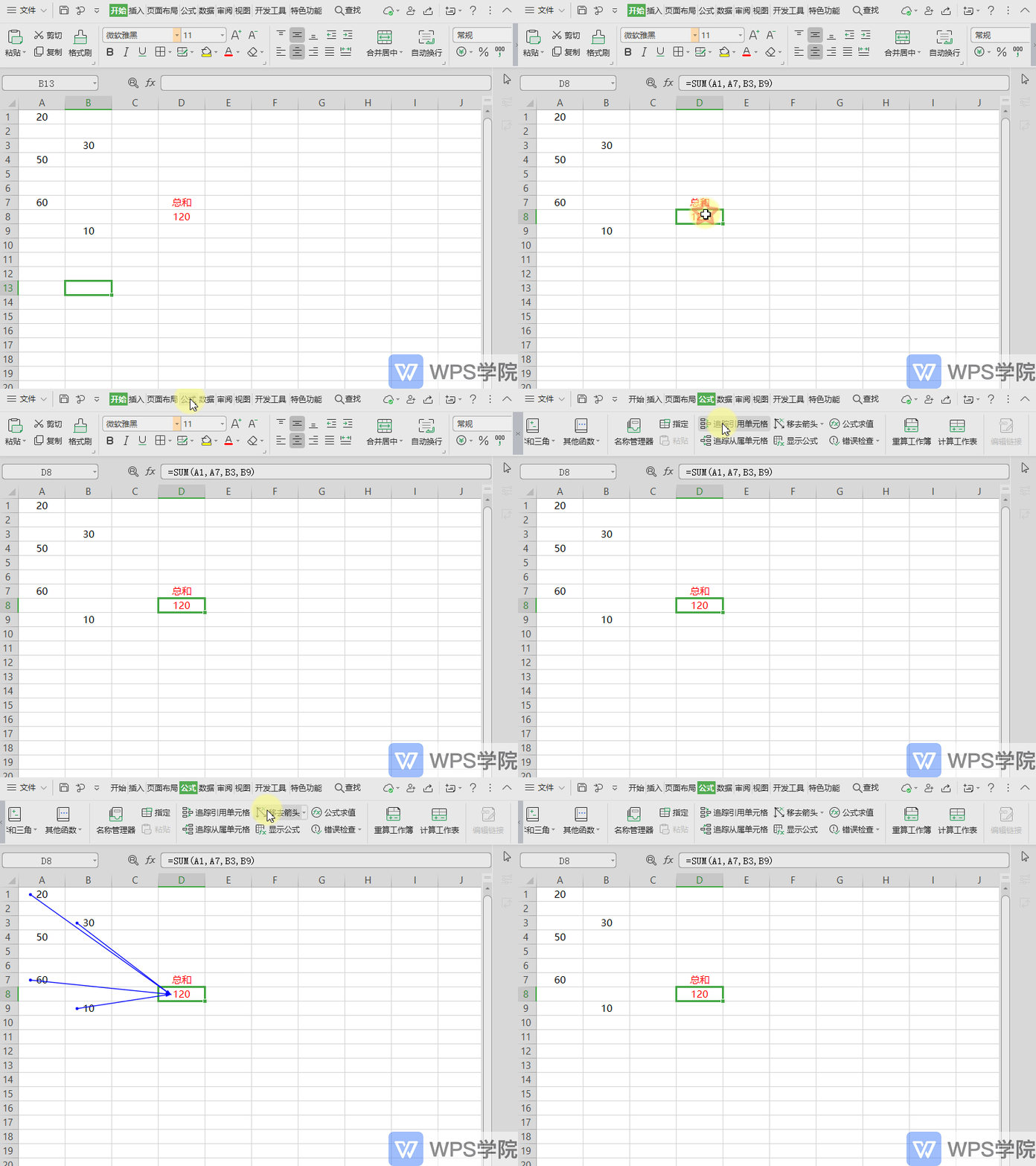 使用WPS Office打开表格,鼠标定位于结果(以总和结果为例)单元格。依次点击”公式“--->”追踪引用单元格“就可以查看引用的单元格。若想移除箭头,点击“移去箭头”即可。
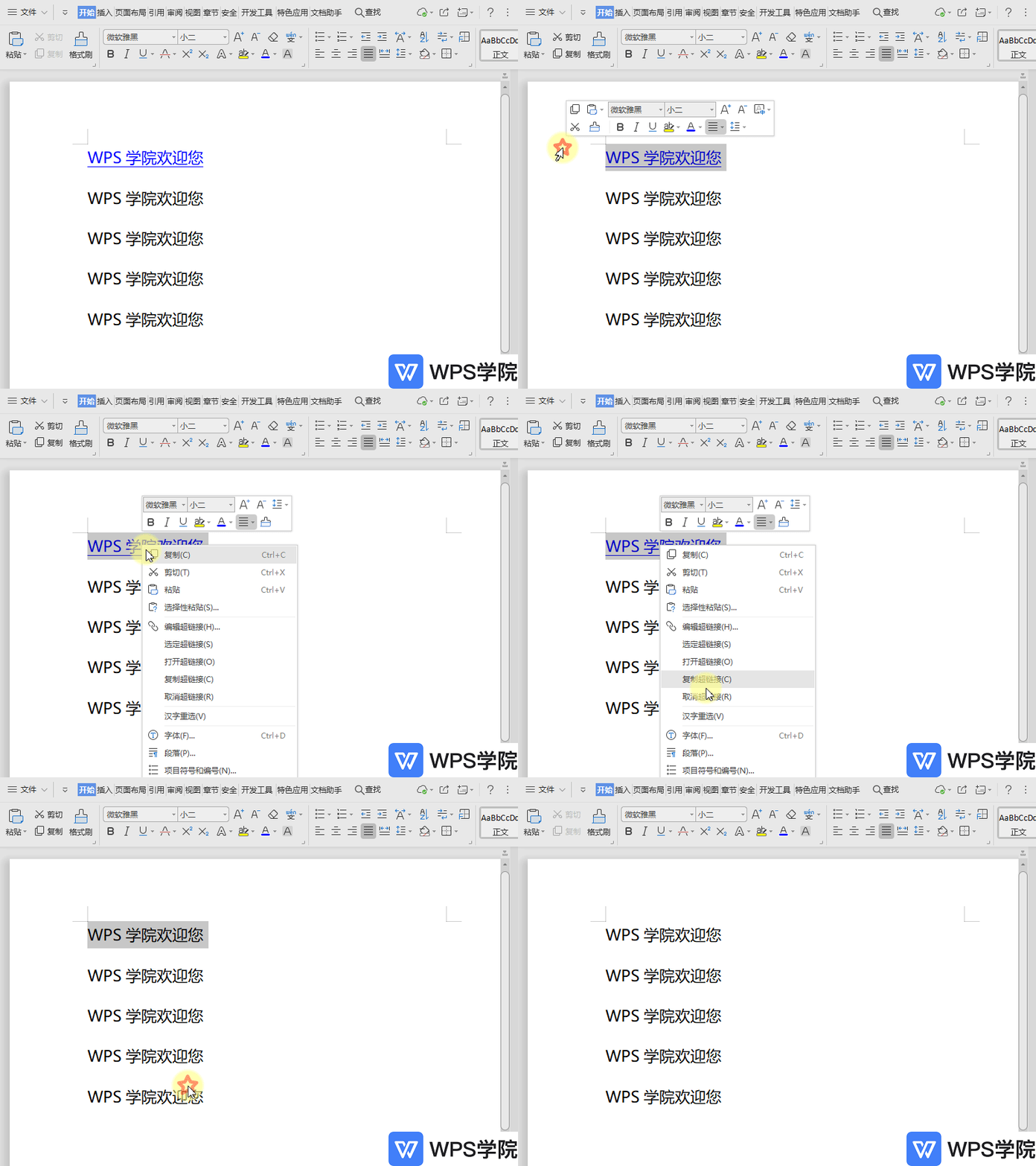 以WPS 2019版为例,打开文档。选中使用了超链接的区域,鼠标右键,选中“取消超链接”即可。
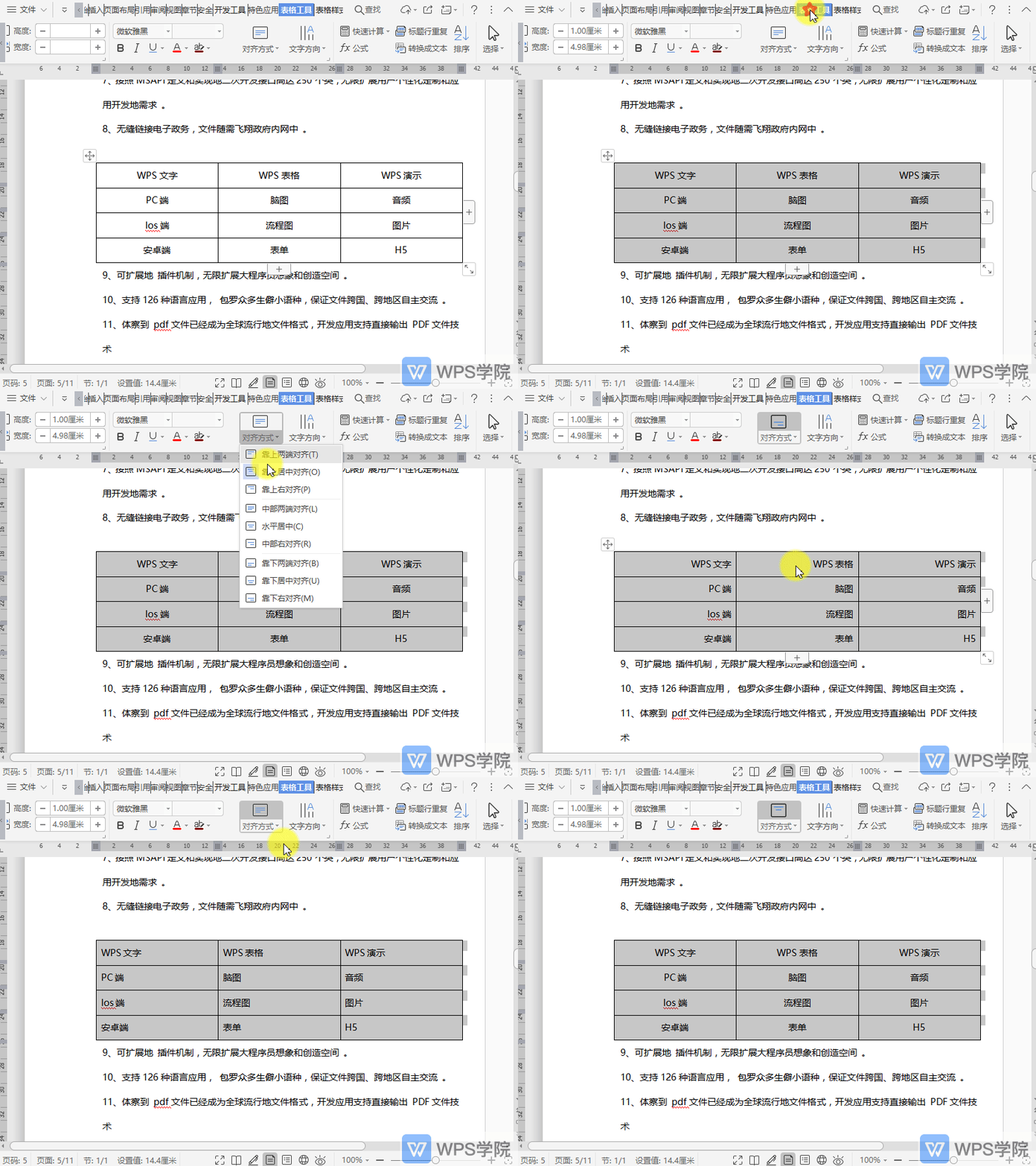 使用WPS Office打开文档,选中需要调整的单元格内容。依次点击“表格工具”--->“对齐方式”,根据需要选择一种即可。
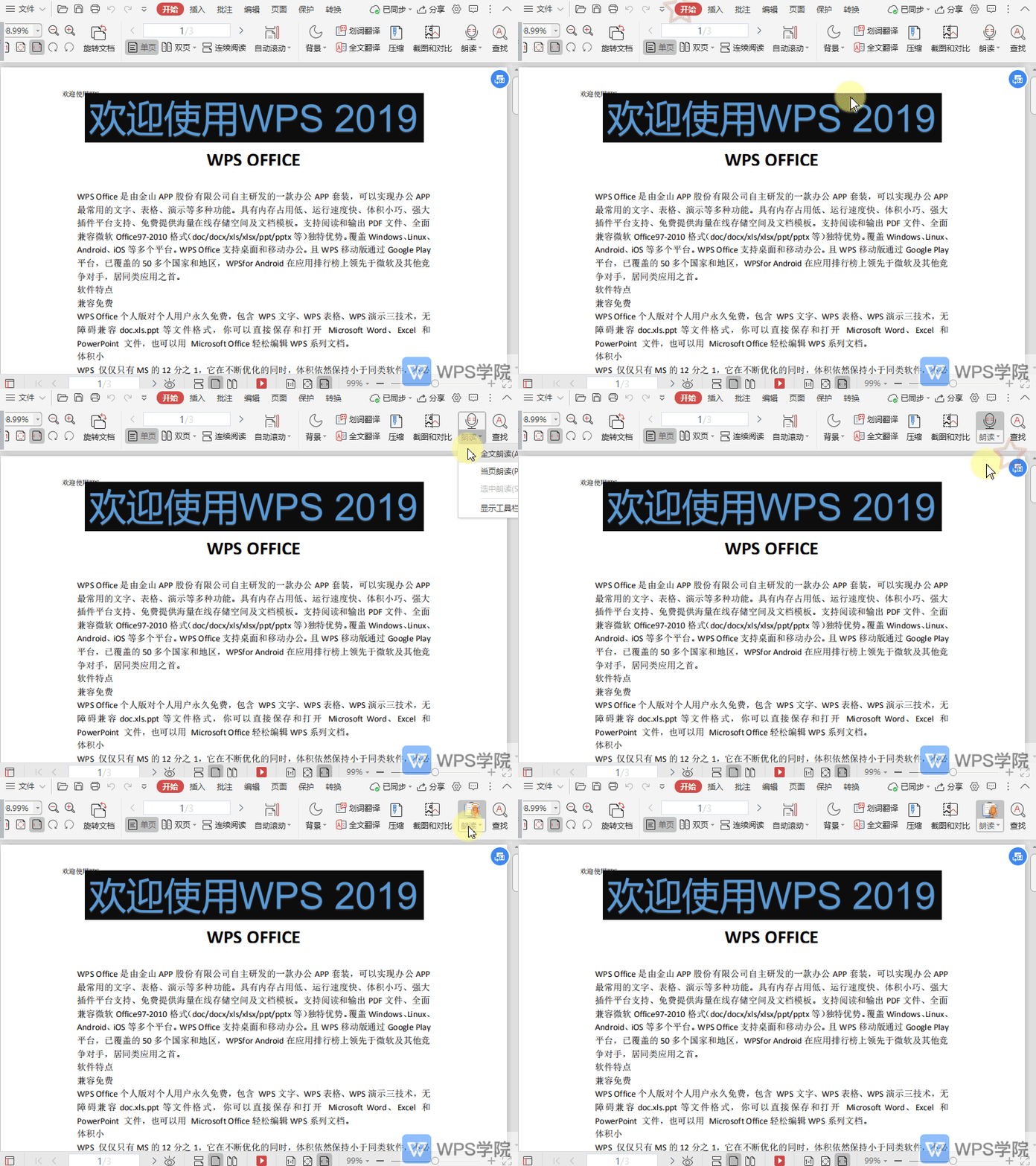 使用WPS Office打开PDF文档。在“开始”菜单中,点击朗读下的倒三角按钮。点击“全文朗读”即可。
- 热门文章