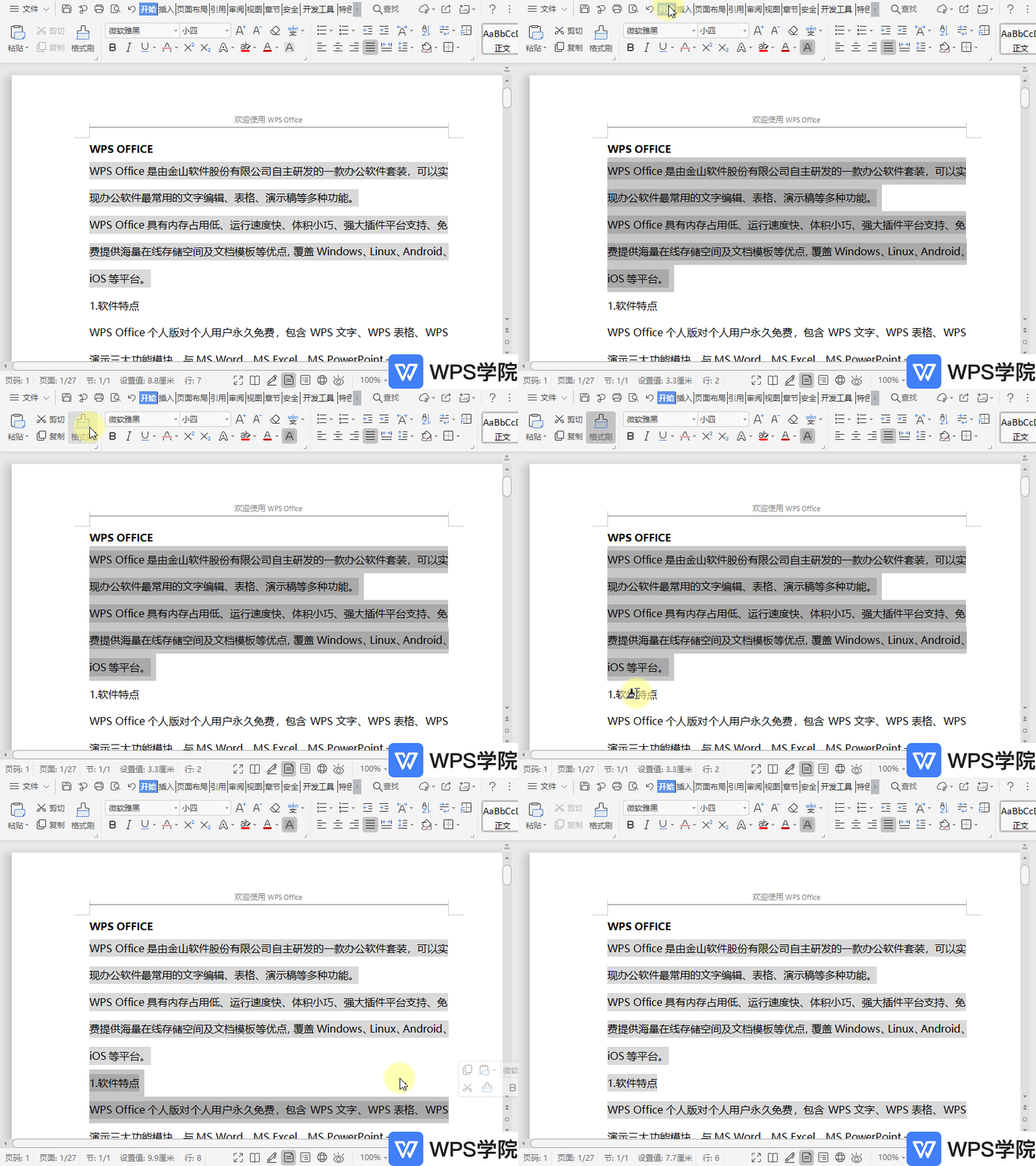
 使用WPS Office打开文件(这里以文档为例)。选中需要复制格式的内容,依次点击“开始”--->“格式刷”。出现格式刷图标后,在需要应用格式的文本单击并拖动鼠标。提示:如需连续使用格式刷,双击“格式刷”即可应用...
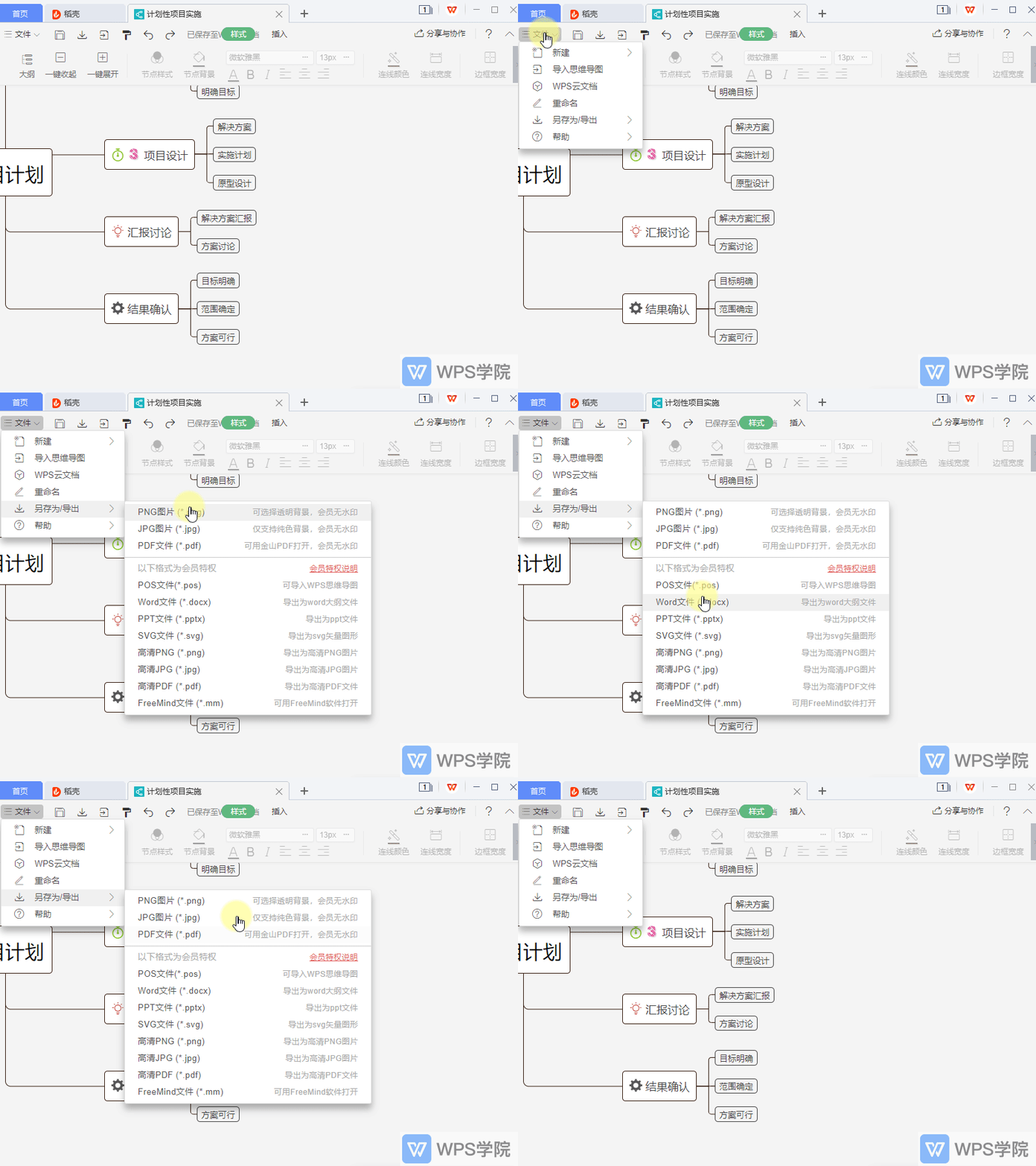 使用WPS Office打开思维导图。点击左上角“文件”,选择“另存为/导出”。根据需要选择需要另存为/导出的格式即可。
 使用WPS Office打开表格,选中需要进行操作的列数,依次点击“数据”--->“数据对比”。点击“数据对比”右下方倒三角图标,在弹出框根据需要选择功能即可。
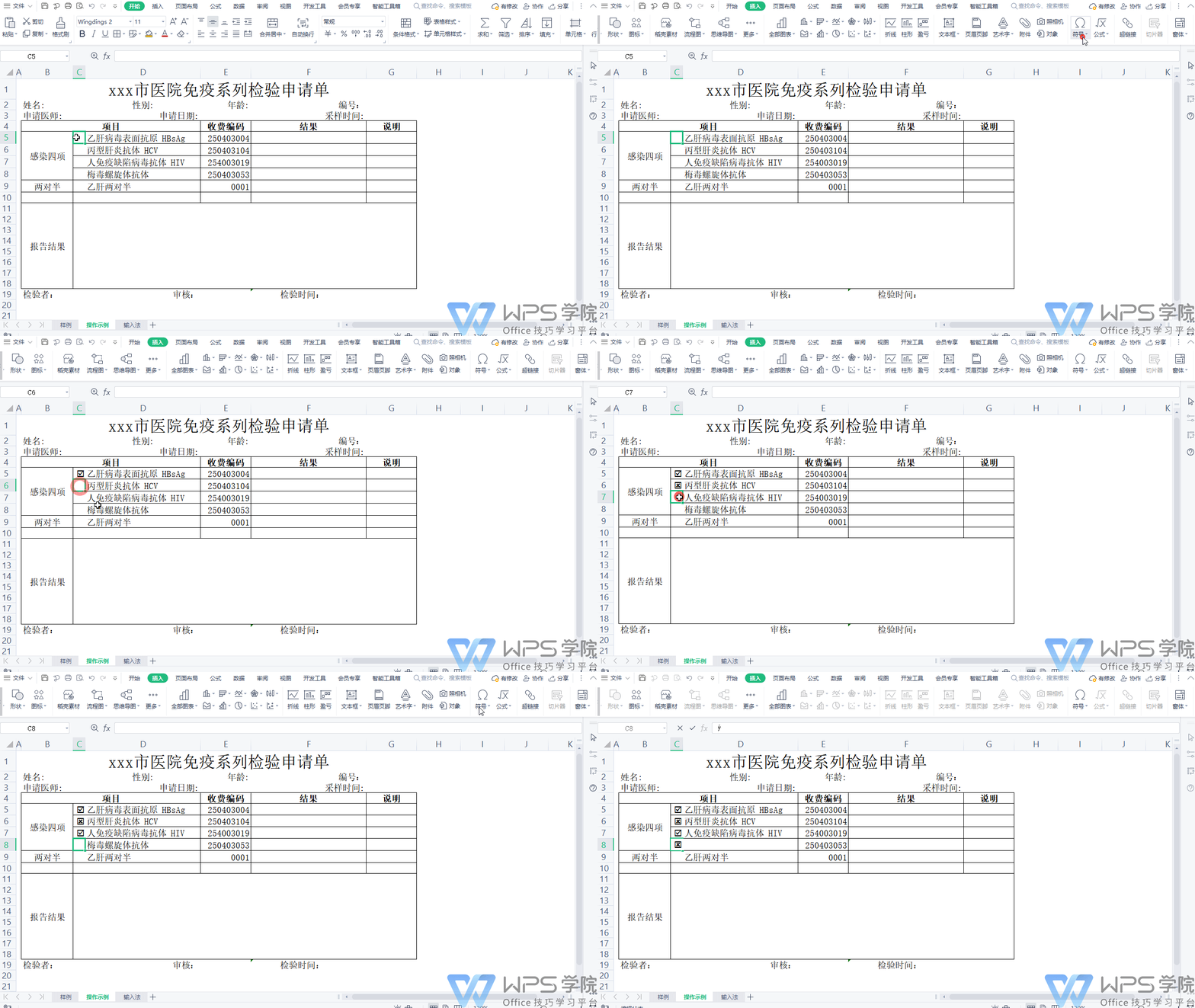 我们在表格中制作申请表或调查表时,有时需要在表格中某些栏目选项后的方框中打钩该如何操作呢?以医院免疫检验申请单为例。▪选中C5单元格,然后点击「插入」选项卡下的「符号」下拉菜单,选择方框打钩的符号即可。
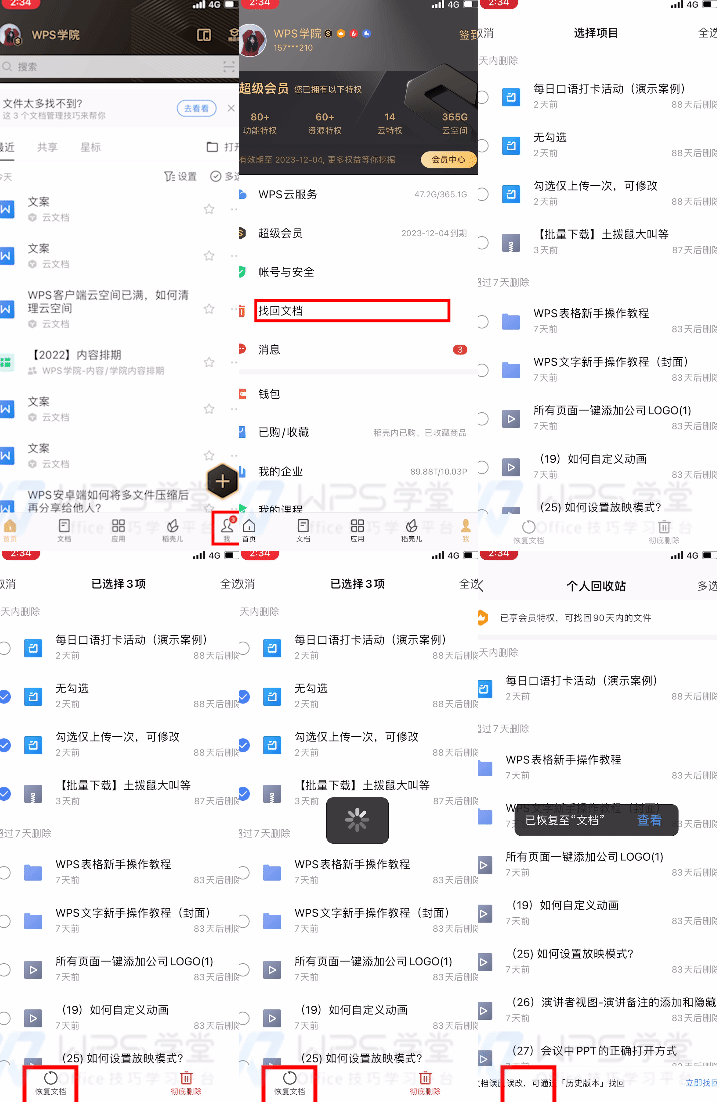 WPS iOS端:打开WPS iOS端,点击「我」-「找回文档」。选择需要恢复的文件/文件夹,点击「恢复文档」按钮,即可恢复所选的文件/文件夹。WPS安卓端:打开WPS安卓端,点击「我」-「找回文档」。选择需要恢复的文件/文...
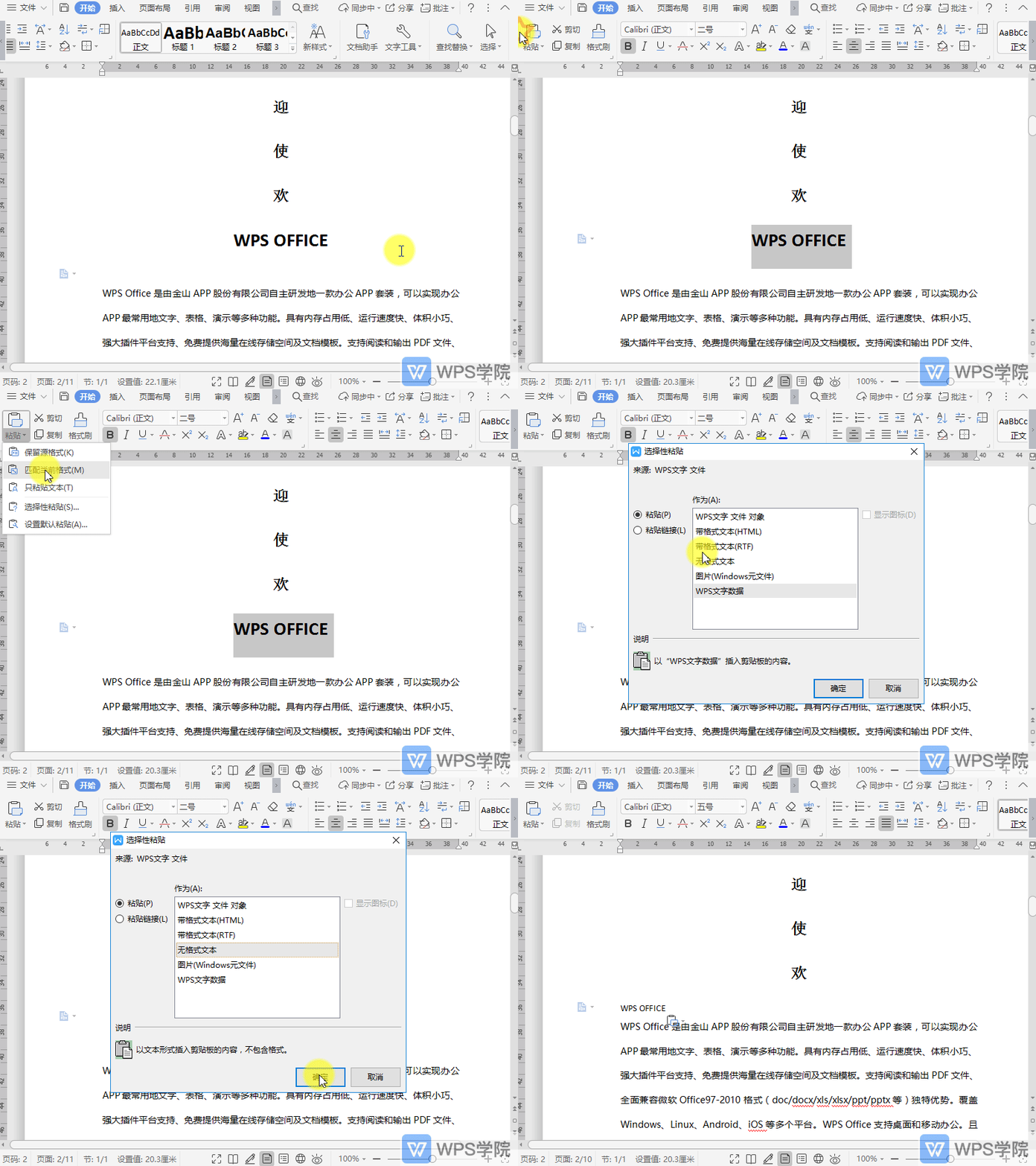 使用WPS Office打开文档,复制内容后。在“开始”选项卡点击“粘贴”后的倒三角符号。点击“选择性粘贴”。根据需要选择粘贴形式,点击“确定”即可。
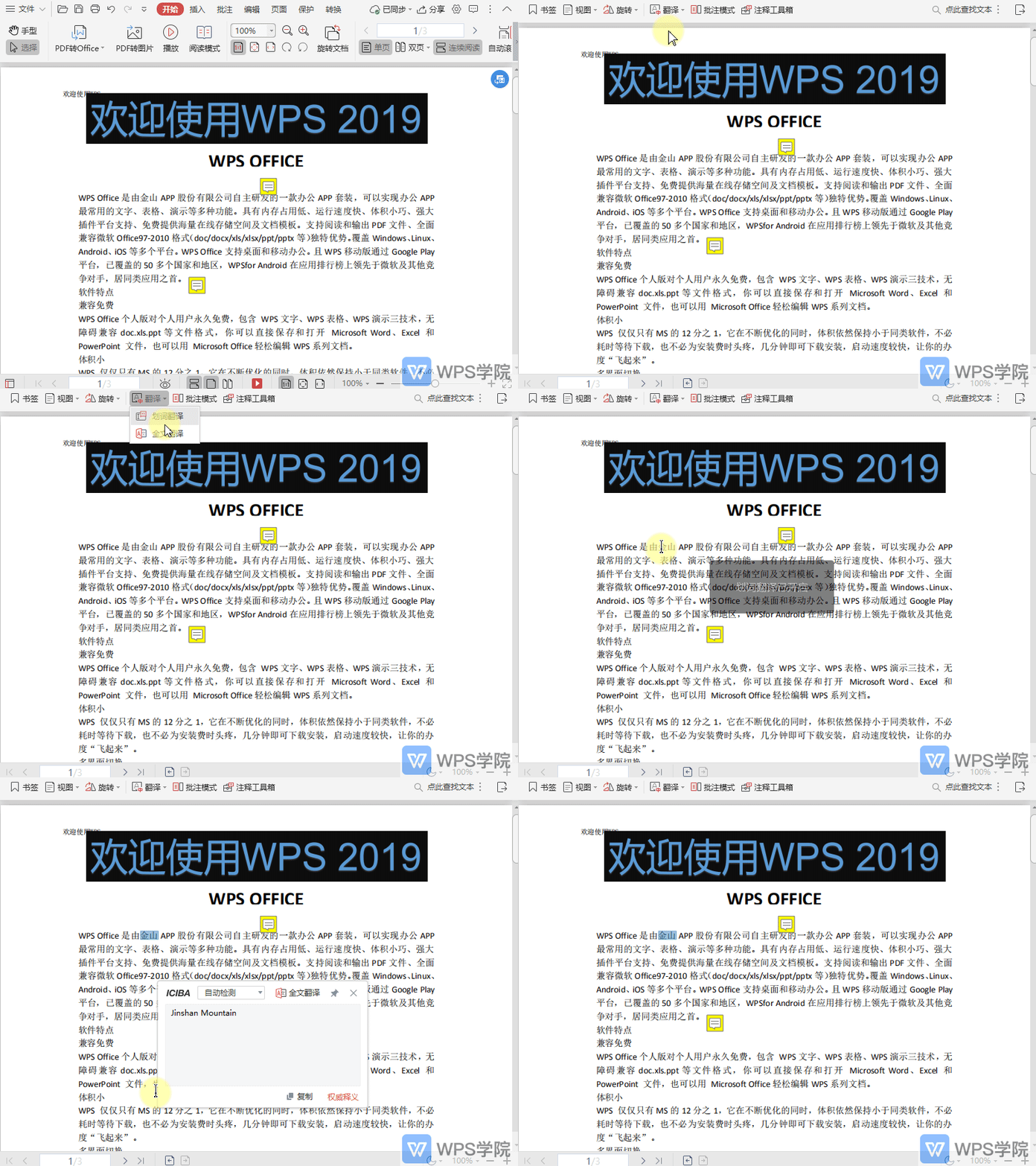 使用WPS Office打开PDF文档。点击“开始”--->“阅读模式”进入到阅读模式。点击“翻译”,根据需要选择“划词翻译”或“全文翻译”使用。
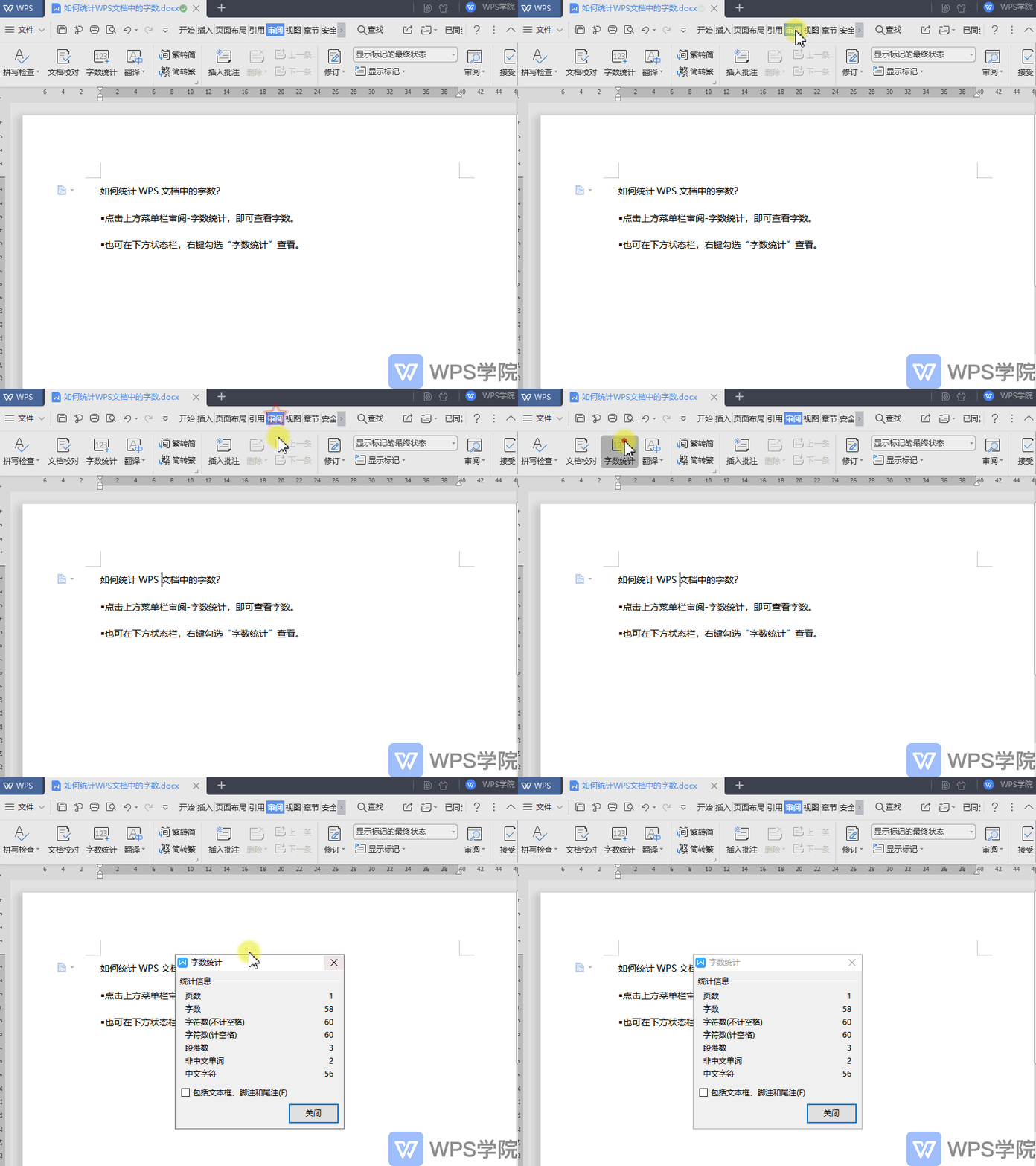 以WPS 2019版为例,共有两种方法。第一种方法:点击上方菜单栏“审阅”--->“字数统计”,即可查看字数。第二种方法:也可在下方状态栏,右键勾选“字数统计”查看。
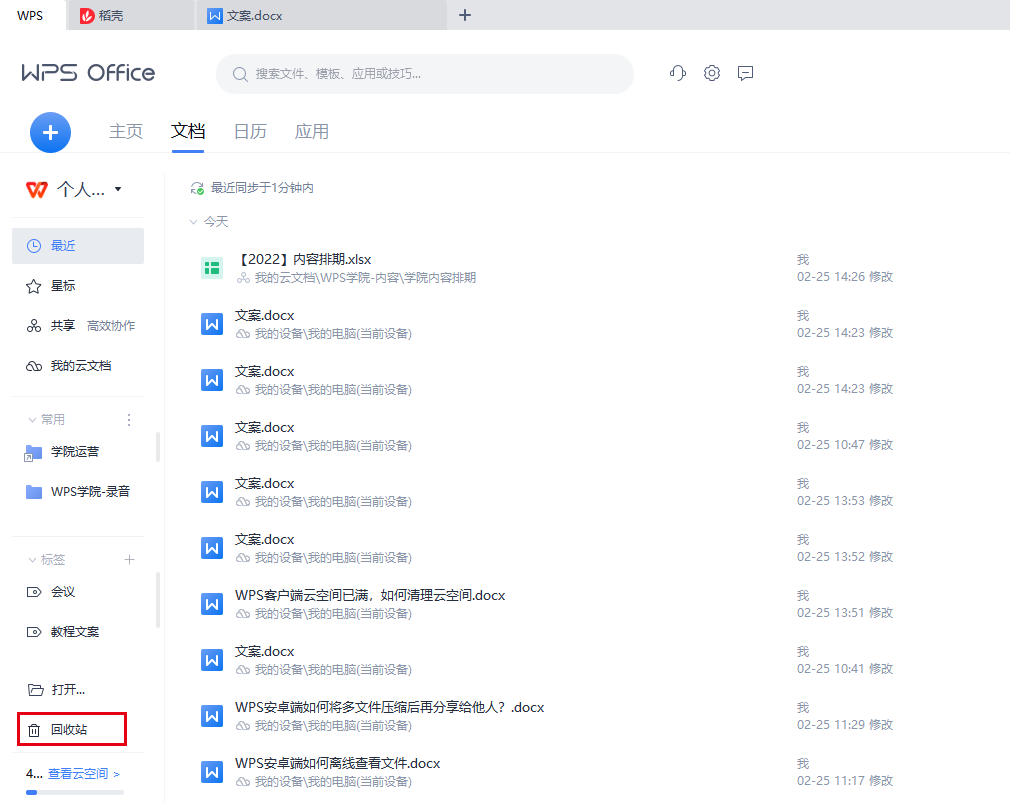 WPS Office 客户端:打开WPS客户端,在「首页」面板的左下方点击「回收站」按钮。进入「回收站」后,选择需要恢复的文件/文件夹,右键点击「还原」按钮,即可还原所选的文件/文件夹。相关教程:WPS删除的内容该如何...
- 打开需要转换的word文档,点击如下图所示“输出为PDF”图标。或下拉文件菜单栏,依次点击“文件”--->“输出为PDF”。在弹出框,根据需要进行选择设置后,点击右下角的”开始输出“。输出完成后,即可使用WPS Office...
- 热门文章