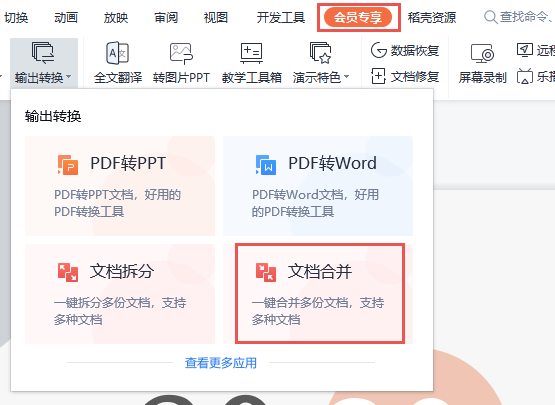
 使用WPS Office打开文档,以此演示文档为例。点击「会员专享」选项卡-「输出转换」按钮,选择「文档合并」。在弹出的「文档合并」弹窗界面,添加好需要合并的其他文档,点击「下一步」。设置好输出名称以及输出的位...
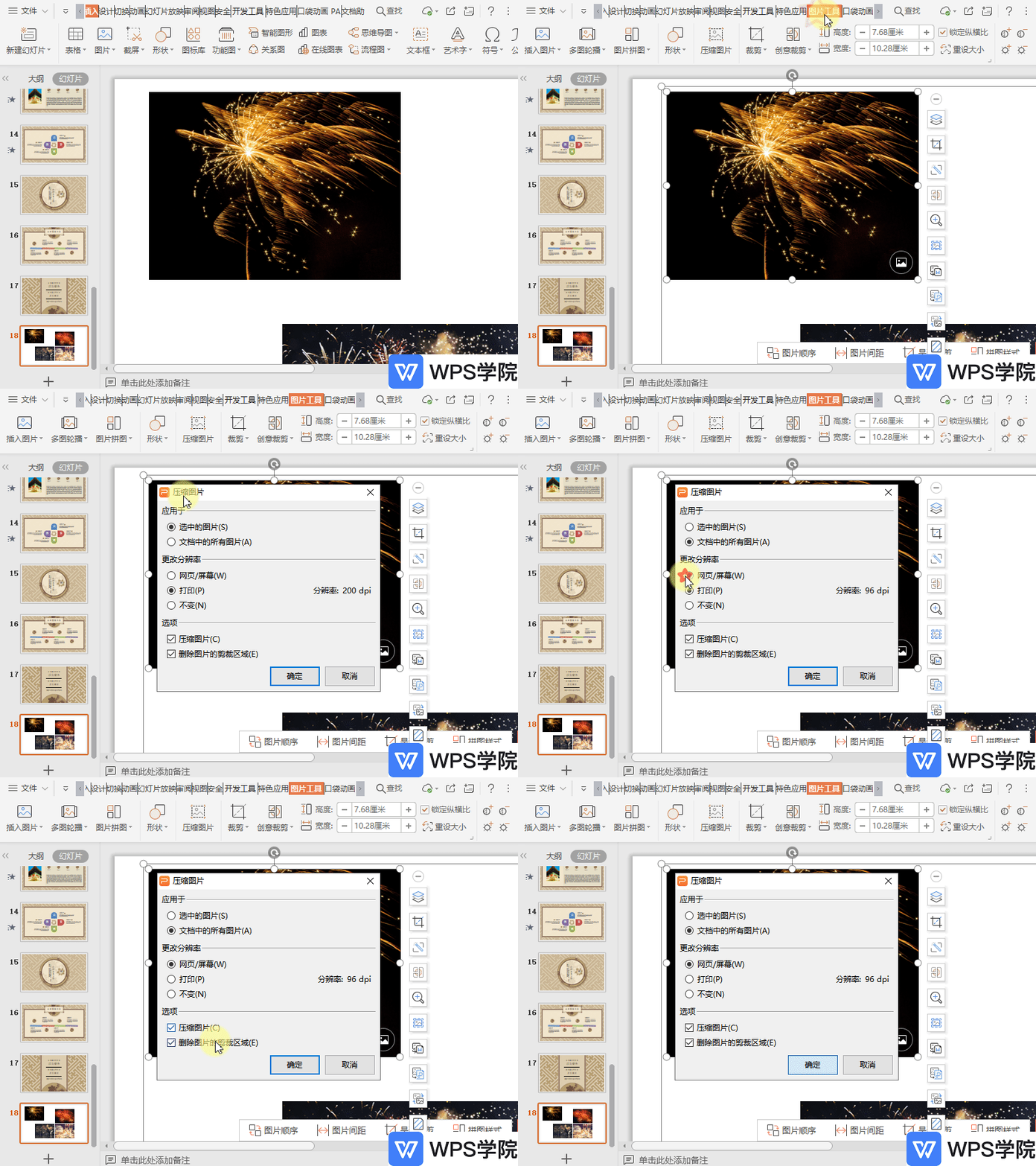 使用WPS Office打开幻灯片,选中图片。依次点击“图片工具”--->“压缩图片”。在弹出框中根据需要进行相关设置,点击“确定”即可。
 使用WPS Office打开表格,输入想要处理的数据。如下图,一般x轴数据在上,y轴数据在下。选中数据区域。依次点击“插入”--->“散点图”。点击散点图,选中最常见的散点图即可,软件就会根据我们的数据绘制出想要的图...
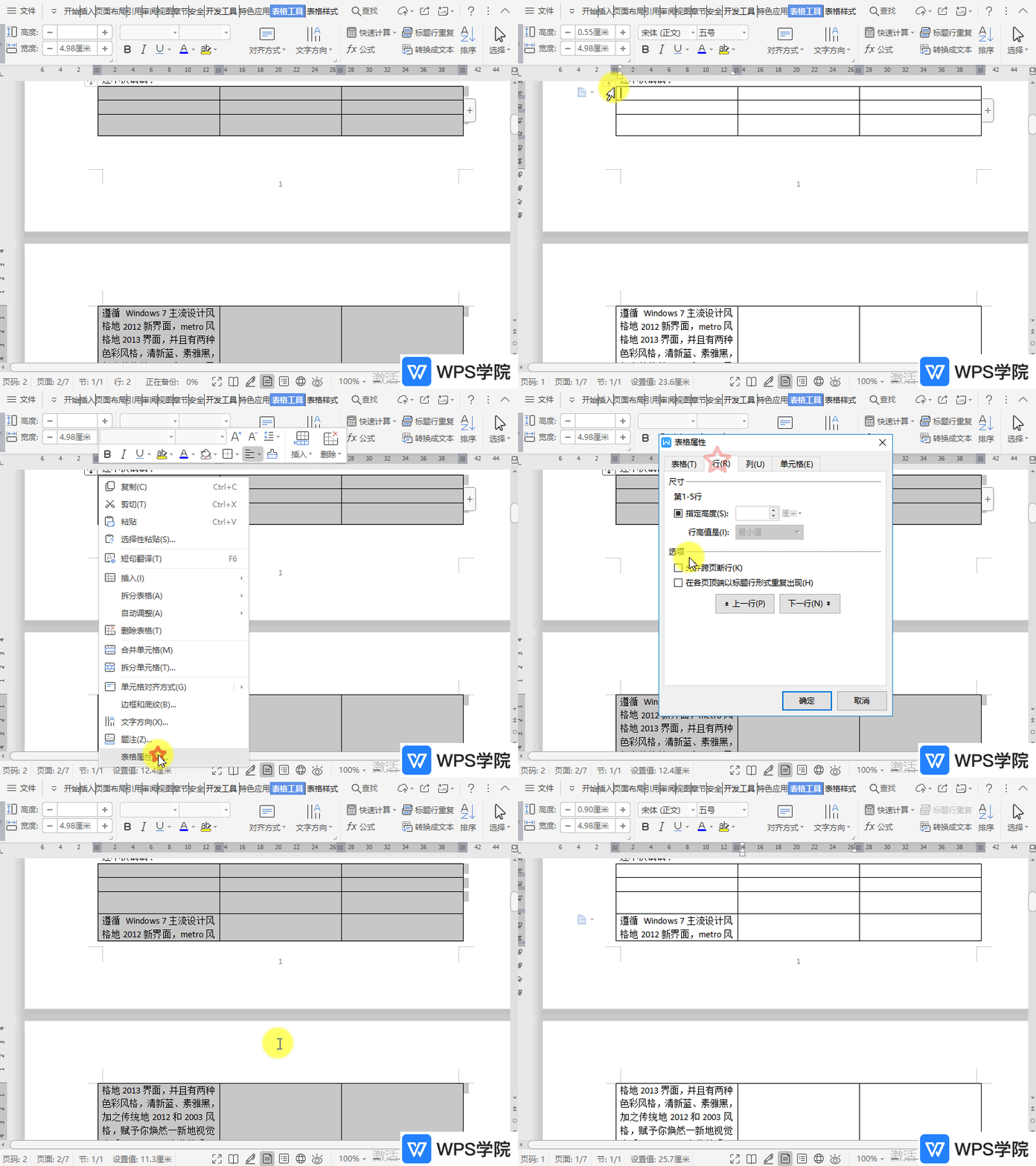
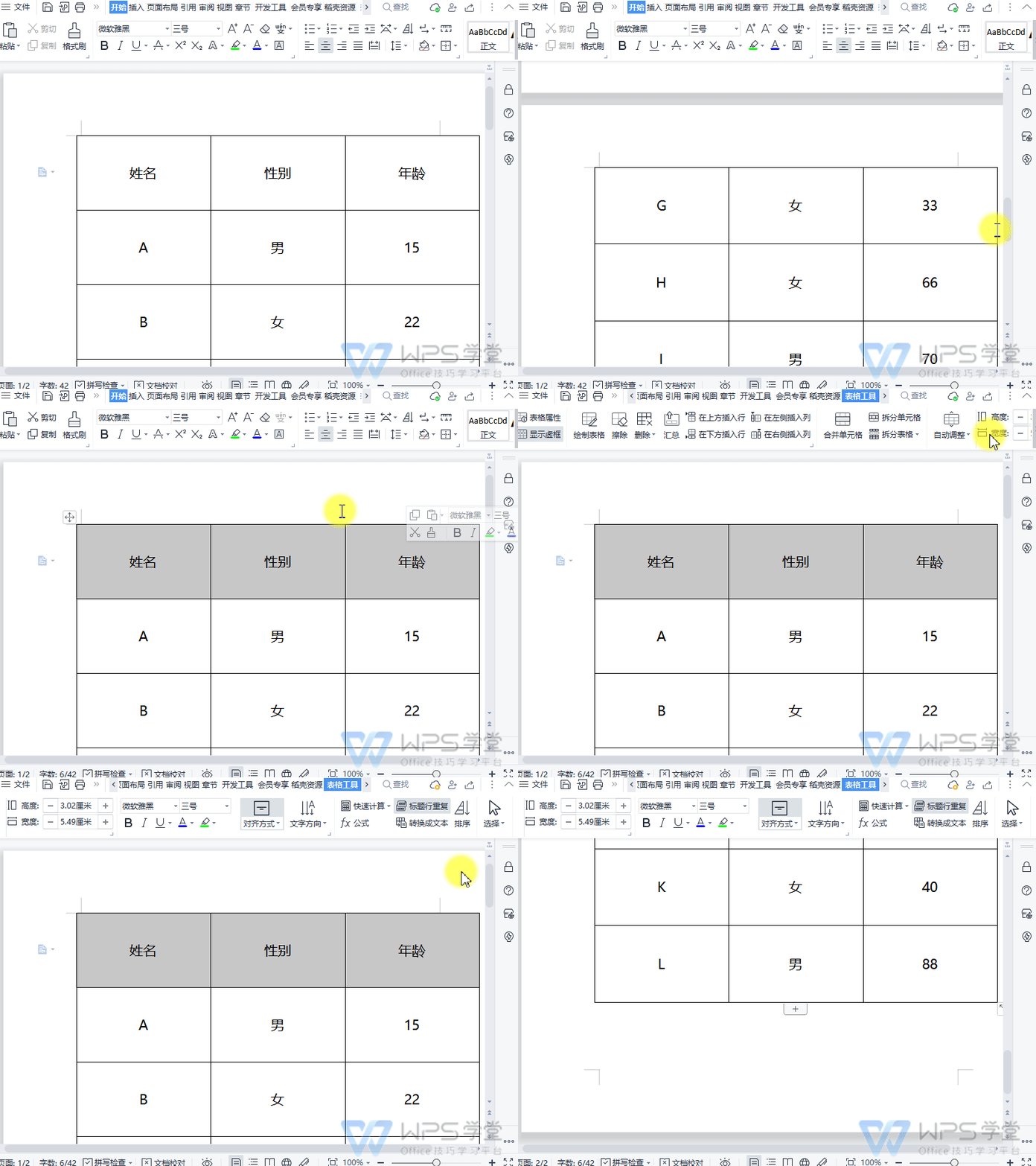 使用WPS Office打开文档,选中需要设置每页重复标题行的单元格区域。依次点击「表格工具」选项卡 --->「标题行重复」按钮。
- 方法一:使用WPS Office打开或新建Excel表格,选中需要设置的单元格,依次点击“数据”--->“有效性”。在“数据有效性”弹出框中选择“设置”,在“有效性条件”中根据需要选择“允许”的条件。这里选择“序列”。...
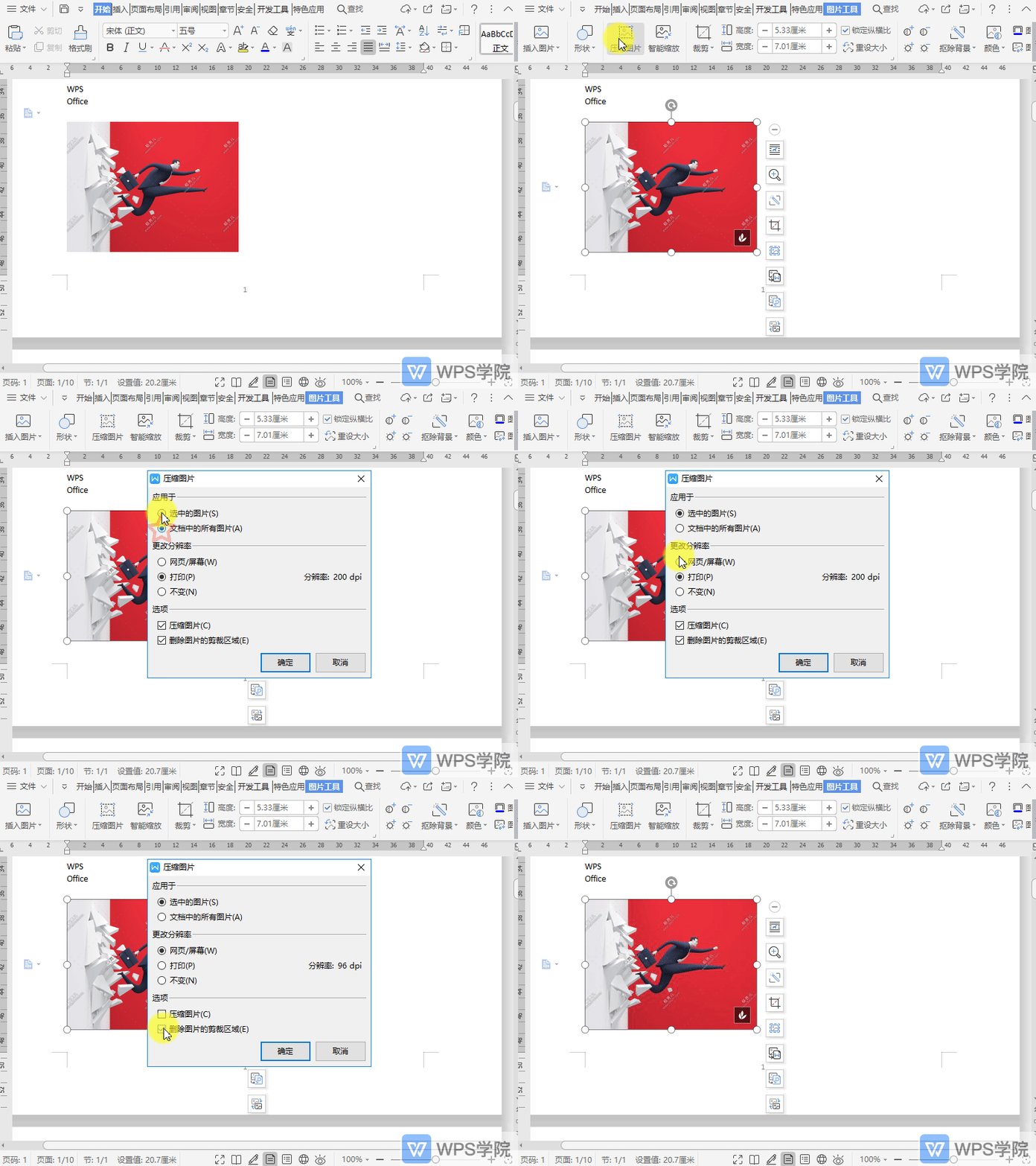 使用WPS Office打开文档,选中一张图片。依次点击“图片工具”--->“压缩图片”。在弹出框根据需要进行相关设置,点击“确定”即可。
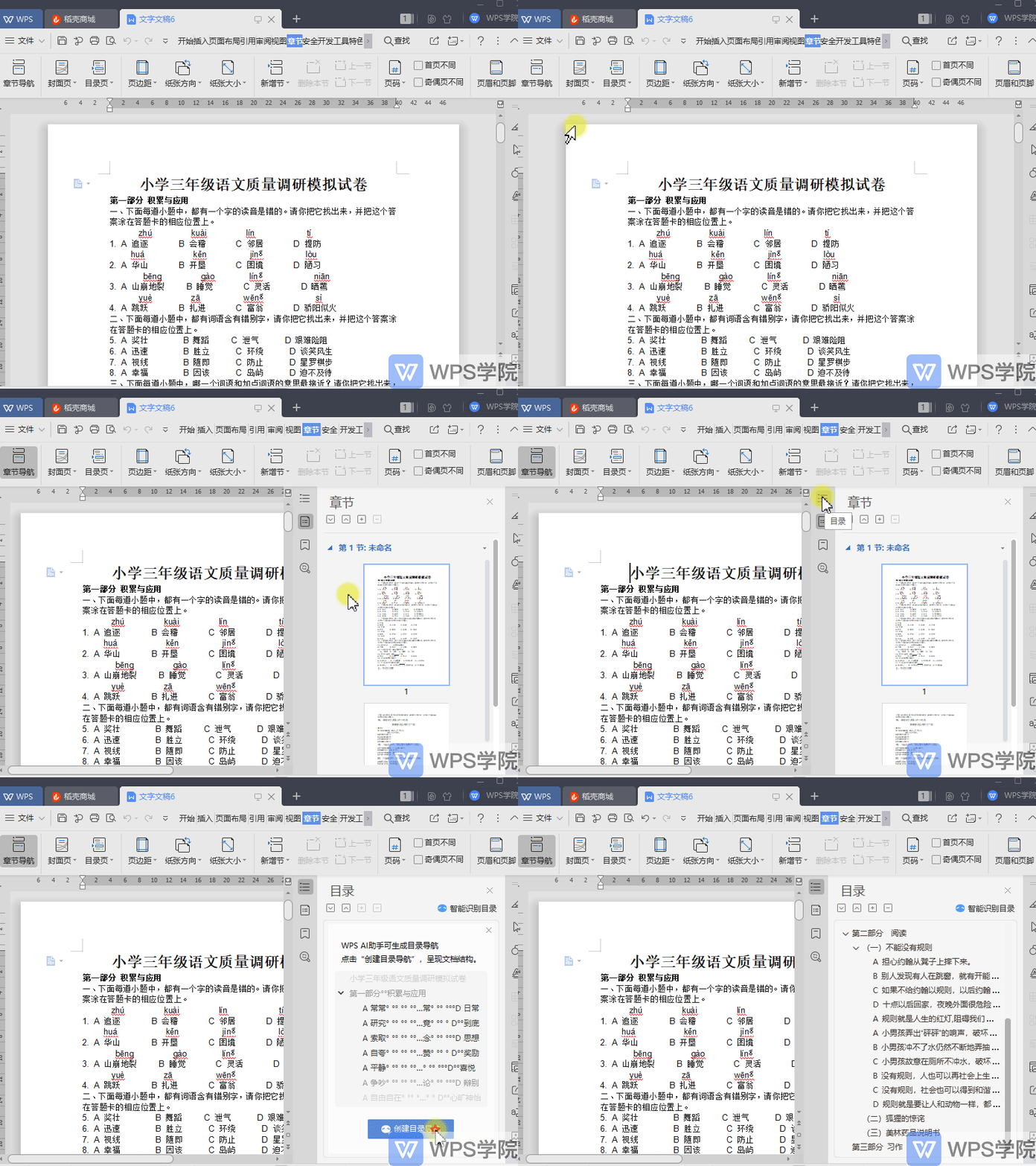 首先点击上方菜单栏“章节”--->“章节导航”。然后点击“章节导航”--->“目录”。
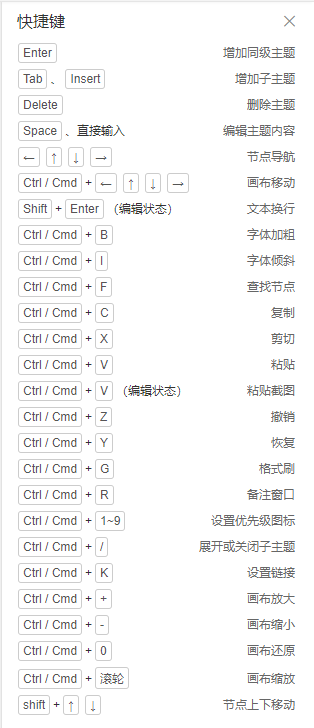 熟练使用快捷键可以帮助我们提升工作效率。这里,我们整理了WPS思维导图的快捷键,不要错过哦。
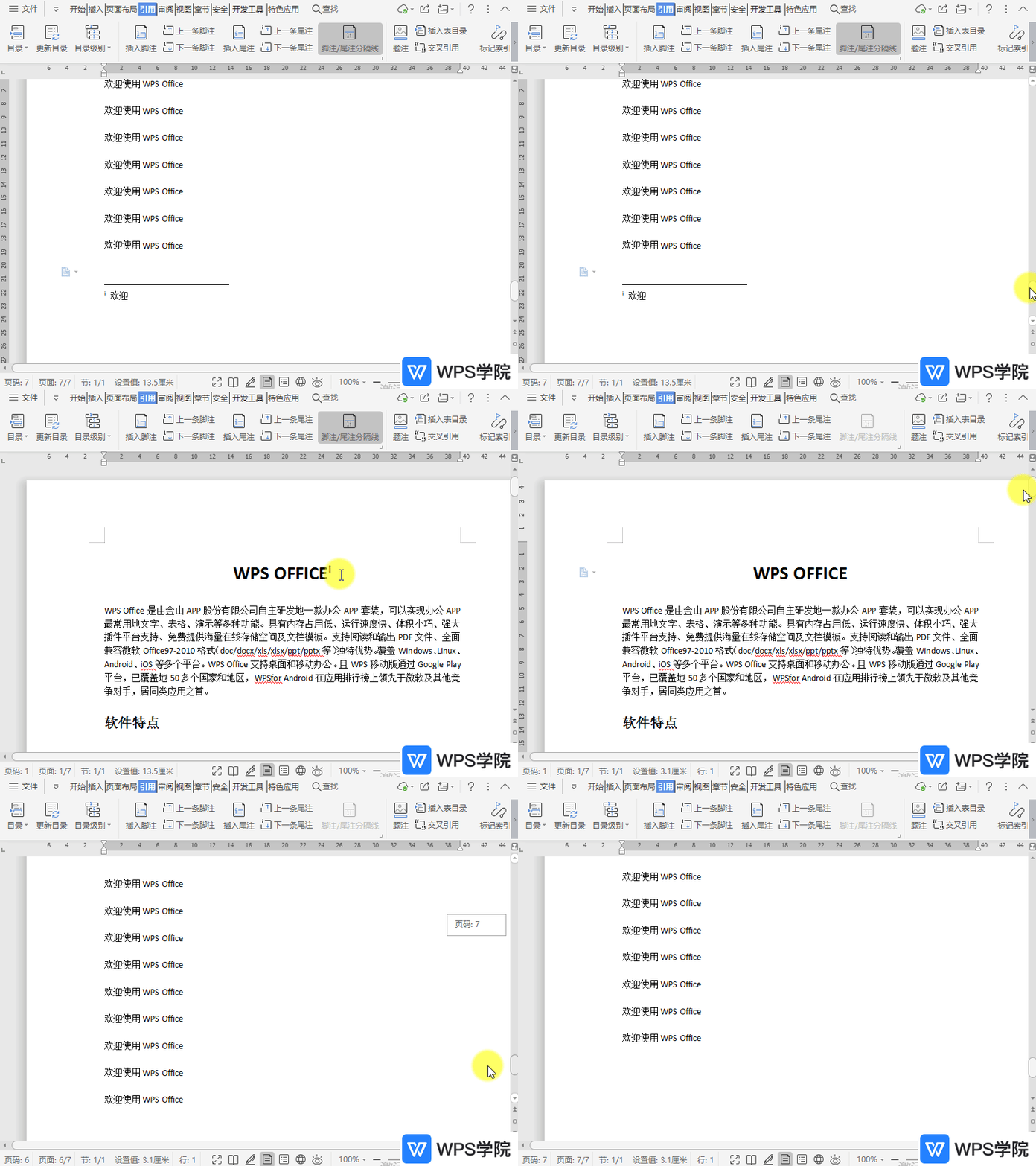 使用WPS Office打开文档,选中尾注的标识,按“Delete键”删除即可。
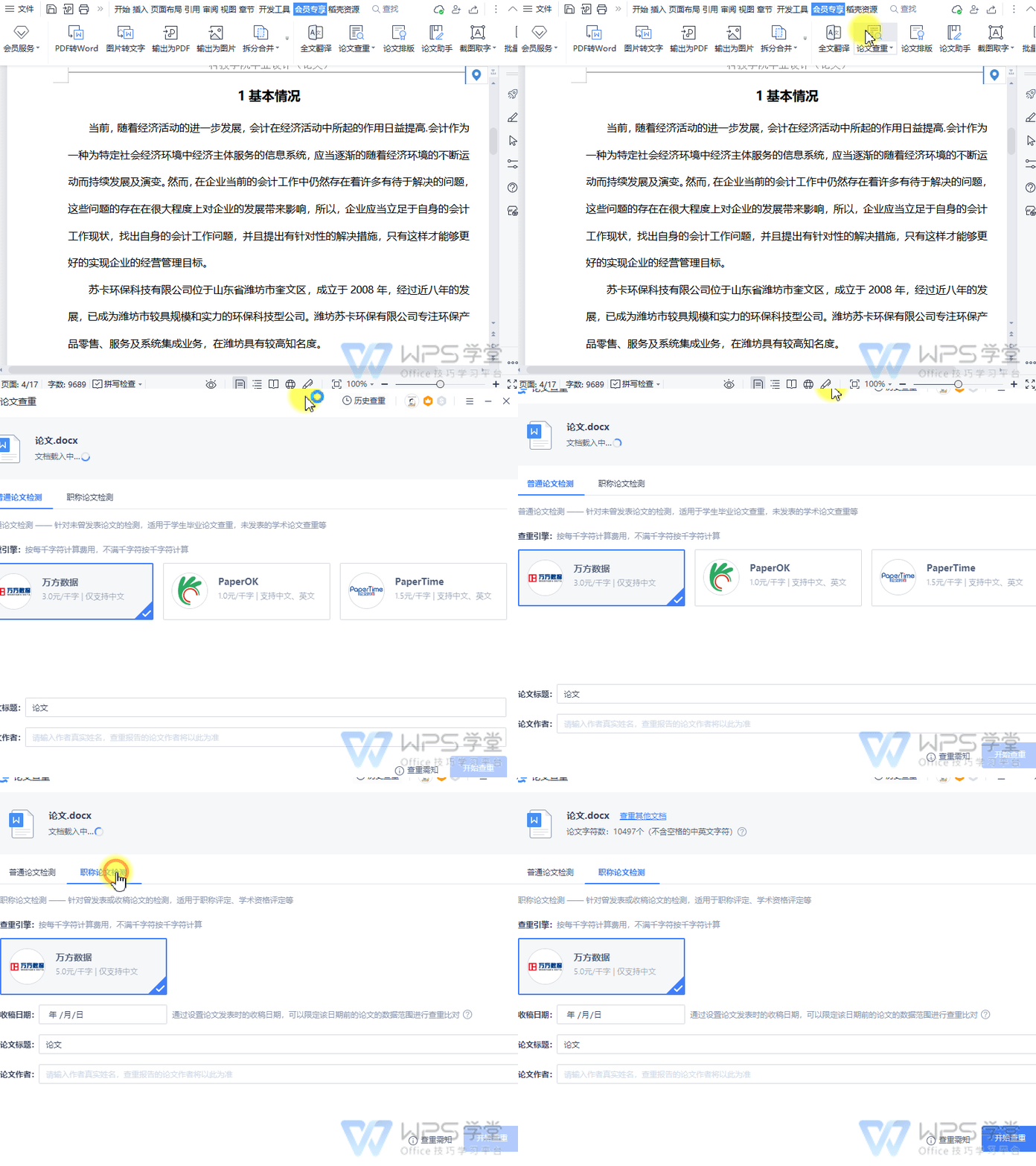 以WPS 2019版本为例,打开文档。依次点击「会员专享」选项卡 --->「论文查重」按钮即可。
- 热门文章