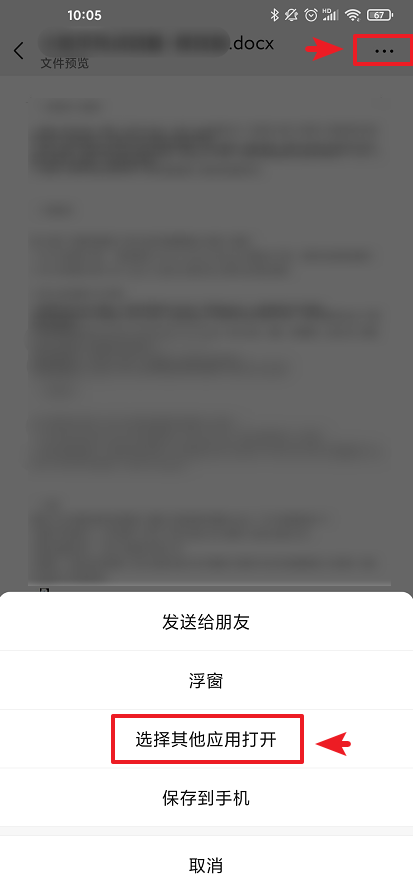
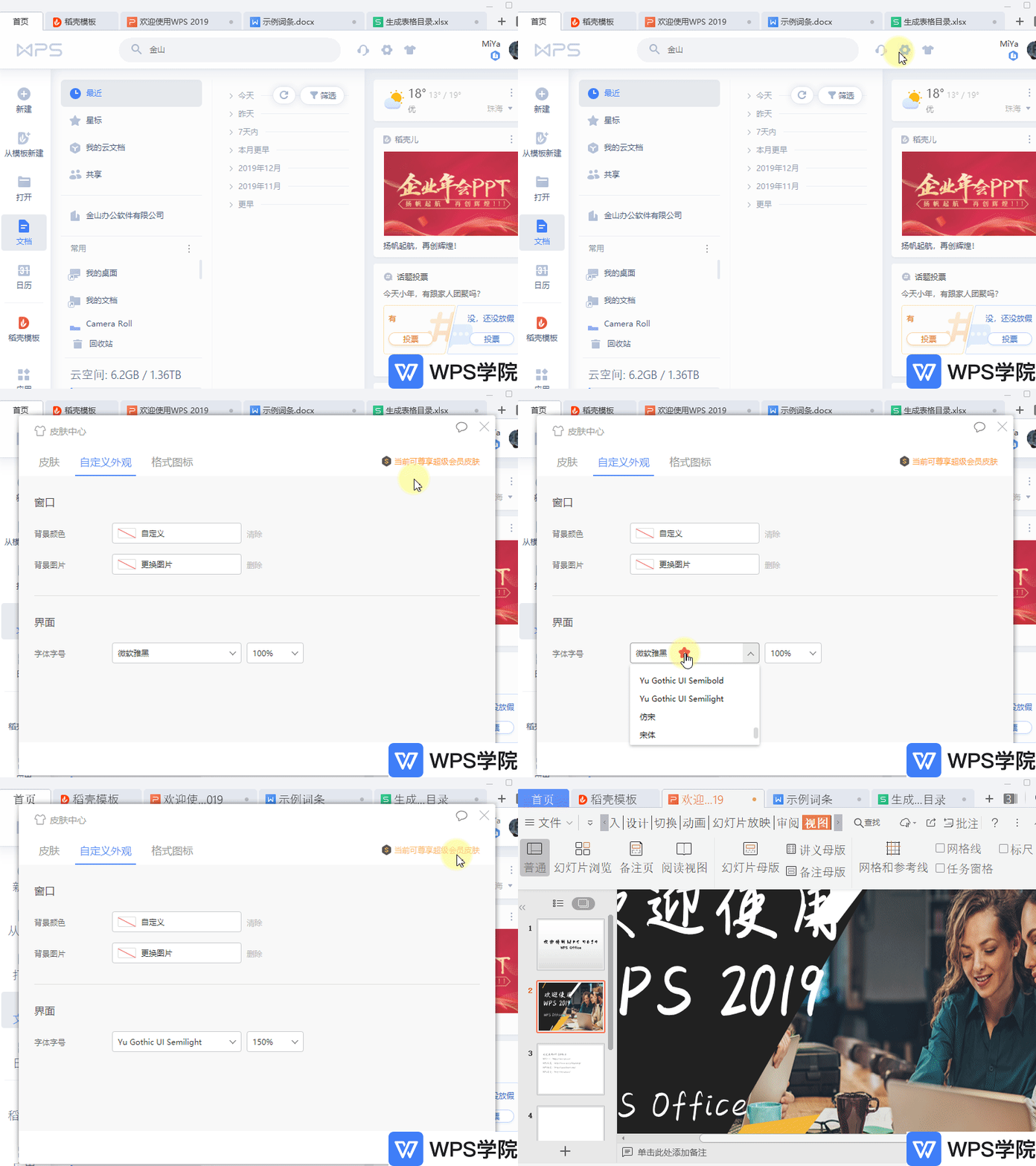
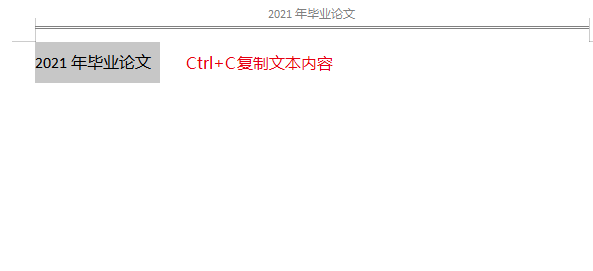
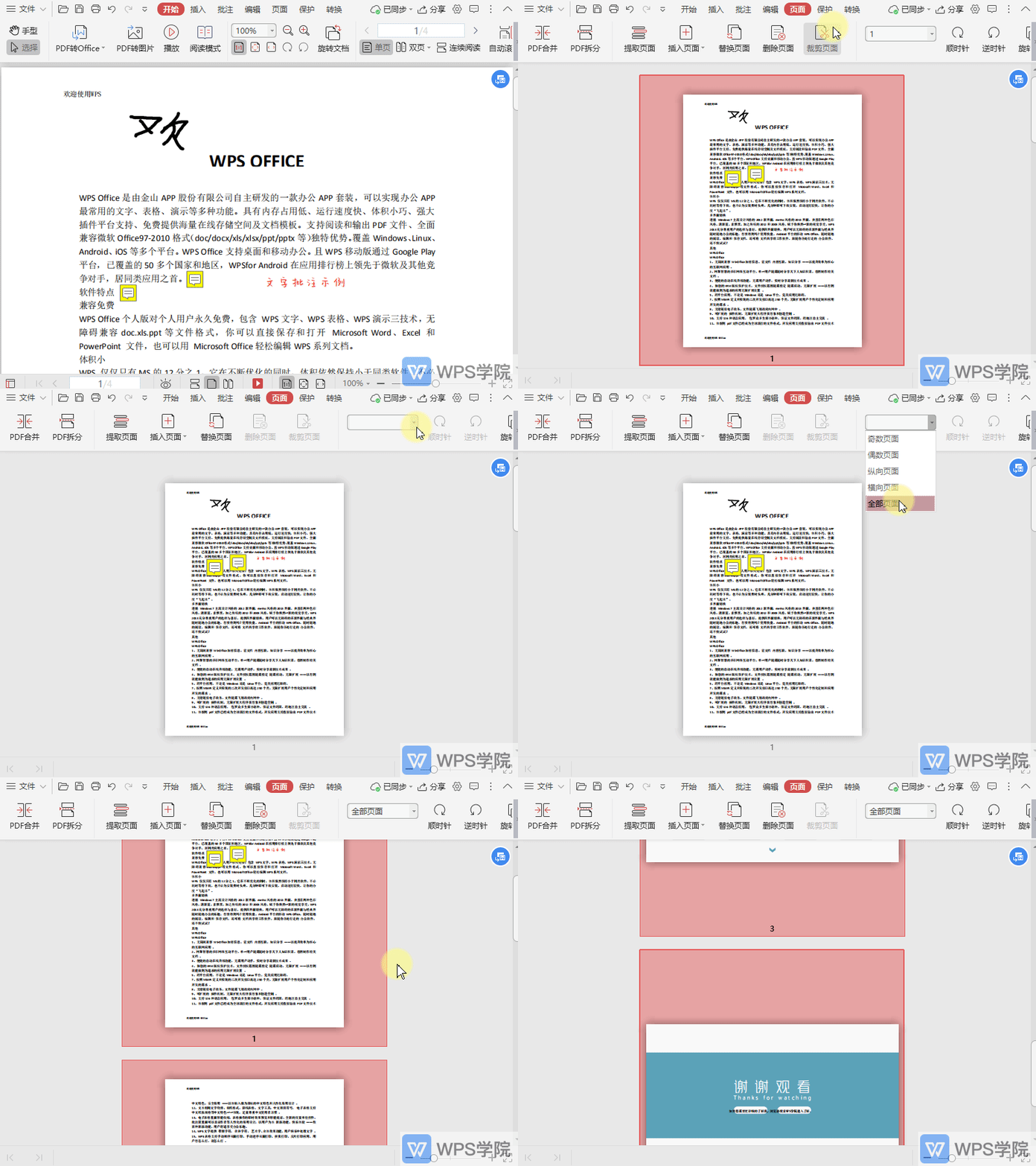
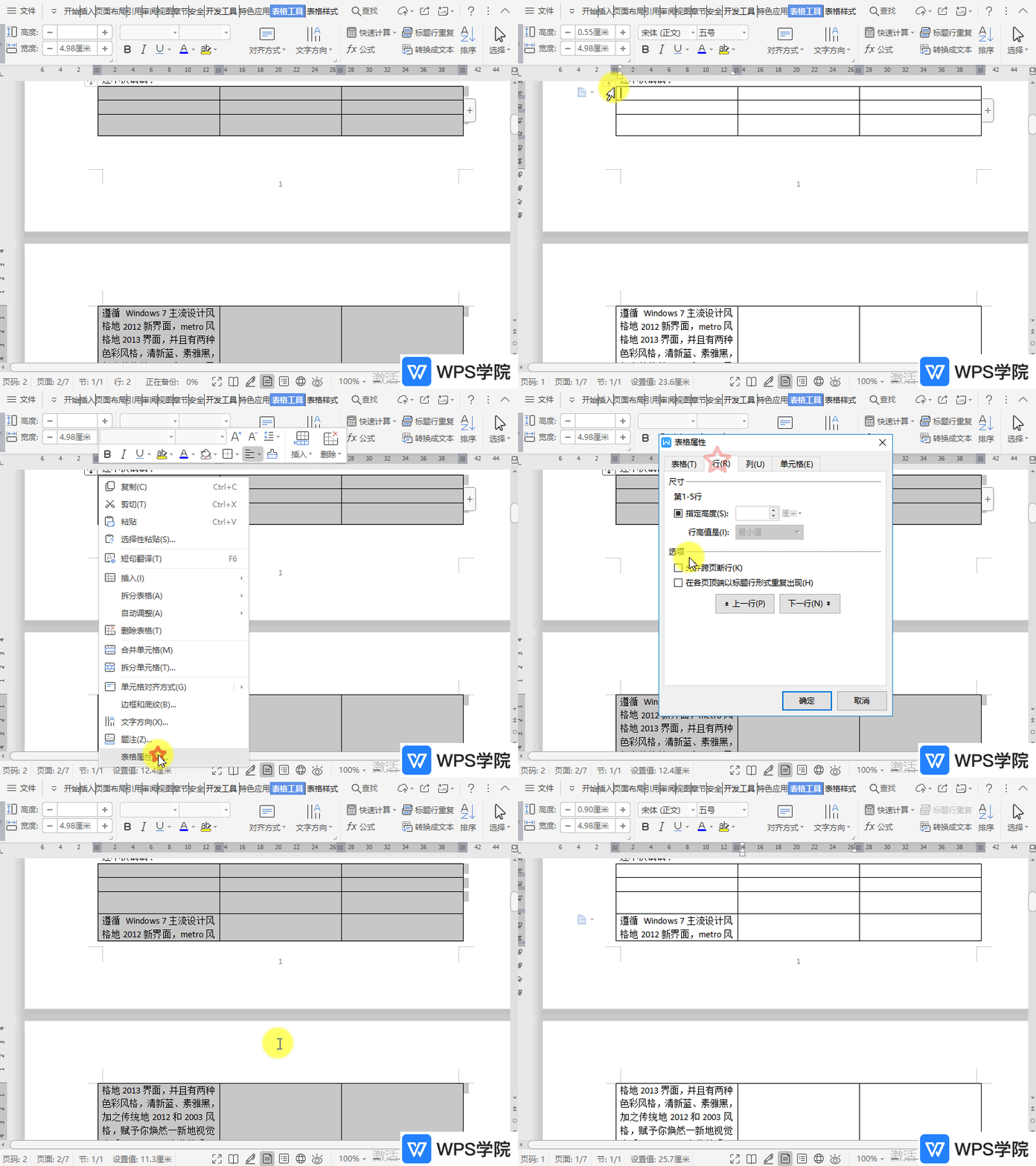
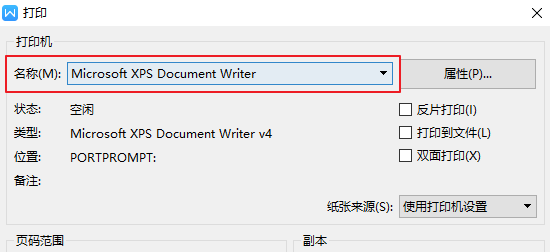
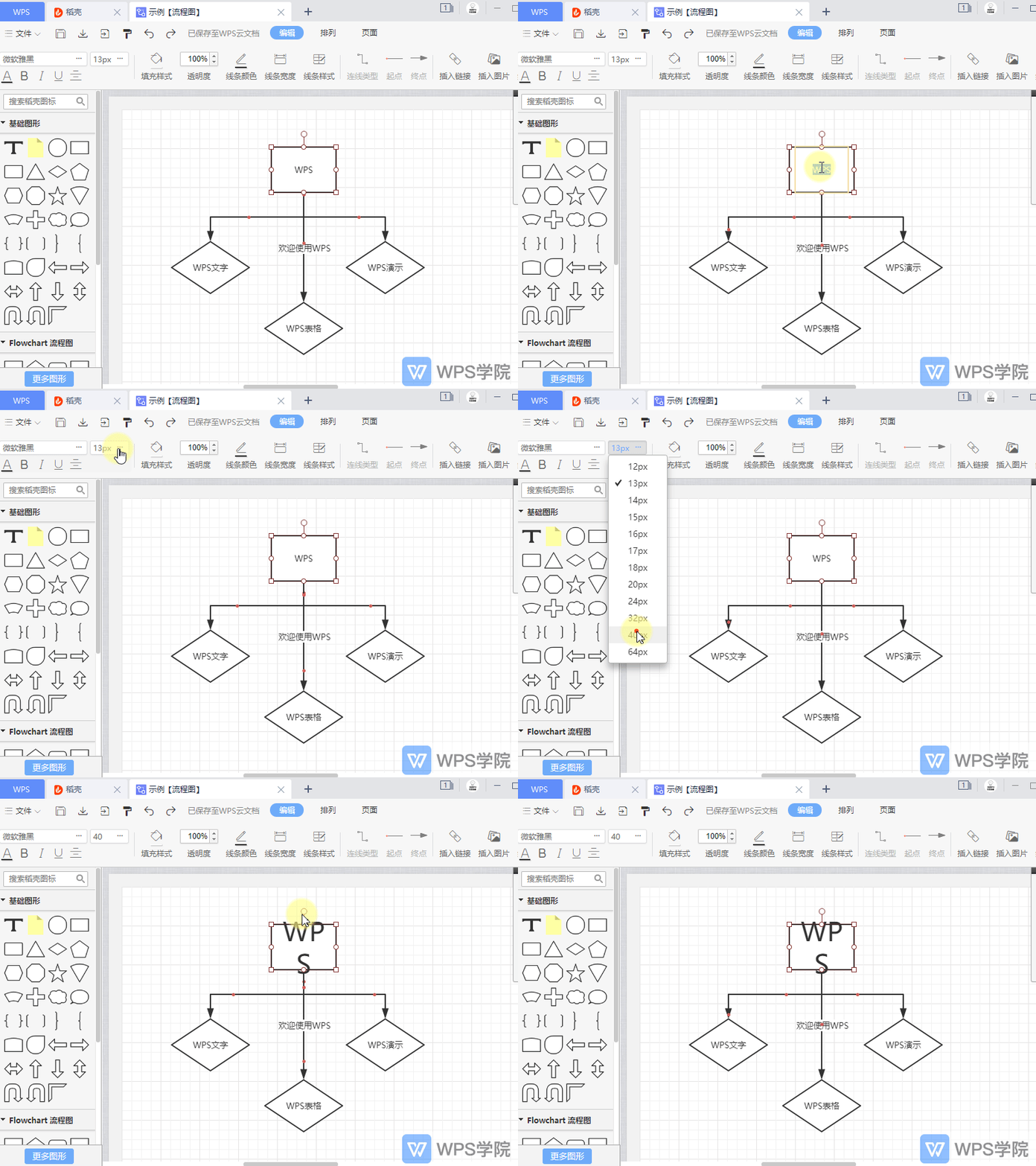
WPS Office的「图片转文字」功能,可以将图片中的文字内容转为文本格式。WPS文字、WPS表格、WPS演示均支持此功能。下面以WPS演示组件为例,其他组件操作相同。首先,选中图片,单击「会员专享」-「图片转文字」按钮...
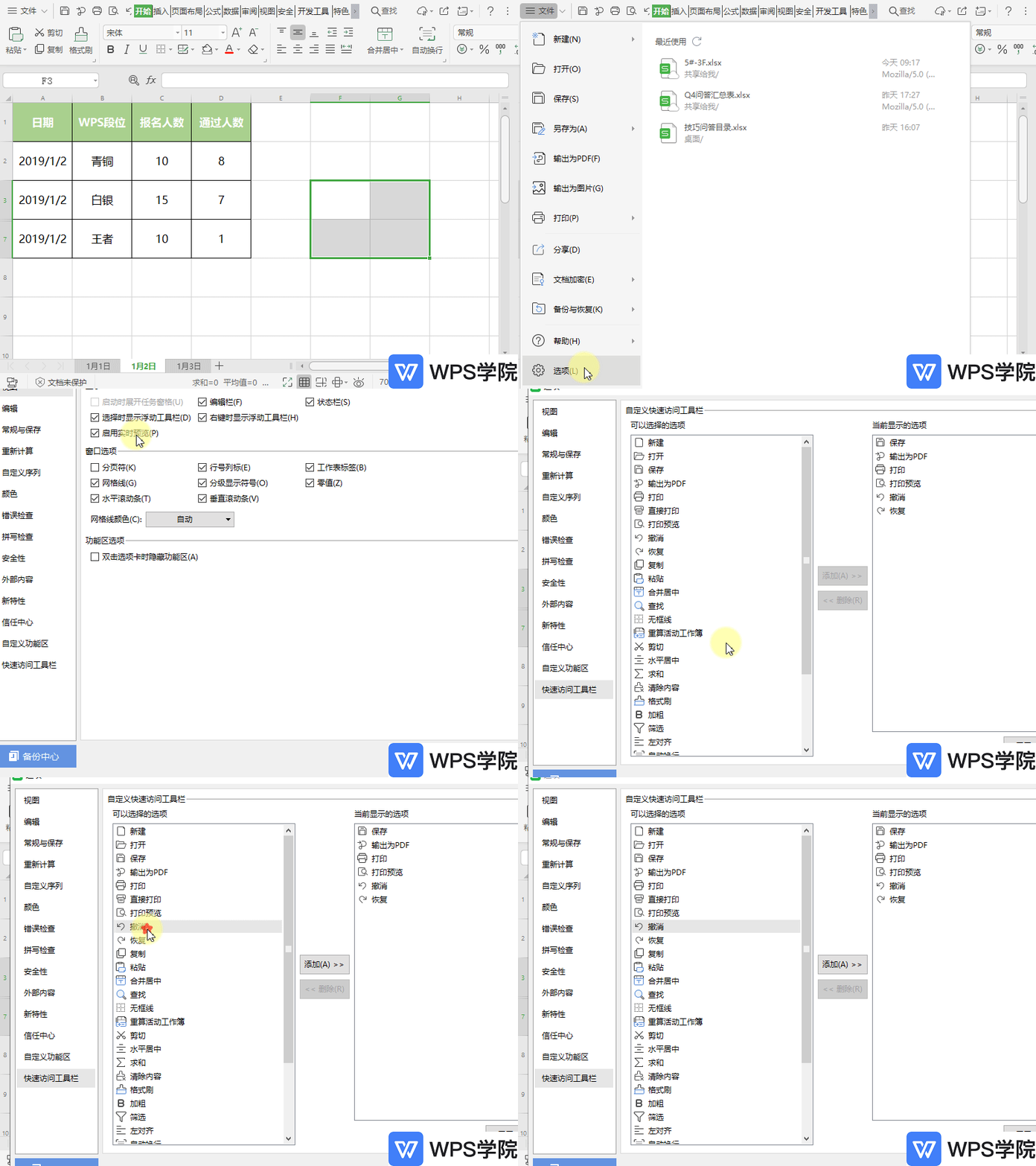 使用WPS Office打开文件(这里以表格为例)。依次点击左上角“文件”--->“选项”。选择“快速访问工具栏”,根据需要进行相关设置即可。
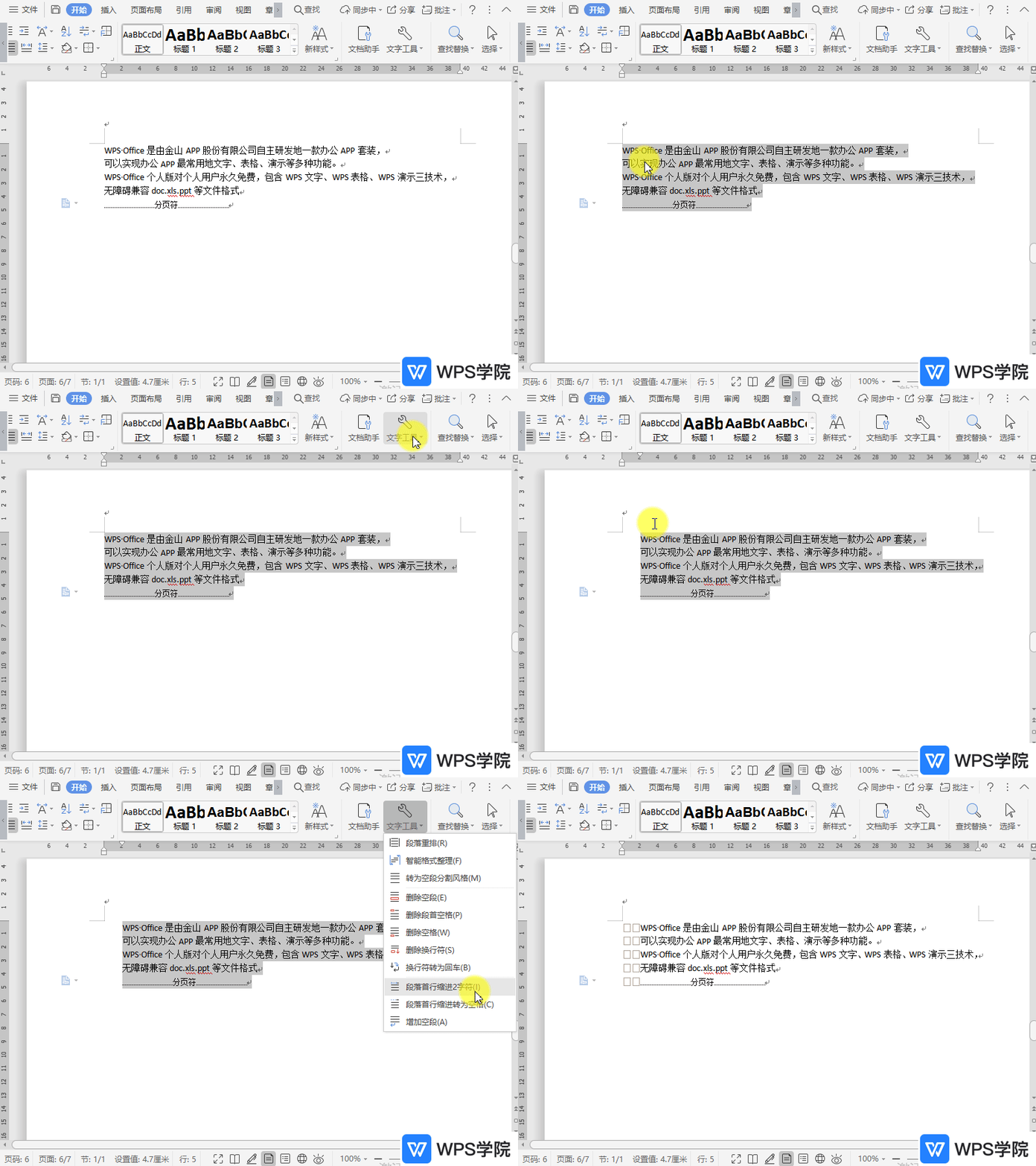 使用WPS Office打开文档,选中需要操作的段落,依次点击“开始”--->“文字工具”。根据需要选择“段落首行缩进2字符”或“段落首行缩进转为空格”。“段落首行缩进为空格”,可以将段落的首行缩进成空格的表现方式...
 使用WPS Office打开文档,依次点击“页面布局”--->“背景”--->“删除页面背景”即可。
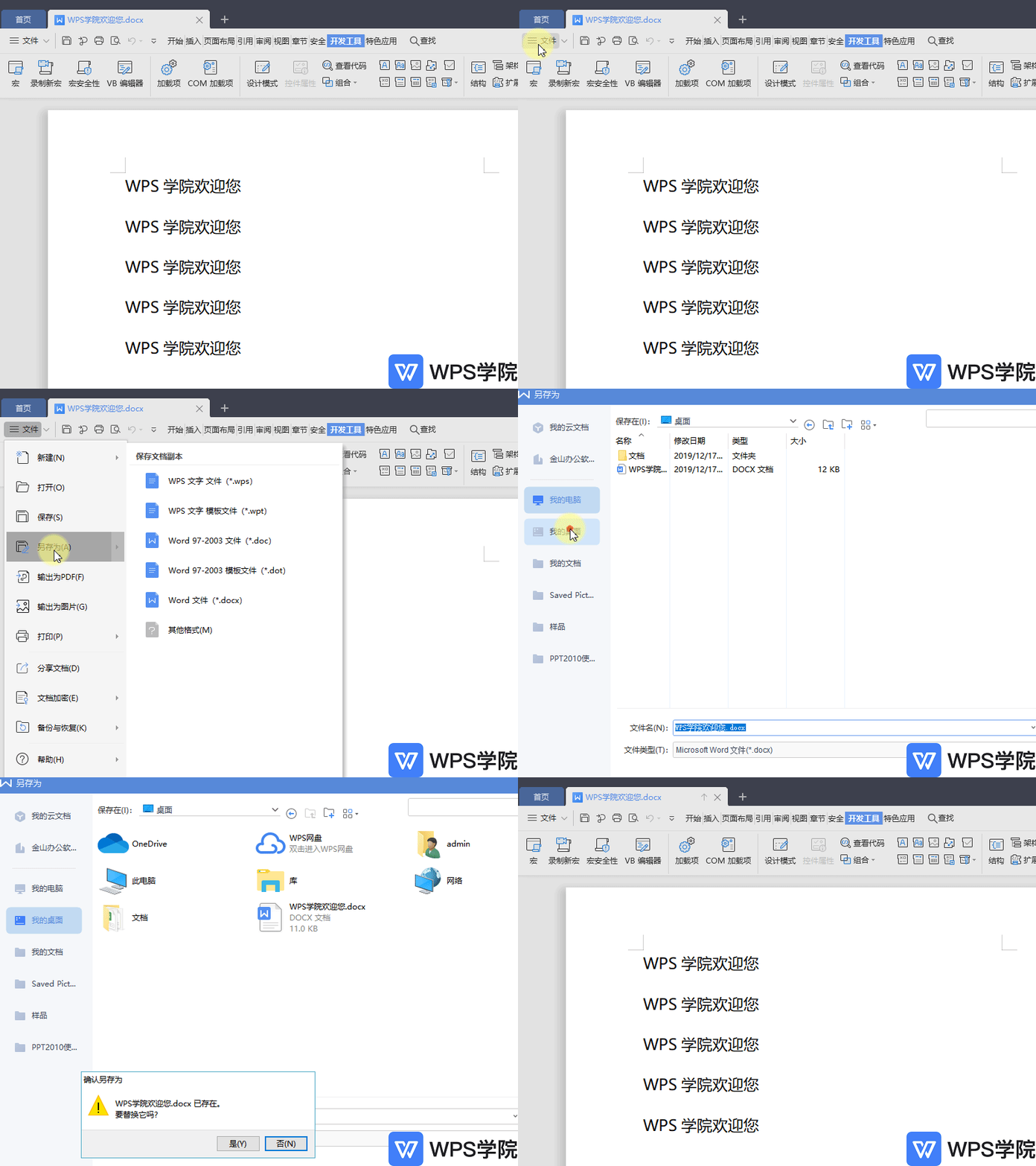 以WPS 2019版为例,点击“文件”--->“另存为”。在弹出的“另存为”界面选择“我的桌面”在进行保存。
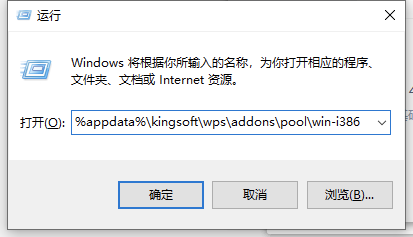 如您无法登录,且诊断工具提示「云服务加载异常[2]」,可能是因为插件更新不完整导致。您可以尝试以下方式解决:1)按下键盘的win+r 键,调出【运行】对话框;2) 输入%appdata%\kingsoft\wps\addons\pool\win-i386 ...
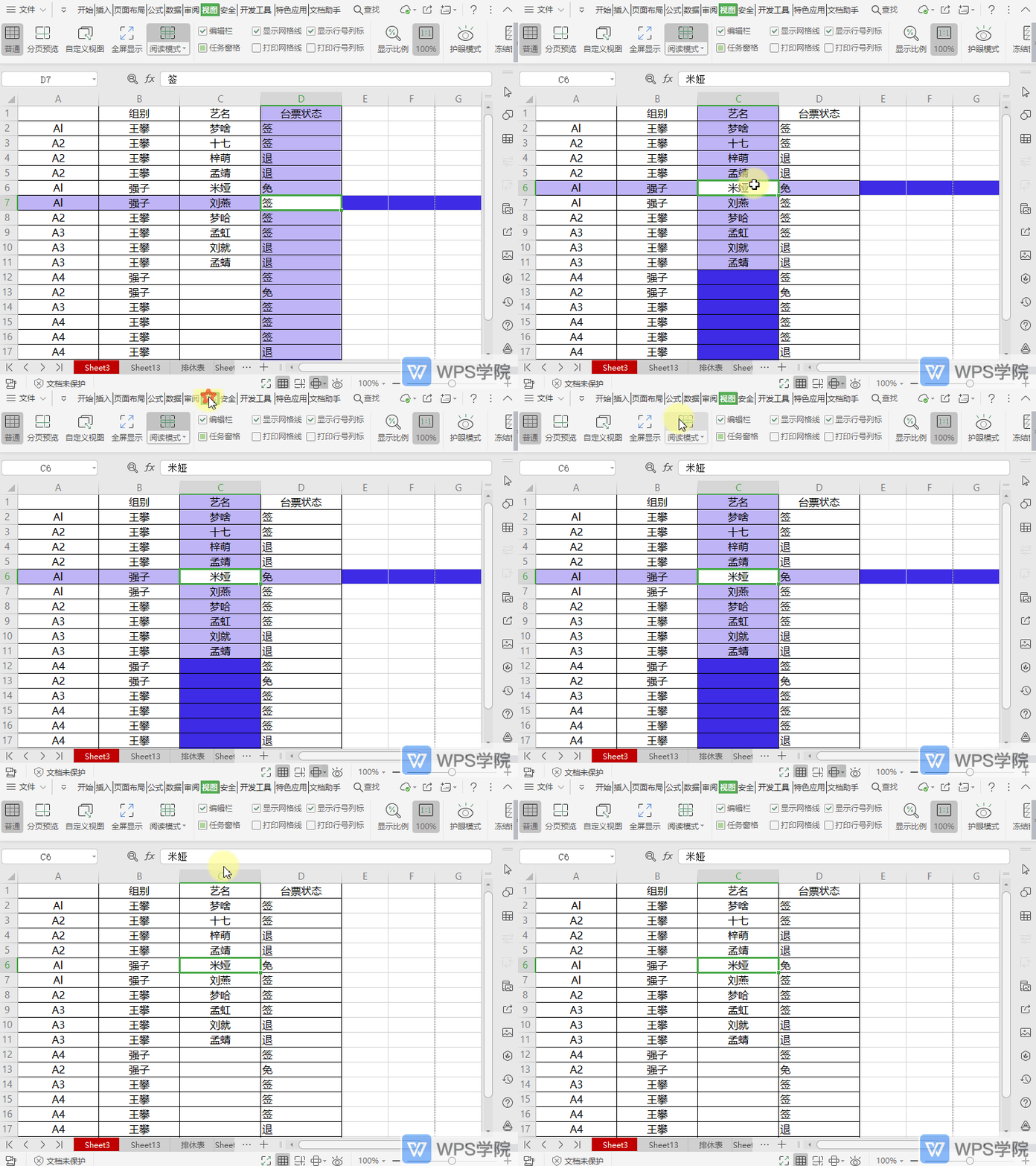 使用WPS Office打开表格,开启阅读模式后。再次点击“视图”--->“阅读模式”即可关闭。
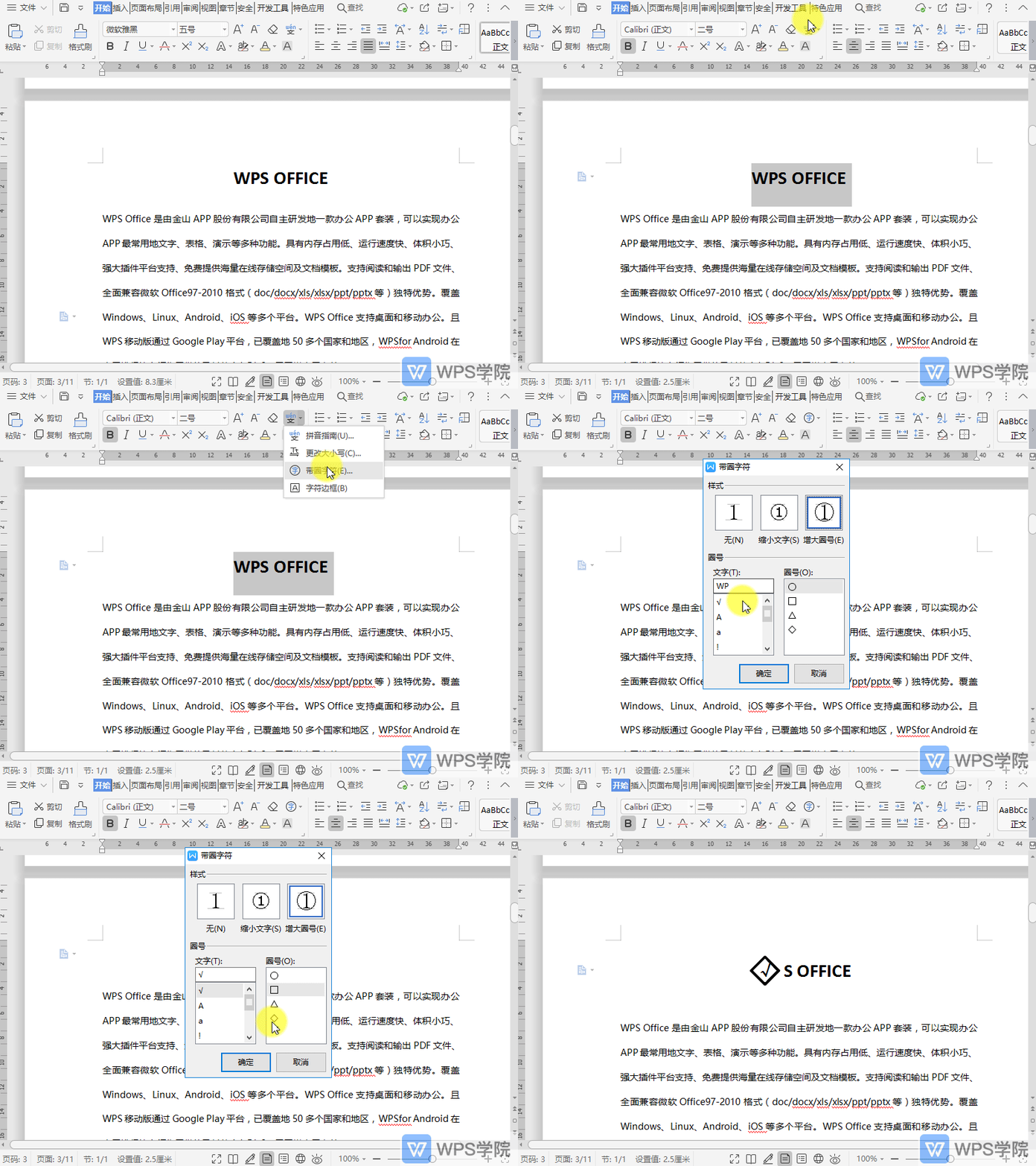 使用WPS Office打开文档,选中需要操作的内容。在“开始”选项卡点击“拼音指南”后方倒三角。点击“带圈字符”,根据需要选择“圈号”和“样式”。点击“确定”即可。
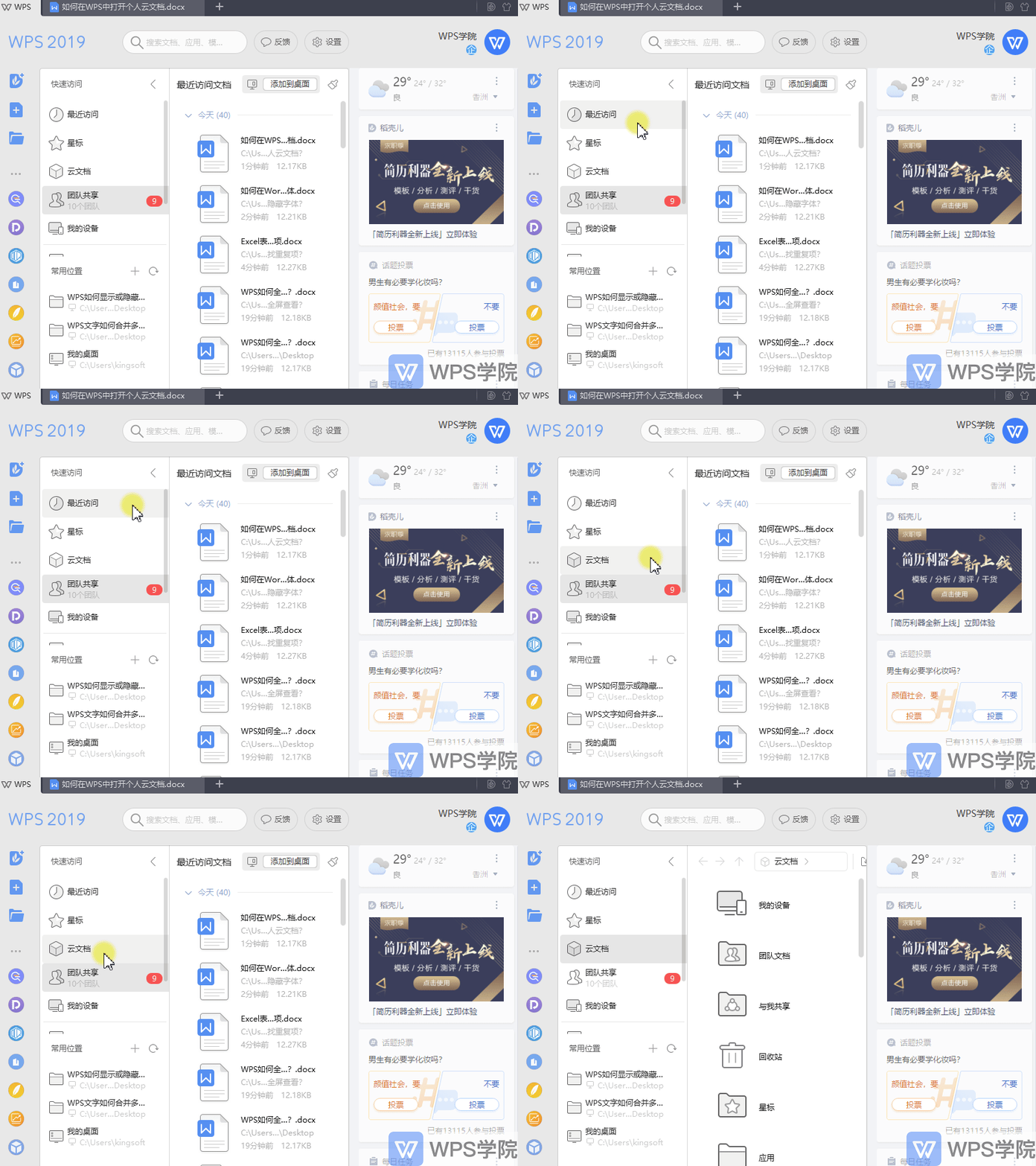 打开WPS首页,点击云文档,即可打开个人云文档。
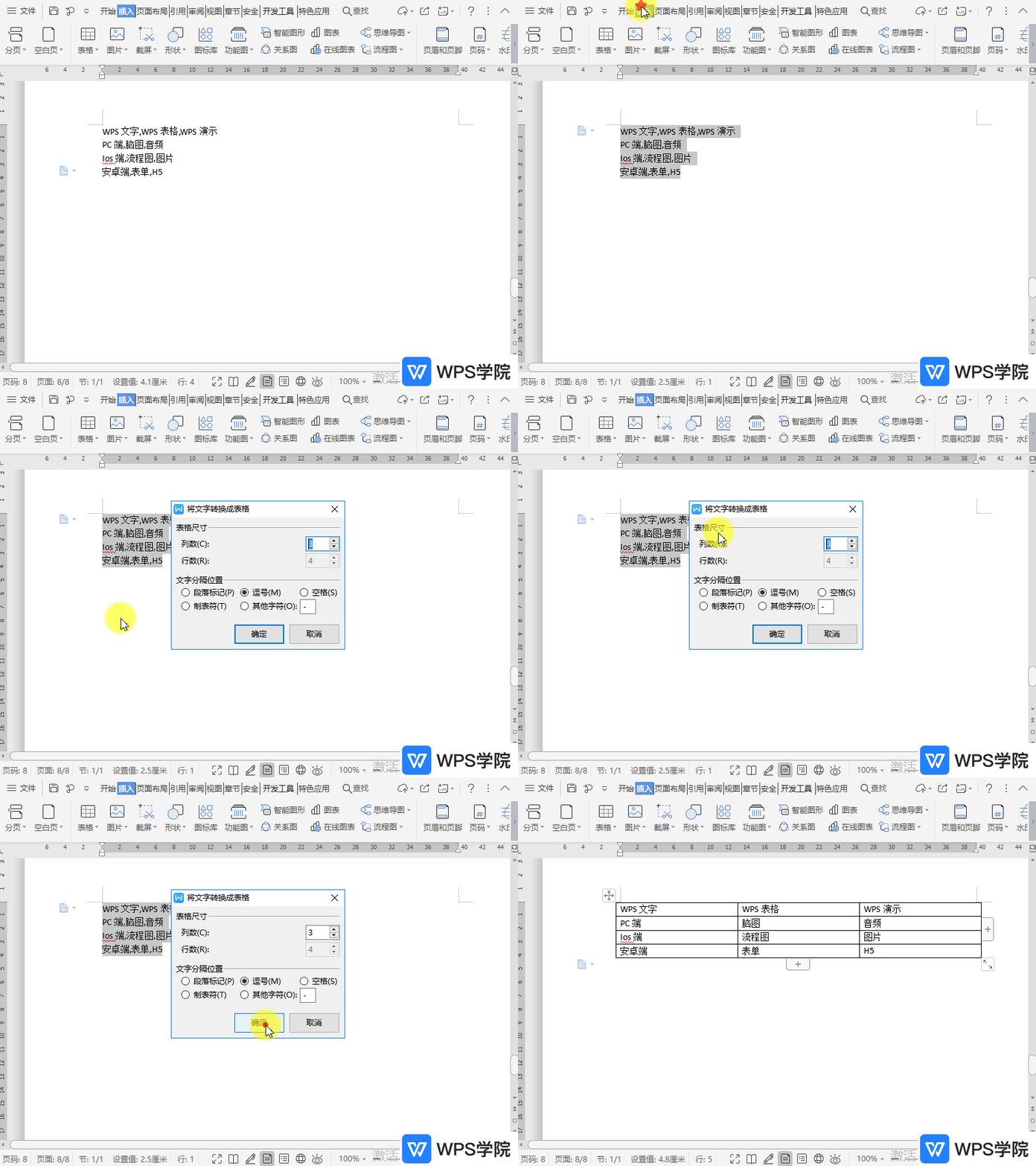 使用WPS Office打开文档,在文字内容间用统一的标记或符号分隔开。(这里使用英文逗号分开)选择需要转换的内容,依次点击“插入”--->“表格”,选择“文本转换成表格”。在弹出框中,设置“表格尺寸”及“文字分隔...
- 热门文章