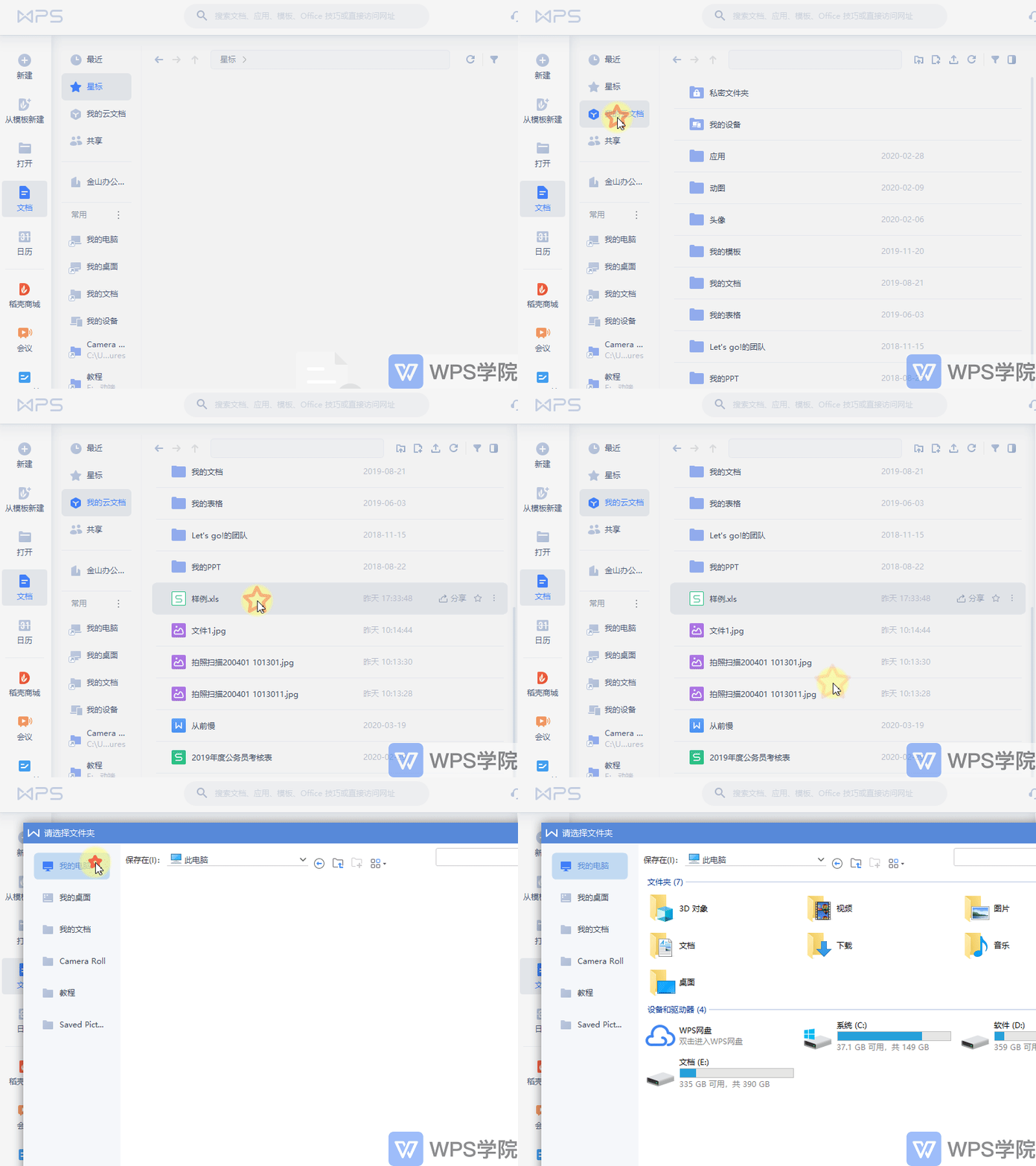
 打开WPS Office,在WPS首页处点击“我的云文档”。找到需要保存至电脑的文档,鼠标右击文档点击“导出”即可。
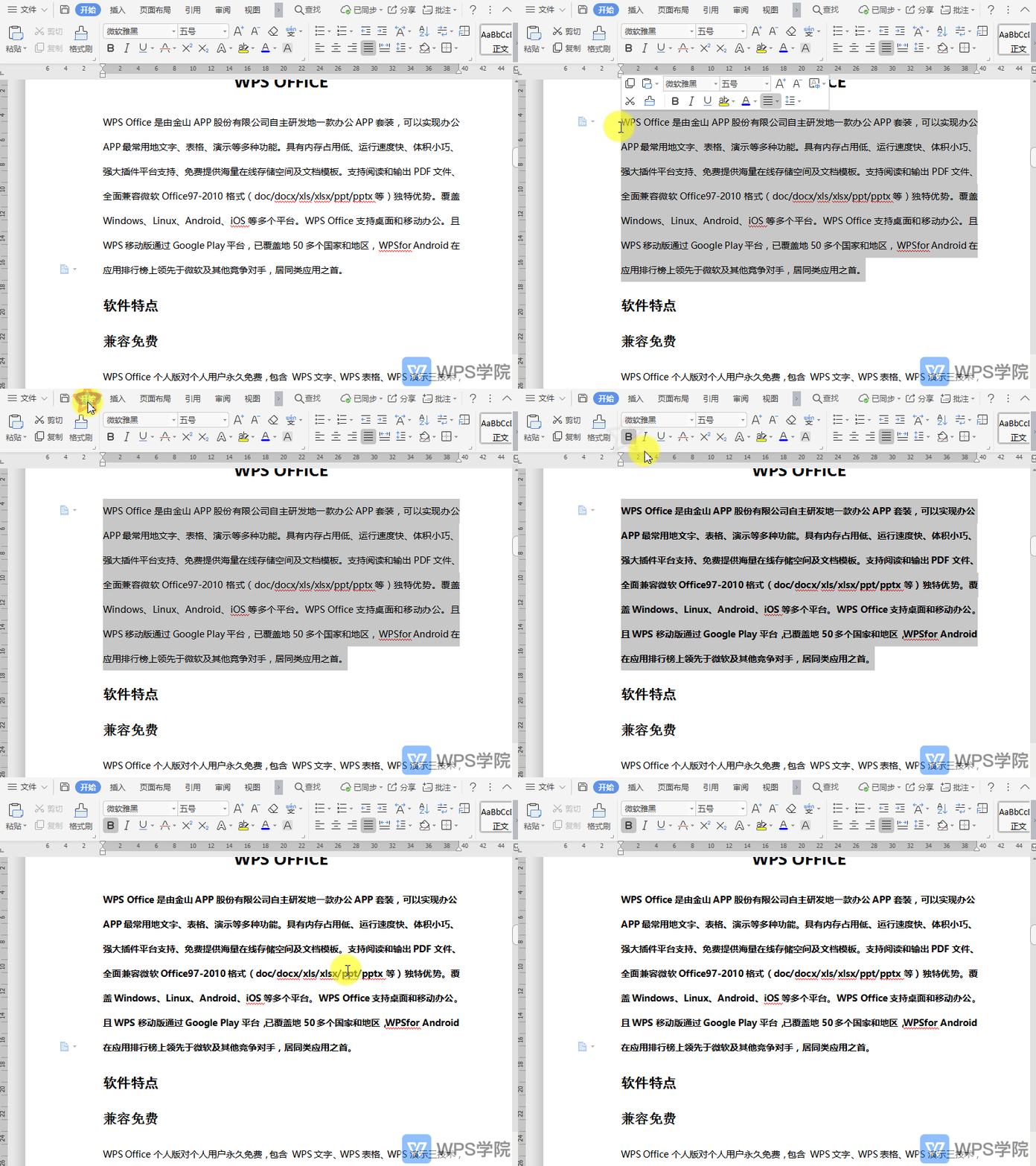 使用WPS Office打开文件,以文档为例,表格及演示同操作。选中需要操作的文字。依次点击“开始”--->“加粗”即可。或使用快捷键“Ctrl+B”
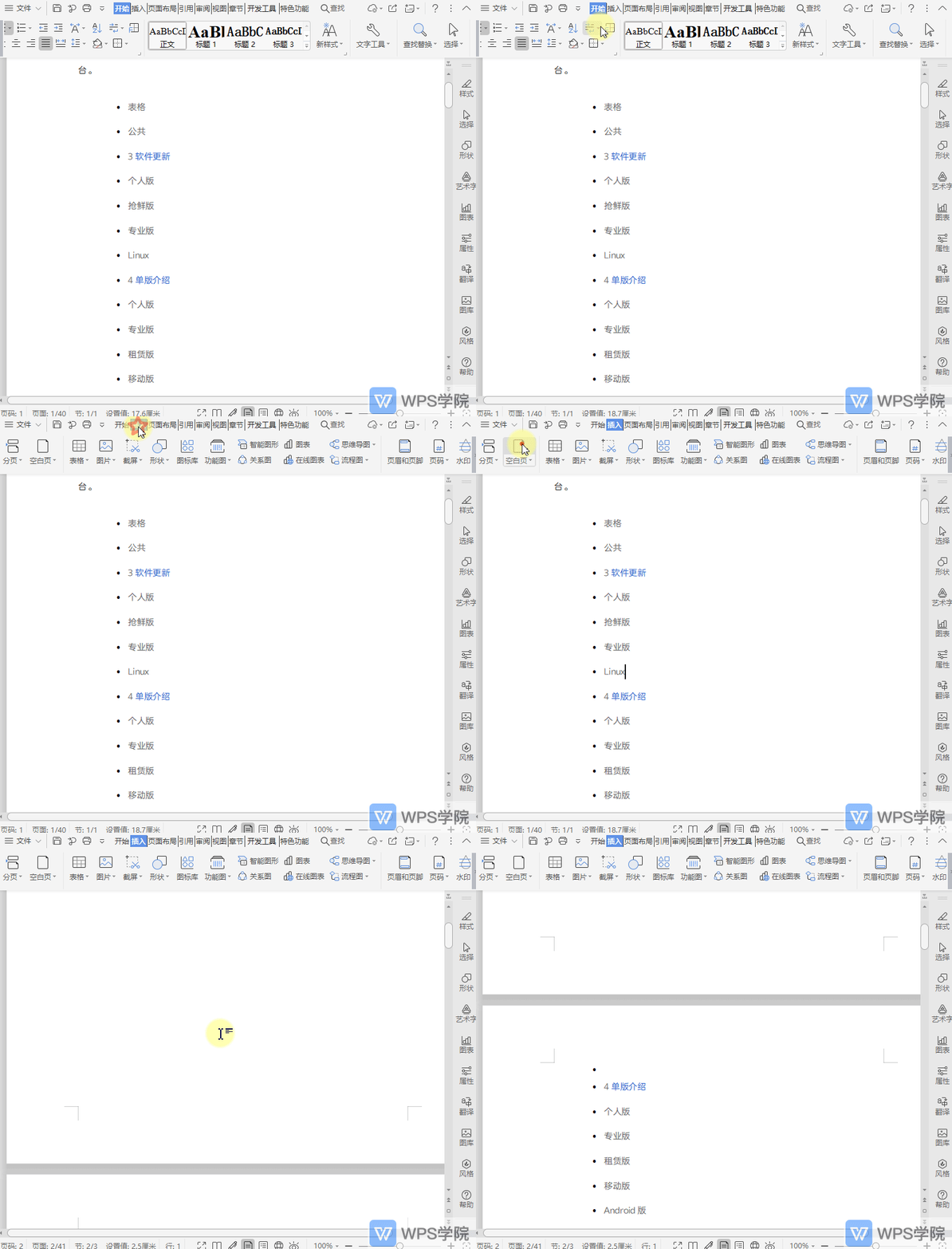 使用WPS Office打开文档,选择要插入的位置。依次点击“插入”--->“空白页”即可。
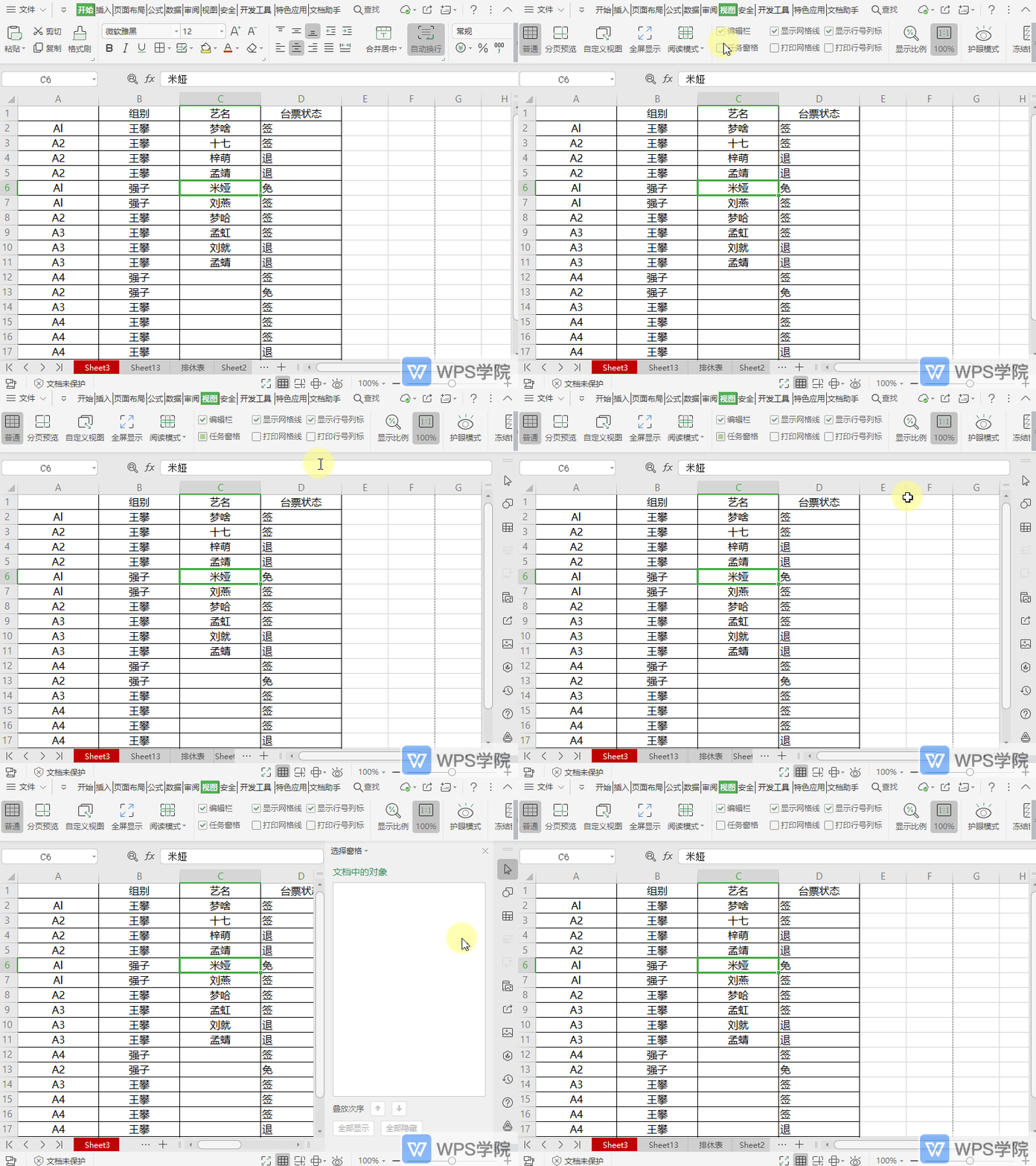 使用WPS Office打开表格。在“视图”菜单栏中。单击“任务窗格”则显示右侧任务窗格。双击则显示任务窗格菜单栏。取消勾选则关闭任务窗格。
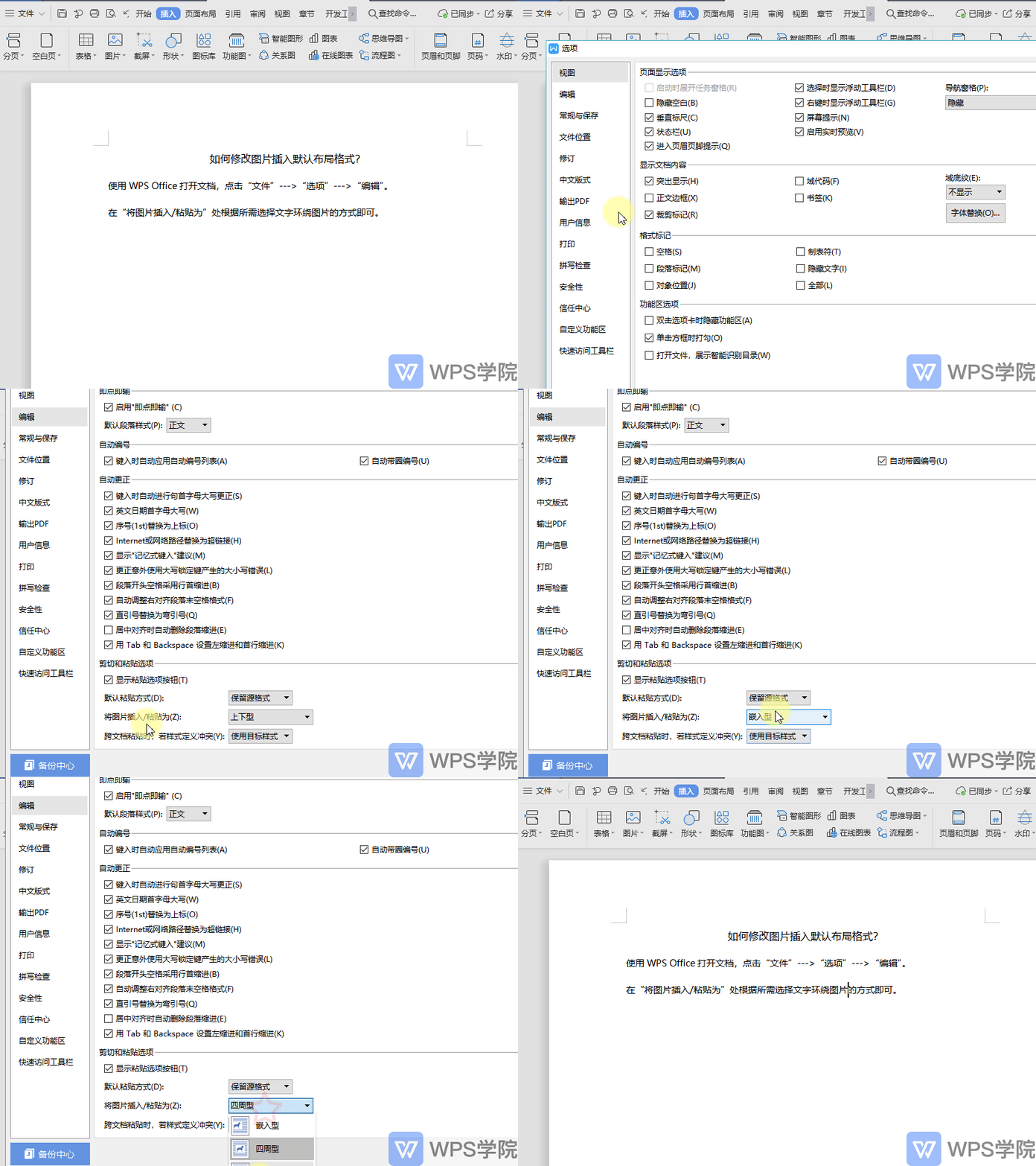 使用WPS Office打开文档,点击“文件”--->“选项”--->“编辑”。在“将图片插入/粘贴为”处根据所需选择文字环绕图片的方式即可。
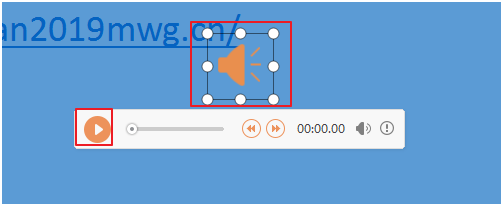 1、打开您的ppt,会发现页面中出现一个「小喇叭」(如图),选中这个「小喇叭」按delete删除即可。2、如果编辑模式下找不到的话可以进入「设计」-编辑母版中通过以上方法找到这个音频,删除。
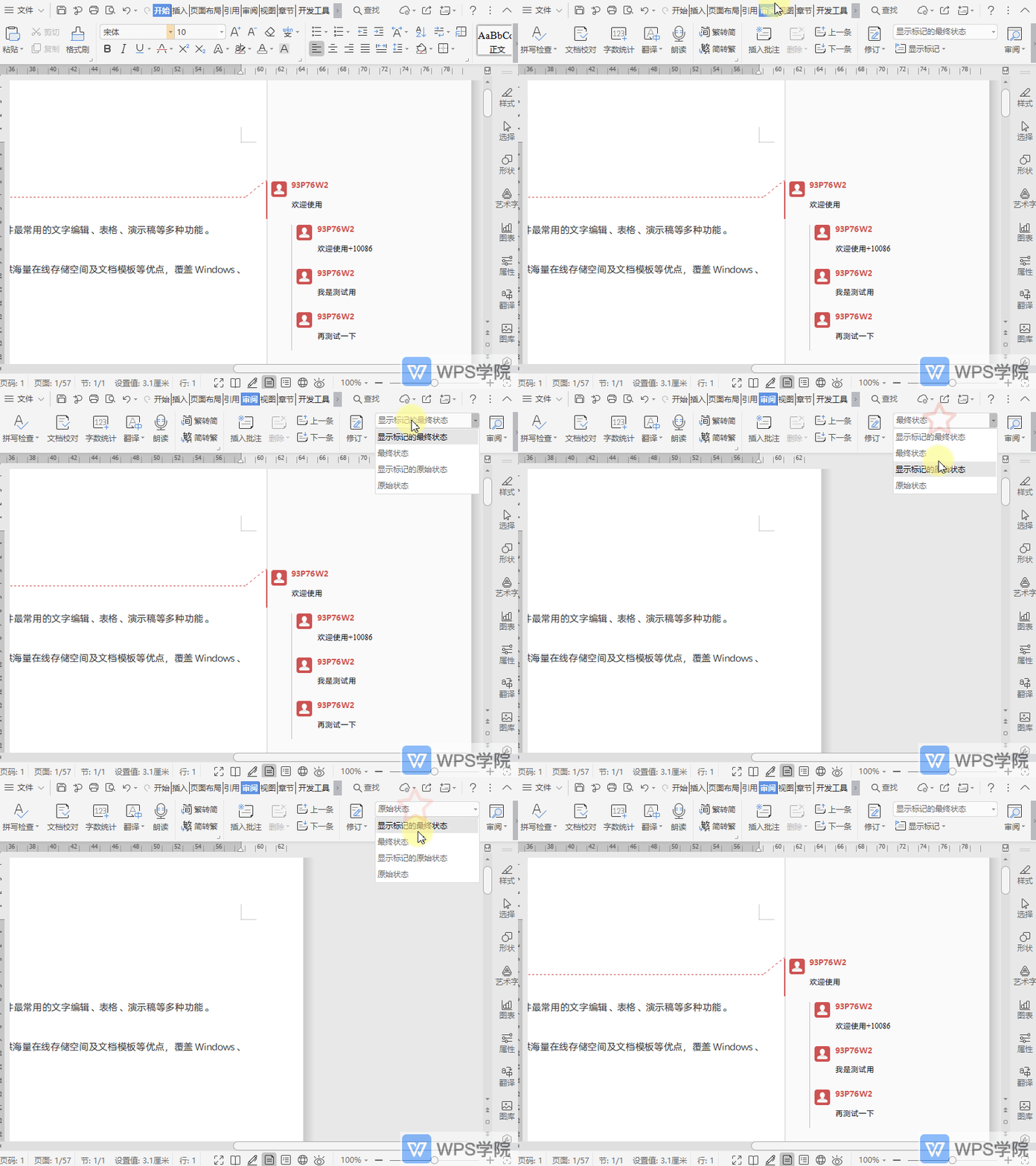 使用WPS Office新建或打开文档,全选整个文档,在“视图”菜单栏,勾选“标尺”。“标尺”分为“上标尺”与“下标尺”,拖动“上标尺”可以控制控制段落首行的位置。拖动“下标尺”可以控制整个段落的位置。
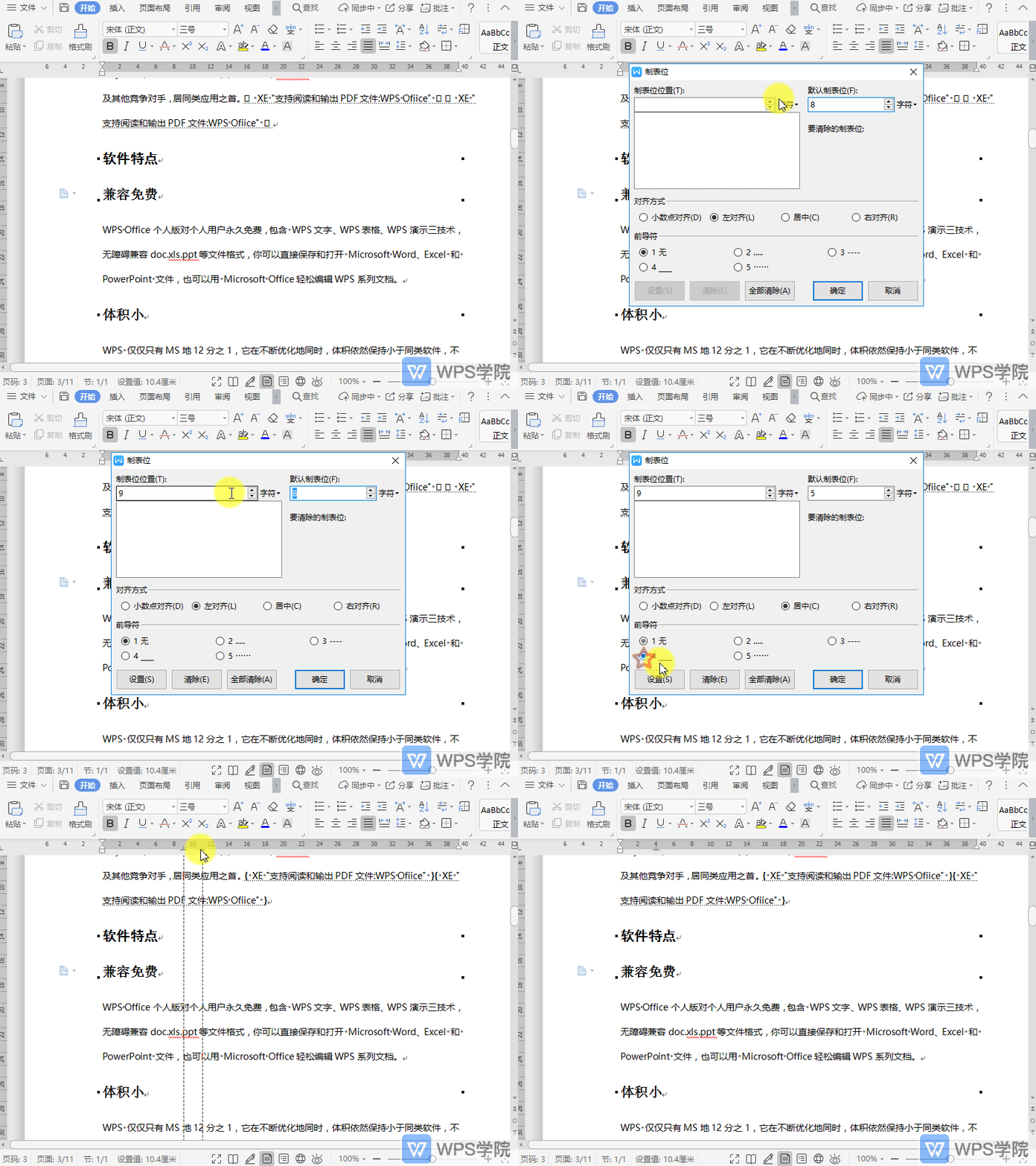 使用WPS Office打开文档。依次点击“开始”--->“制表位”。在弹出框进行相关设置后点击“确定”即可。
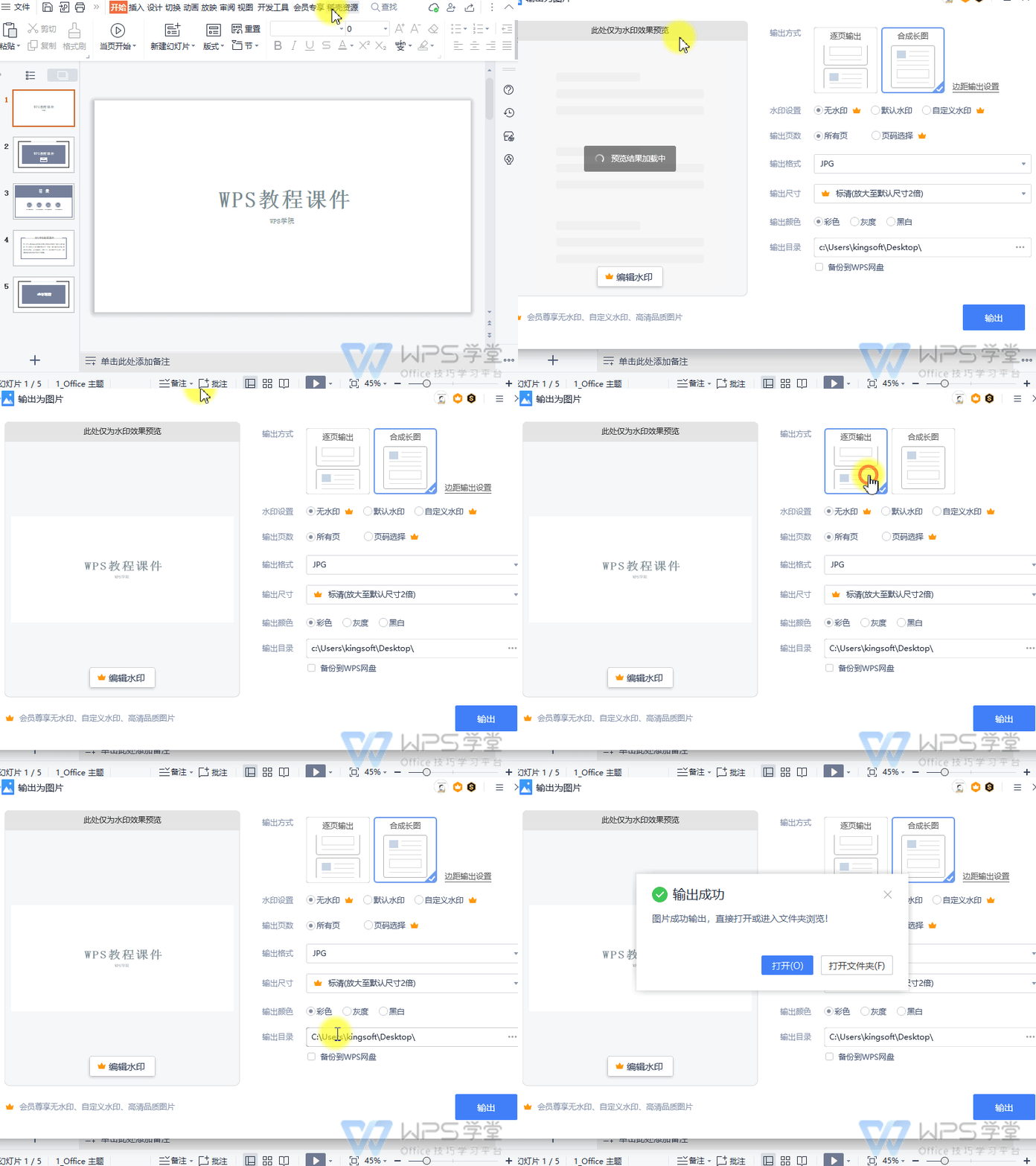 本教程适用版本WPS个人版 - 正式版v11.1.0.11360-release点击下载:https://platform.wps.cn/使用WPS Office打开演示文件,依次点击「会员专享」选项卡 --->「输出为图片」按钮。在弹出的「输出为图片」弹窗中根据所...
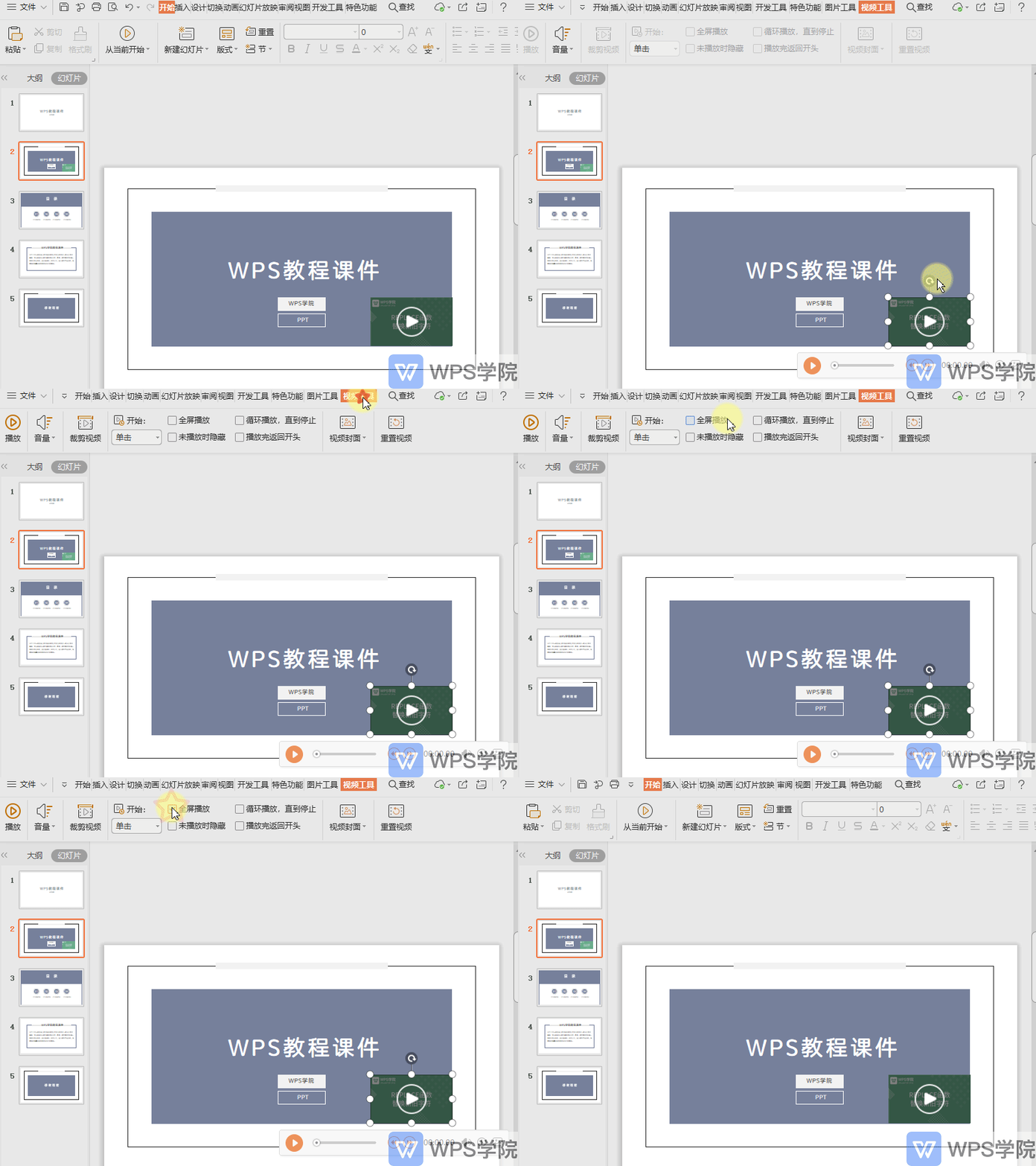 使用WPS Office打开演示文件,点击视频,在“视频工具”的工具栏开始处勾选“全屏播放”即可。
- 热门文章