华为WS550无线路由器上网怎么设置
华为WS550无线路由器上网怎么设置
1、打开电脑中的浏览器,在地址栏中输入:192.168.3.1 并按下键盘中的回车

在浏览器中输入192.168.3.1
2、在跳转的界面中,点击“马上体验”
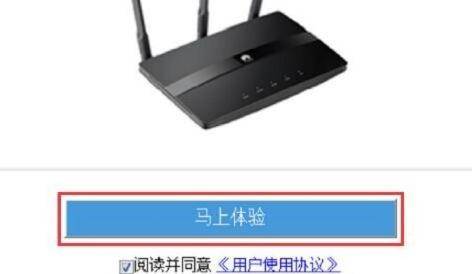
点击“马上体验”
3、此时华为WS550路由器会自动检查上网方式,如果检测到上网方式是 拨号上网,则会提示用户输入:“上网账号”、“上网密码”——>然后点击“下一步”。
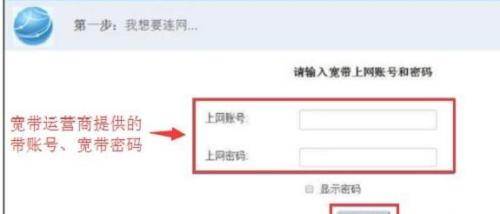
首次设置华为WS550路由器上网
注意问题:
“上网账号”、“上网密码”就是宽带运营商提供的 宽带账号、宽带密码;并且一定要填写正确,否则是不能上网的。
4、单击“下一步”继续配置无线网络。

WS550路由器成功联网
5、在“Wi-Fi 名称”和“Wi-Fi 密码”中输入您自定义的无线网络名称和密码——>然后单击“完成”。
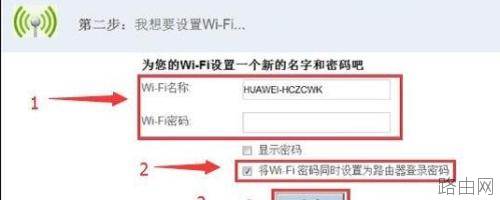
设置华为WS550路由器中的无线WiFi,并把WiFi密码作为登录密码
注意问题:
(1)、如果勾选“将 Wi-Fi 密码同时设置为路由器登录密码”,Web 登录密码与 Wi-Fi 密码相同,可以直接使用 Wi-Fi 密码登录 Web 配置界面。
(2)、如果未勾选“将 Wi-Fi 密码同时设置为路由器登录密码”,除了设置“Wi-Fi 名称”和“Wi-Fi密码”,您还需要设置“路由器登录密码”,如下图所示
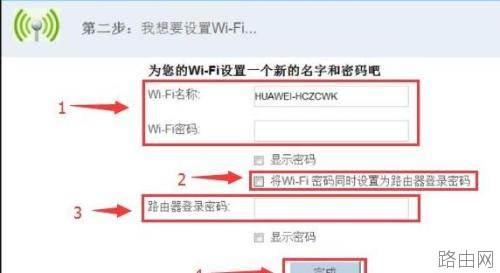
设置华为WS550路由器中的无线WiFi、登录密码
(3)、“Wi-Fi名称”不要用中文汉字设置,因为部分手机、笔记本电脑的无线网卡不支持中文,搜索不到中文名称的WiFi信号。
(4)、“Wi-Fi密码”建议用大写字母+小写字母+数字+符号的组合来设置,并且密码的长度最好大于8位。
以上就是华为WS550无线路由器上网怎么设置的全部内容,希望对您有帮助。内容来源于互联网,本站仅做分享以供参考。