tp-link 无线路由器修改密码的方法
TP-Link路由器目前有2种设置界面,不同的设置页面,修改wifi密码的具体操作会有些差异。下面小编会分别介绍2种设置页面下,修改wifi密码的具体操作步骤。
一、老款TP-Link路由器
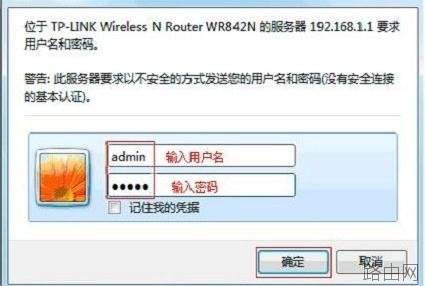
1、在浏览器中输入:192.168.1.1——>输入用户名:admin、密码:admin——>点击“确定”,登录到设置页面。
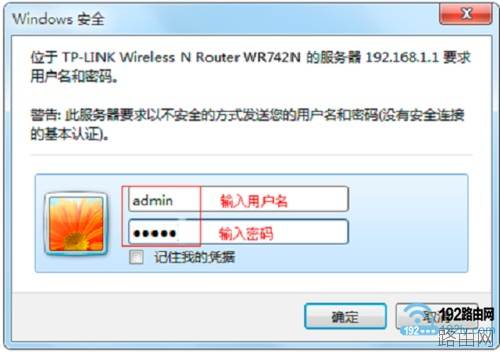
老款TP-Link路由器的登录界面
温馨提示:
老款TP-Link路由器登录时,需要用户名、密码。默认的用户名、密码都是:admin
2、然后点击“无线设置”——>“无线安全设置”——>找到“PSK密码”选项,修改后面的密码就可以了。
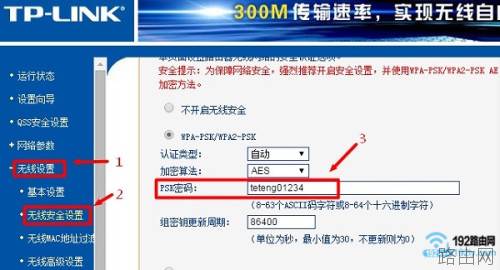
老款TP-Link路由器修改wifi密码
重要说明:
(1)、老款TP-Link路由器中,“PSK密码”指的就是wifi密码。
(2)、wifi密码,建议用大写字母+小写字母+数字+符号的组合来设置,以便确保wifi的安全。
二、新款TP-Link路由器
1、在浏览器中输入:tplogin.cn——>输入“登录密码”(管理员密码),先登录到TP-Link路由器设置页面。
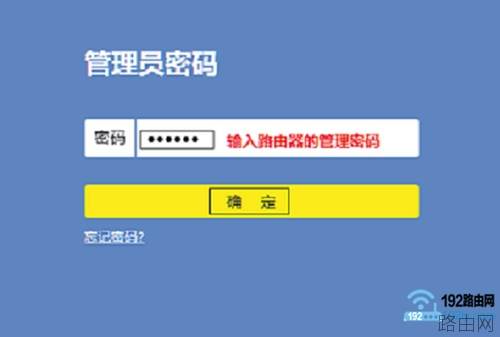
新款TP-Link路由器的登录界面
重要说明:
(1)、新款TP-Link路由器登录时出现的“登录密码”或者“管理员密码”,是第一次设置这台TP-Link路由器时,用户自己创建(设置)的一个密码。这个密码具体是多少,只有用户自己才知道。
(2)、如果忘记了“登录密码”或者“管理员密码”,不能登录到TP-Link路由器的设置页面,就没办法修改wifi密码了。
此时的解决办法是,把这台TP-Link路由器恢复出厂设置,然后重新设置路由器上网、重新设置wifi名称、重新设置wifi密码。
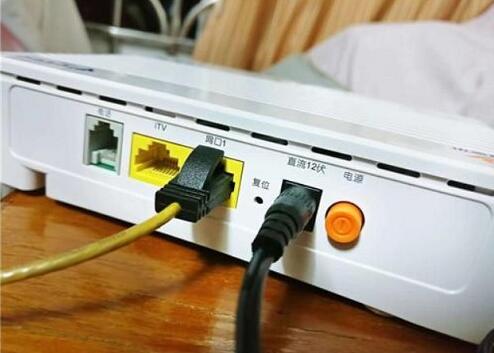
(3)、长按TP-Link路由器电源插口旁边的复位按钮10秒左右,就可以将其恢复出厂设置了。
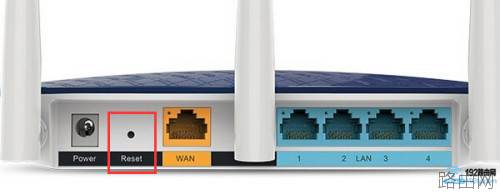
按住复位按钮,把TP-Link路由器恢复出厂设置
2、登录到TP-Link路由器设置页面后,在左侧可以直接修改wifi密码了,如下图所示
新款TP-Link路由器修改wifi密码
也可以点击“路由设置”——>“无线设置”打开,然后修改wifi密码,如下图所示。

新款TP-Link路由器修改wifi密码2
以上就是tp-link 无线路由器修改密码的方法的全部内容,希望对您有帮助。内容来源于互联网,本站仅做分享以供参考。