TL-WR840N路由器怎么控制上网时间
TL-WR840N路由器控制上网时间的方法
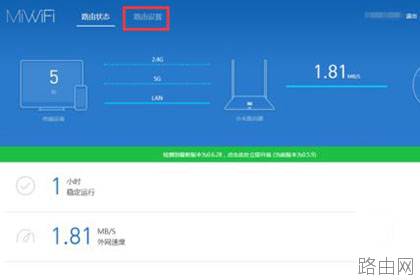
登录路由器管理界面,点击 设备管理,进入管理设置页面,如下图:

1、找到待控制主机
该页面有多个终端,找到待控制的终端(速率占用异常,或者通过MAC地址确定),如下:

2、修改主机名称
点击终端名字,修改为常用名便于管理。然后点击 上网时间设置,如下:

注意:您可以通过IP地址、MAC地址或连接类型确定是否是被控制的主机。
3、添加允许上网的时间段
以本例为准,添加周内和周末两个上网时间段。如下:
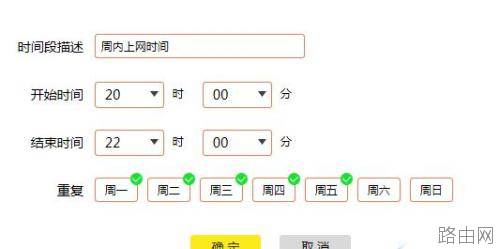
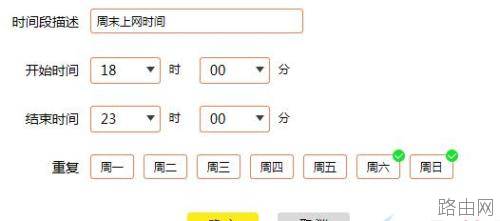
添加之后列表如下:
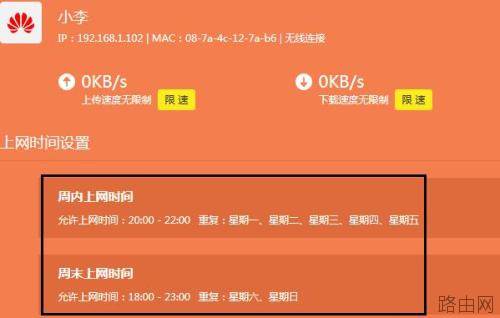
您也可以控制其他终端的上网时间,如下:

至此,上网时间控制设置完成,小李只能在允许的上网时间段上网。
以上就是TL-WR840N路由器怎么控制上网时间的全部内容,希望对您有帮助。内容来源于互联网,本站仅做分享以供参考。