TP-LINK路由器WIFI无线网怎么设置
TP-LINK路由器WIFI无线网设置方法
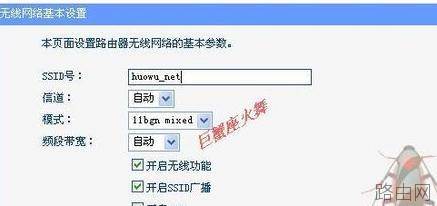
依次点击“无线设置”、“基本设置”将出现如步骤2所示界面。

在“SSID号”内输入您自定的名字,最好是英文这样可以和更多的设备保持良好兼容。此处输入的名字,既是您使用移动设备如:手机、IPAD等搜索无线网时候看到的名字。
给你的无线网加个安全不容易被破解的密码。防止他人蹭网。
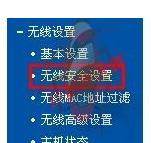
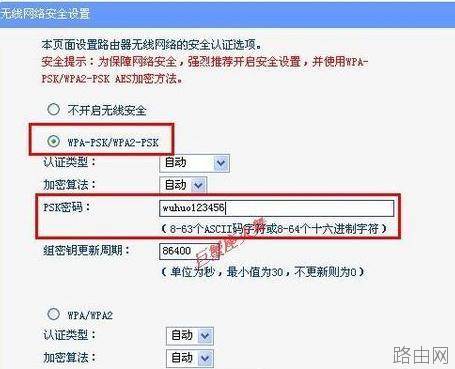
依次点击“无线设置”、“无线安全设置”,将出现步骤4所示界面。
选择“WPA-PSK/WPA2-PSK”,此种加密方式是目前最不容易被破解的加密方式。建议选此项。在“PSK密码”处输入您自己定义的密码。密码尽量复杂,防止被破解蹭网。
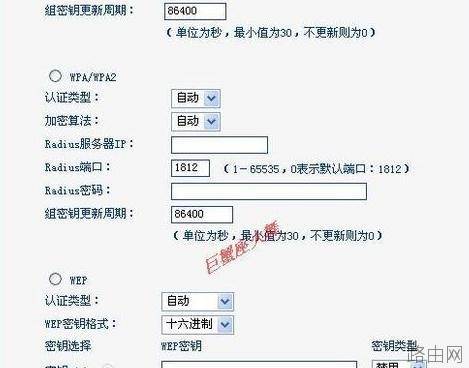
最后点击页面最下方的“保存”按钮。如路由器提示重新启动,请根据提示重新启动您的路由器。好了。教程写到这里,您可以放心的上网冲浪看大片了。后续教程将介绍一些深层应用,敬请关注。
以上就是TP-LINK路由器WIFI无线网怎么设置的全部内容,希望对您有帮助。内容来源于互联网,本站仅做分享以供参考。