ghost 教程Windows图文详解
组装电脑要用到的软件
ghost备份与还原
ghost是美国赛门铁克公司开发的一款备份与还原软件,目前只有英文版,如果有中文的就更简单了,没有英文基础的学习一下,也会使用。这款软件可以从网上下载,不过现在制作的u盘启动盘中已经包括了此软件,之前的文章已经介绍了制件u盘启动盘的方法。
使用方法如下:
第一步:把u盘启动盘插入usb接口,然后开机,按f12键(因电脑不同,有的是其它快捷键,前面有相关文章介绍过)。弹出如下图:
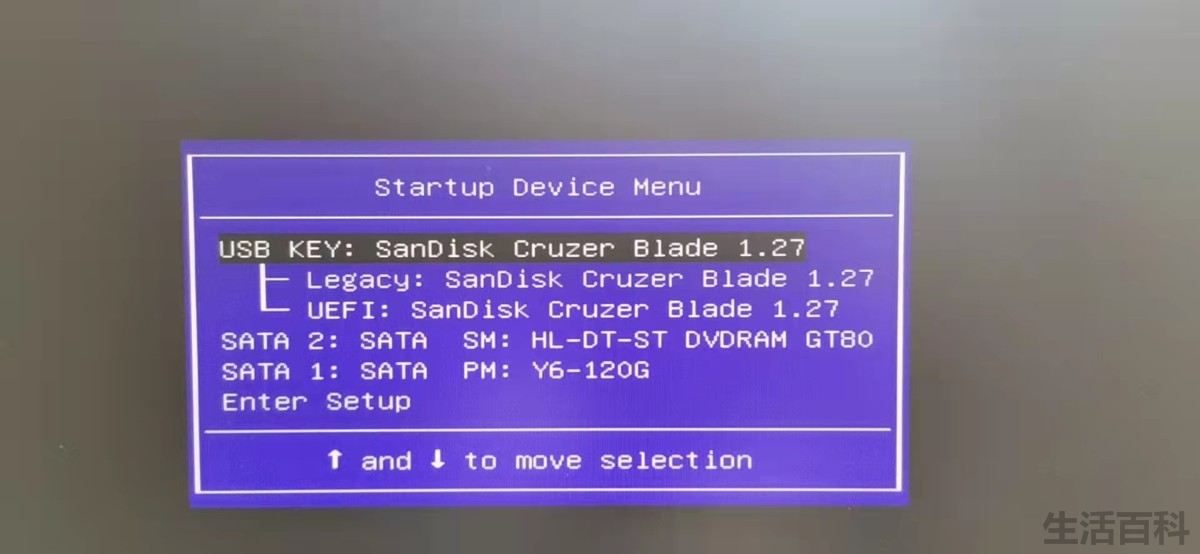
说明:第一项是u盘启动盘,第二项是我的光驱(dvdram,一般的电脑无此项);第三项是我的硬盘(y6-120g表示型号和容量)。
第二步:选择要启动的u盘(即第一项),按回车键执行。稍后弹出如下图:
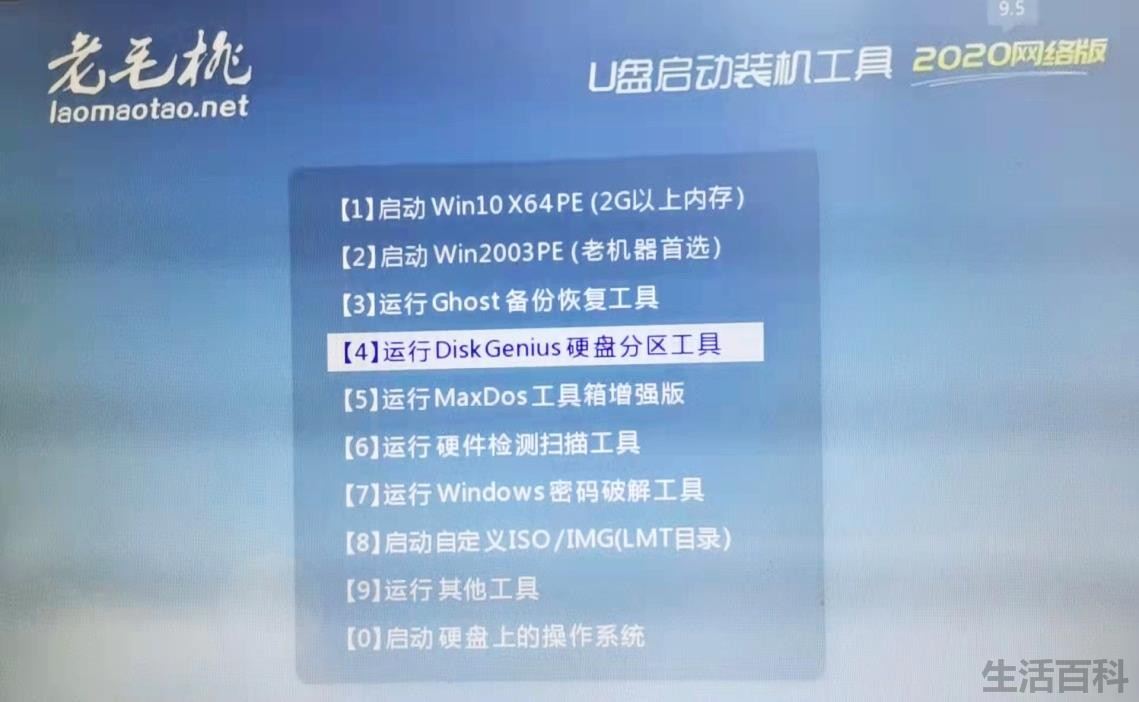
第三步:选择第三项运行ghost备份还原工具。进入软件画面如下:
一、备份系统的方法
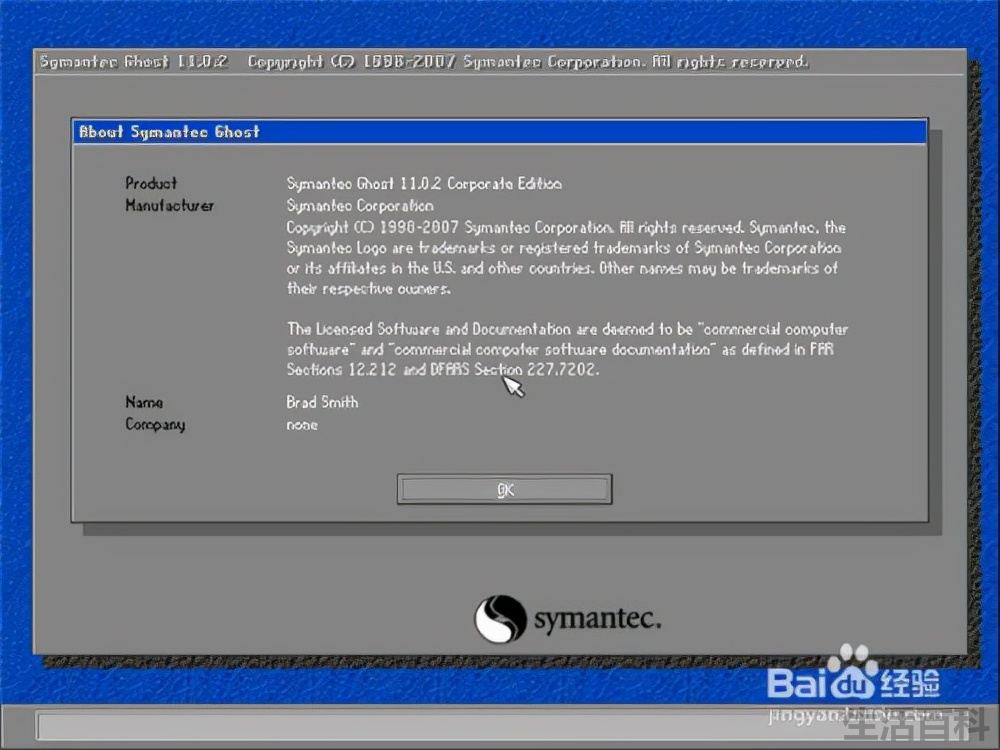
1.显示许可协议信息,单击“ok”。
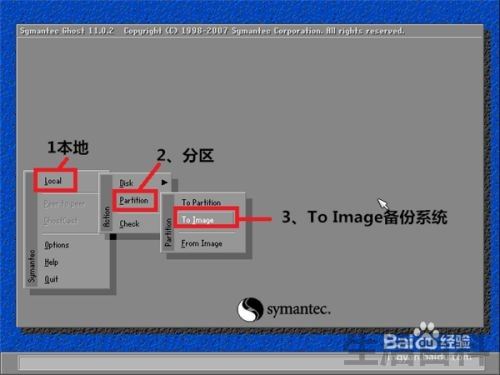
2.单击local(本地)>partion(分区)>to image(备份镜像文件),对分区进行备份。
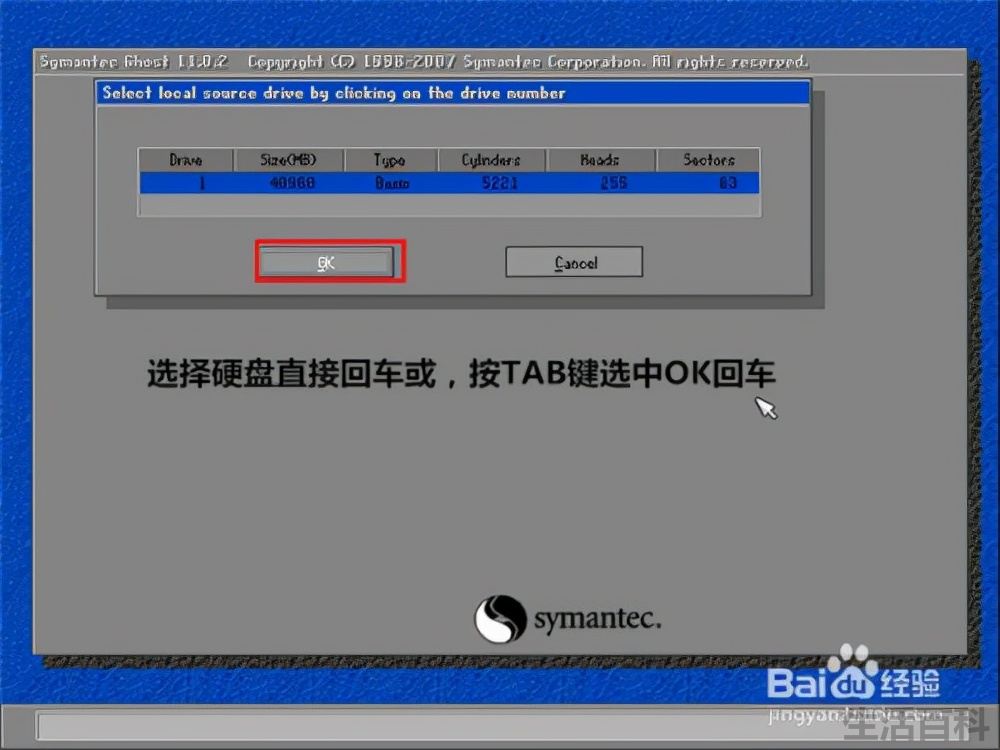
3.单击需要备份的硬盘,单击“ok”
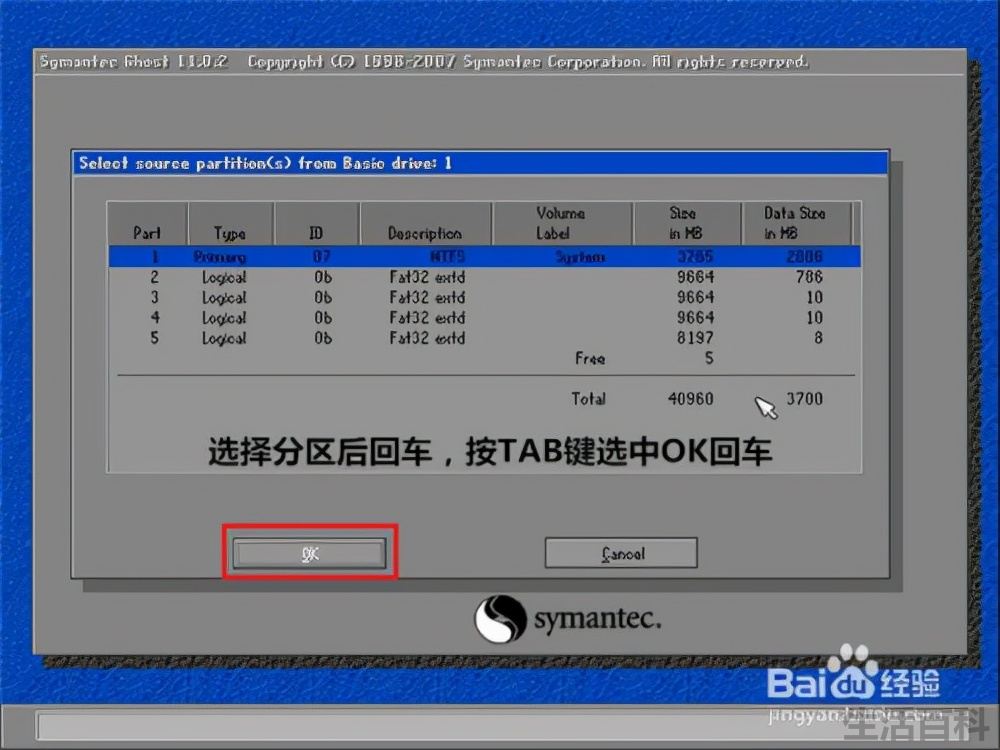
4.选择需要备份的分区(第一分区为系统分区),单击“ok”
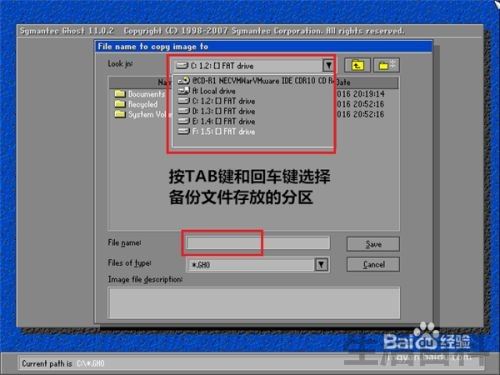
5.选择备份文件存放的位置。(不能选择要备份的那个分区)。输入备份文件名,扩展名是.gho,单击“save保存”
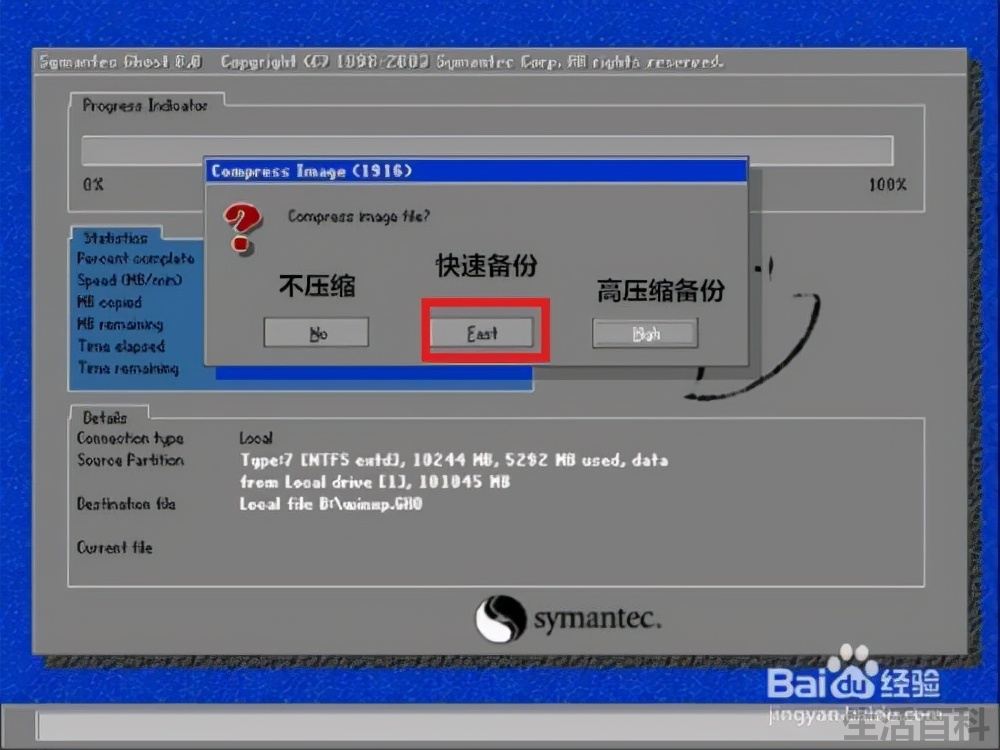
6.此时弹出如下对话框“compressimage file?”(是否压缩备份)
另外三个选项:
no不压缩
fast快速:压缩率低,体积相对较大,速度快
high高压缩:压缩率高,体积相对较小,速度慢,一般选择fast
单击“fast”
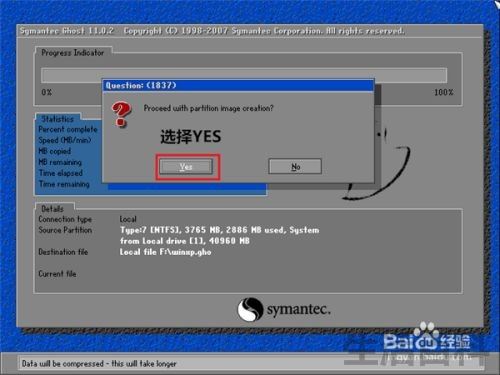
7.单击“yes(是)”。
8.开始备份,出现下列进度
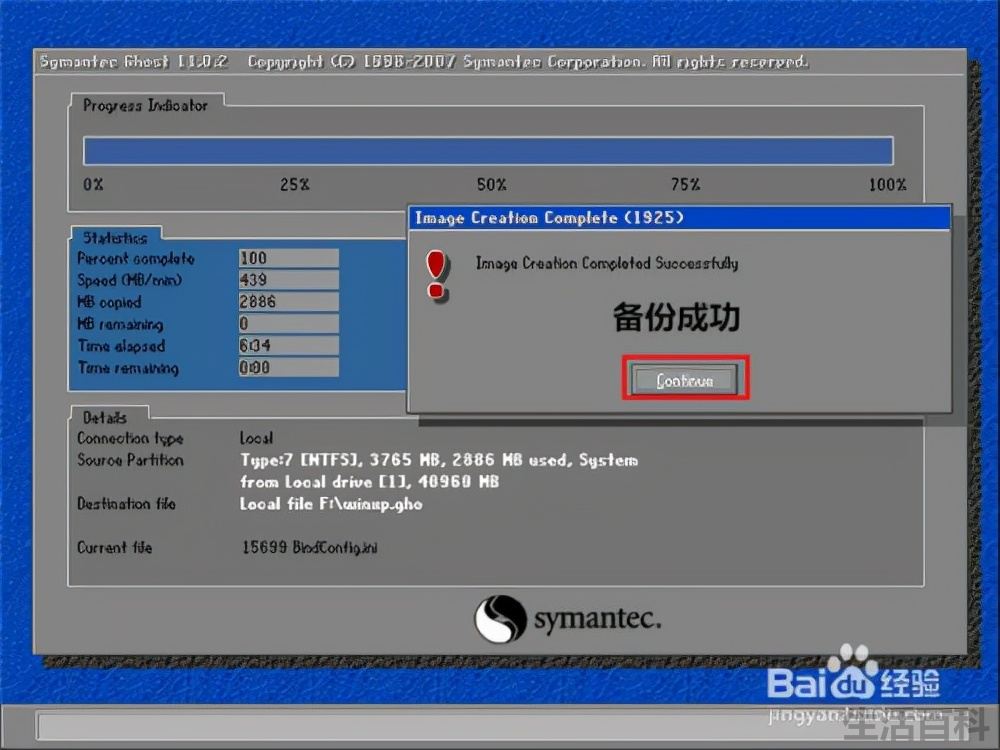
10.完成后,单击“continue(继续)”,单击“start(开始)”,单击“quit(退出)”。
二、还原系统
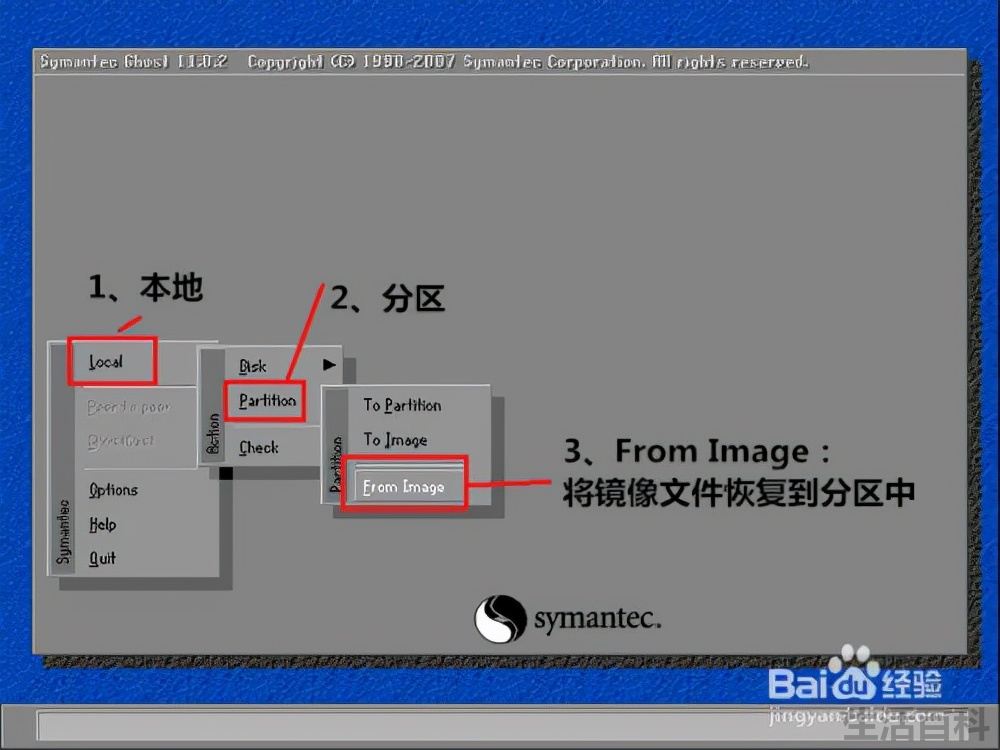
1.依次选择local(本地)→partition(分区)→from image(恢复镜像)
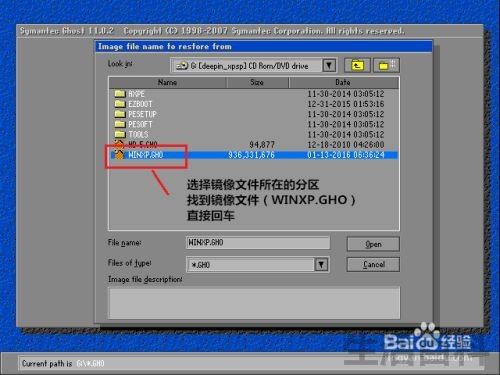
2.选择镜像文件所在的分区,找到镜像文件(winxp.gho),单击open(打开)。
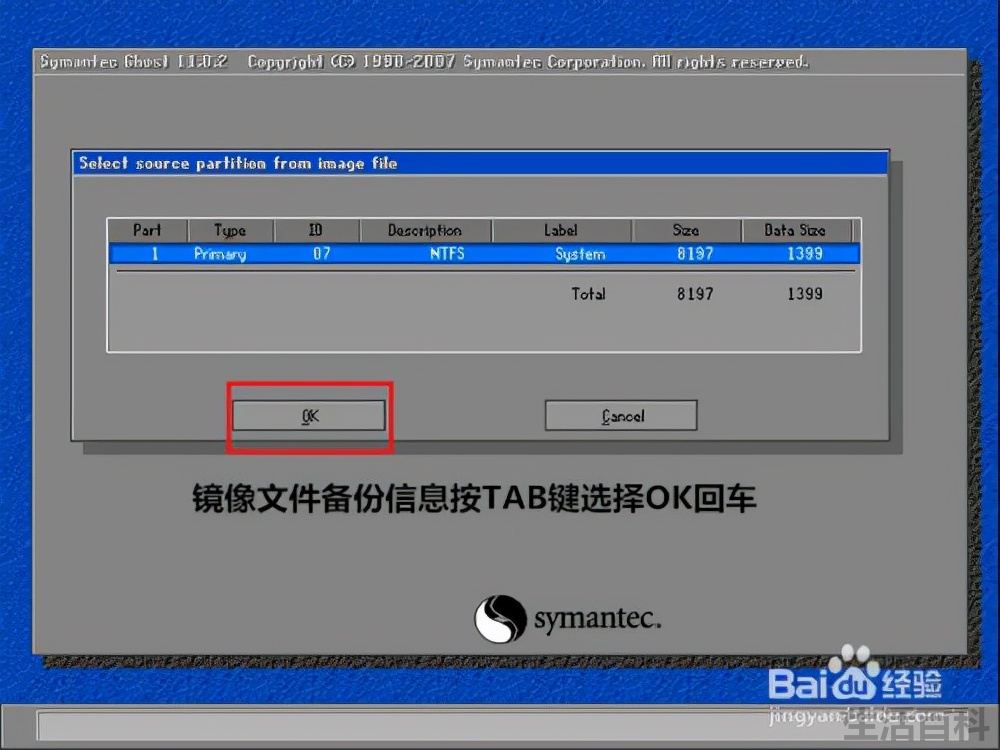
3.显示镜像文件备份信息,单击“ok”。
4.选择将镜像文件恢复到那个硬盘,单击“ok”。
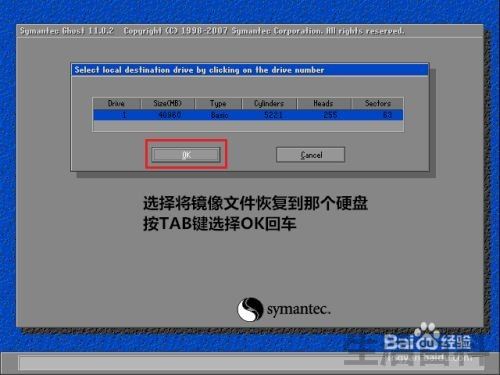
5.选择要恢复到的分区,我要将镜像文件恢复到c盘。单击下图第1项
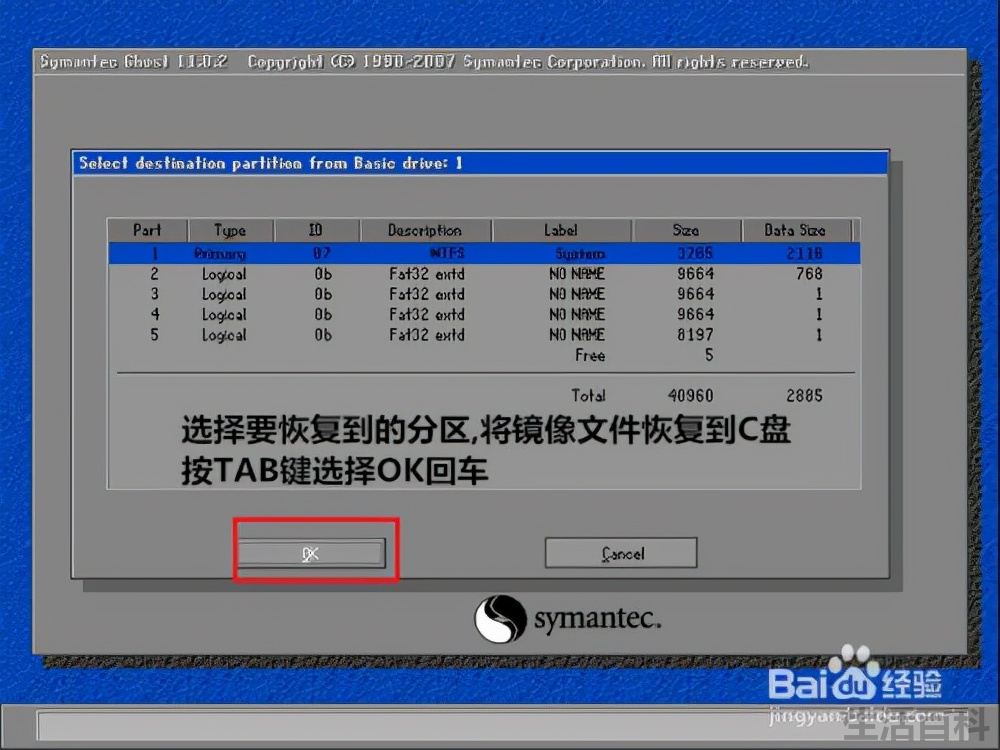
6.单击“ok”
第4步到第6步的选择千万不要选择错了,通过看上面的容量大小可以分辨是哪个盘的哪个分区。
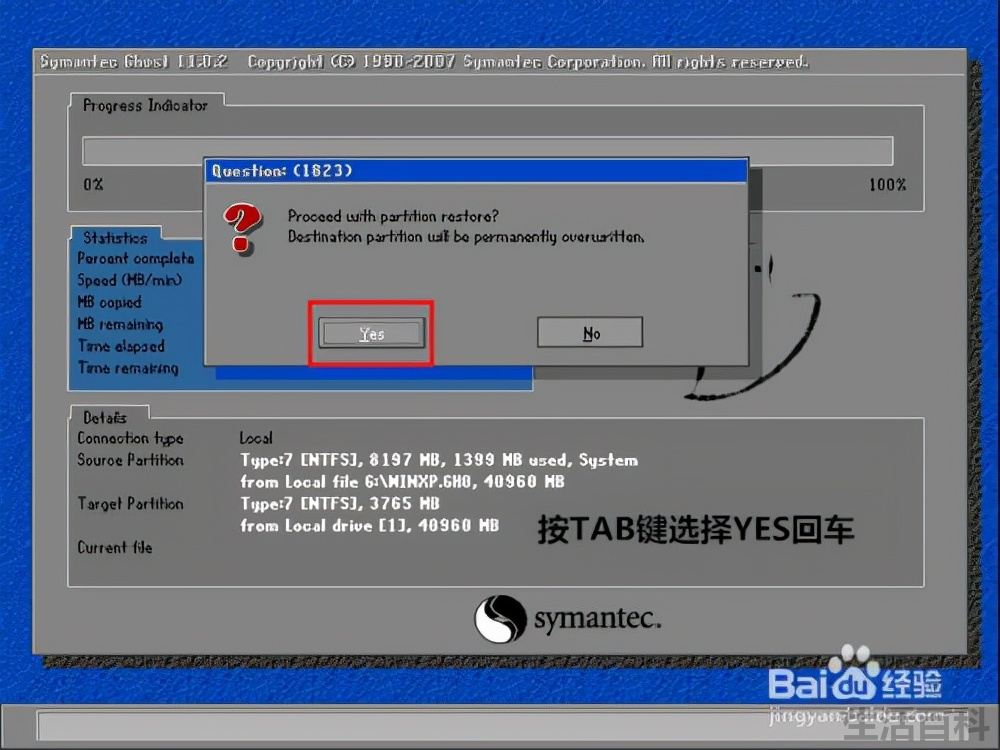
7.单击“yes”开始恢复,出现进度条。
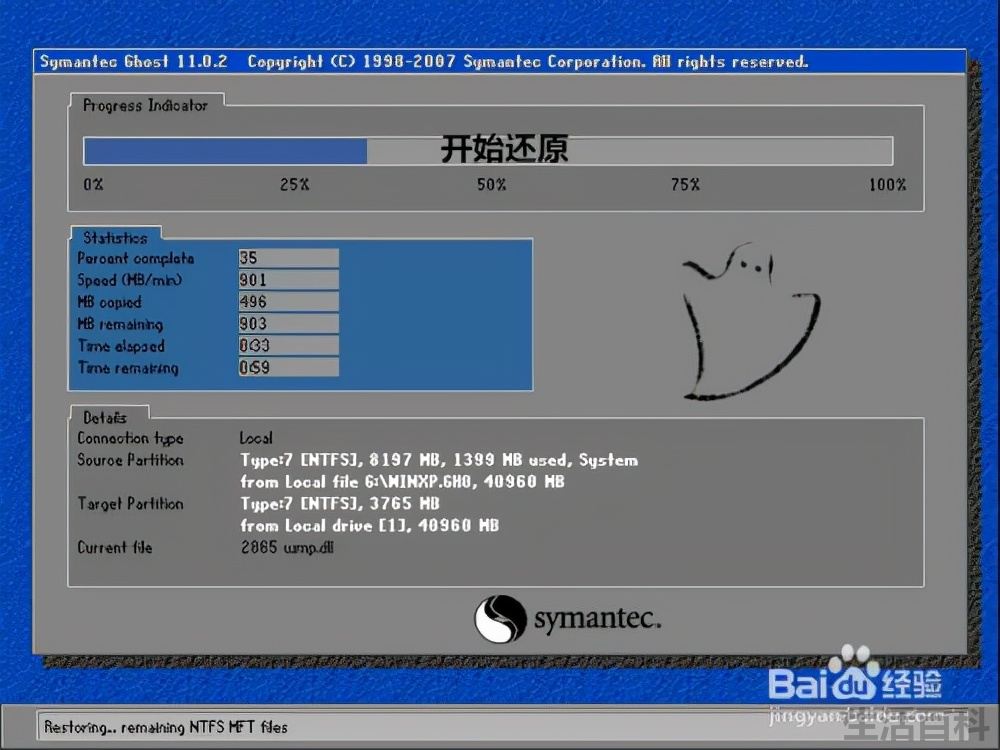
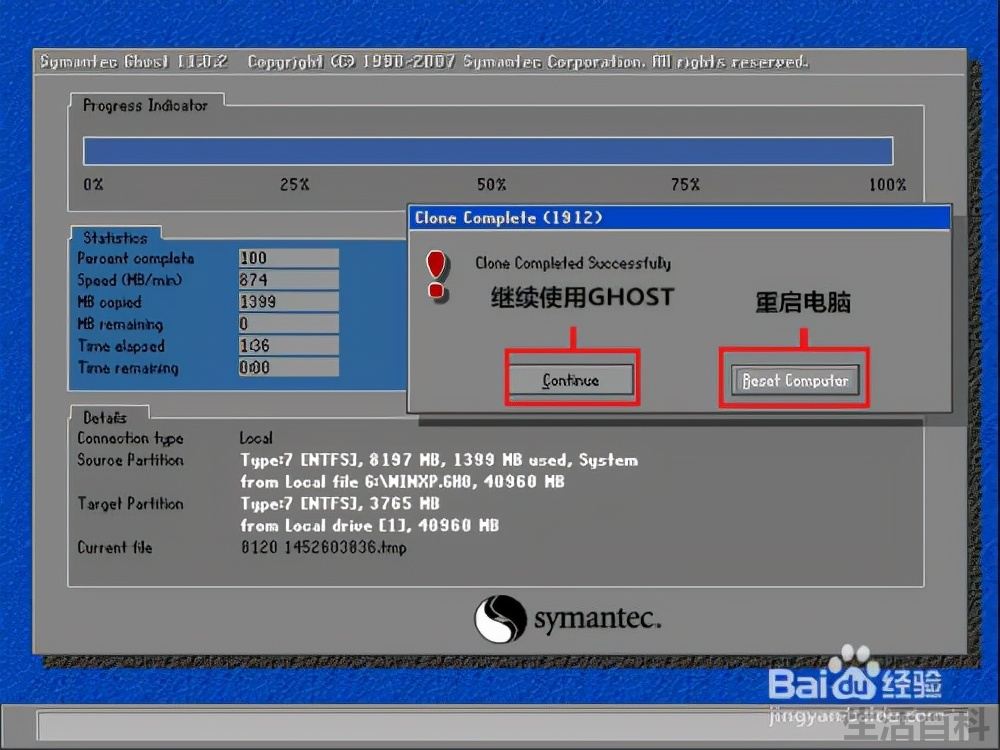
8.恢复完成,选择reset computer 重新启动电脑。
ghost功能介绍
- local:本地操作,对本地计算机上的硬盘进行操作。
- peer to peer:通过点对点模式对网络计算机上的硬盘进行操作。
- ghost cast:通过单播/多播或者广播方式对网络计算机上的硬盘进行操作。
- option:选项,一般使用默认设置即可。
- help:帮助。
- quit:退出
- to partion:将一个分区的内容复制到另外一个分区。
- to image:将一个或多个分区的内容复制到一个镜像文件中。一般用于备份系统。
- from image:将镜像文件恢复到分区中。一般用于还原系统。
以上就是ghost 教程Windows图文详解的全部内容,希望对您有帮助。内容来源于互联网,本站仅做分享以供参考。
- 上一篇:四季豆是什么时候种的
- 下一篇:什么是Token