foxmail文件保存路径
foxmail7.1及以上版本导入旧版邮箱数据的方法,可按照以下方法操作(本文以foxmail7.1版本为例)。
一、foxmail7.1版导入7.0数据的方法:
方法一:7.0升级7.1直接覆盖安装路径后,旧版的数据会自动存在新版中。因此可以直接下载foxmail7.1并覆盖安装7.0即可。
方法二: 若只保留了data文件,电脑没有安装7.0无法直接升级时。执行以下操作:
❶关闭foxmail7.1,并在以下操作过程中保持关闭状态。
❷将data文件拷贝到7.1安装目录下。重要:必须确保mails文件夹下index与index.key文件还保留完整,才能恢复本地已保留的邮件。找到foxmail安装路径下的data\mails文件夹,右击鼠标,选择「属性」,在「常规」选项卡中,查看「包含: 多**的文件」,这粗略代表本地保留的邮件数(略多一百个文件)。
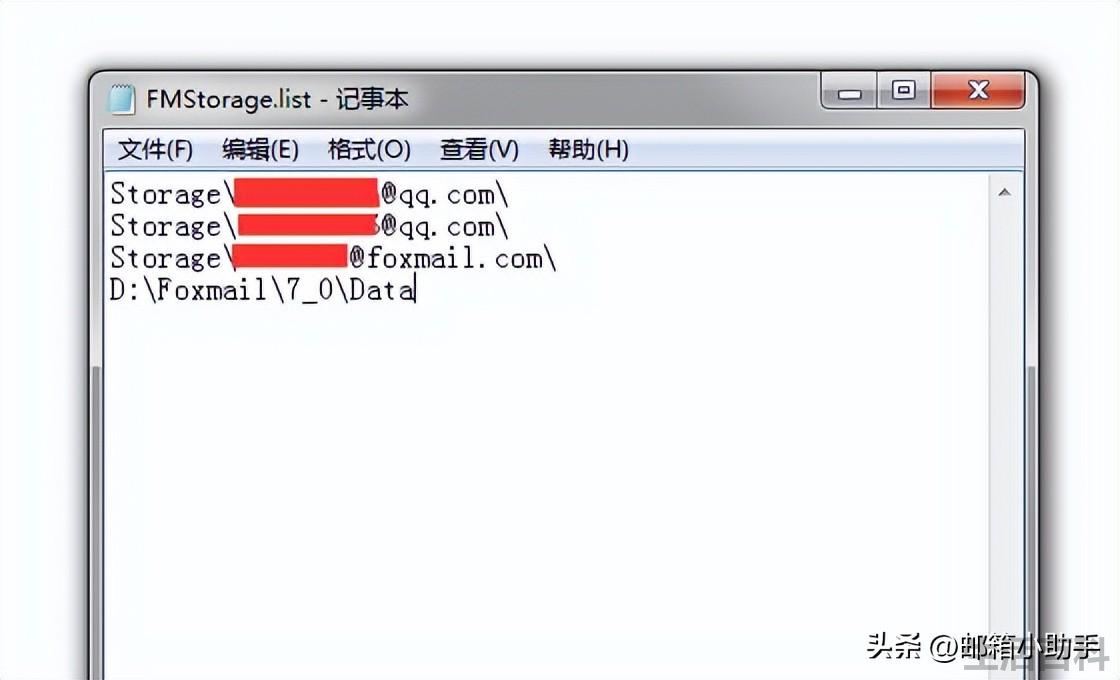
❸修改7.1安装目录下的foxmail7.1\fmstorage.list,添加data文件夹的完整路径,保存fmstorage.list文件(如下图所示);
❹删除7.1安装目录下的foxmail7.1\global\7_1.ver文件,删除data\7_1.ver文件,如果data文件下不存在7_1.ver则不必删除。
❺重启foxmail7.1,检查常用文件下的所有邮件,即可知道邮件是否恢复进foxmail7.1。选中一封邮件,按ctrl+a全选,可查看总邮件封数。
❻如果此时邮件没有被分配到各邮箱账号中,则需要删除data\boxes\mid_bid.map文件,再手工进行邮件分类。
说明:通常正确执行方案二就能恢复邮件,若不行,请重复方案二的流程并在❹和❺之间增加一个步骤:
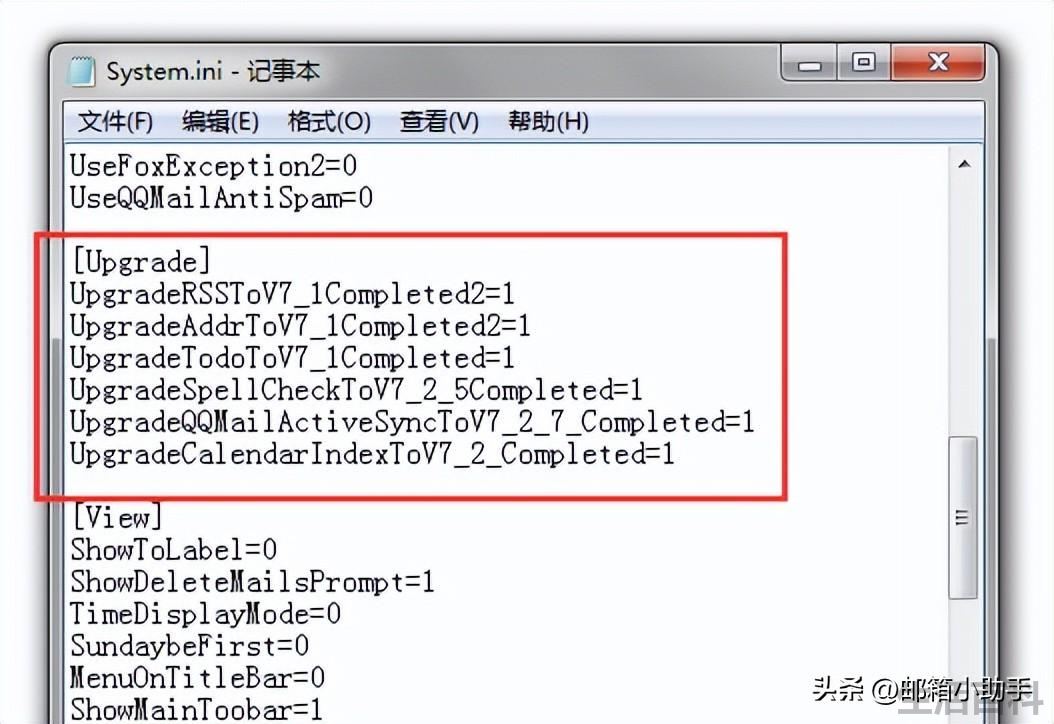
增加步骤打开安装路径的global\config文件夹里的system.ini文件,把[upgrade]部分删除后保存(如下图),若没有这部分则忽略。
二、foxmail7.1版导入6.5和6.5以前数据的方法
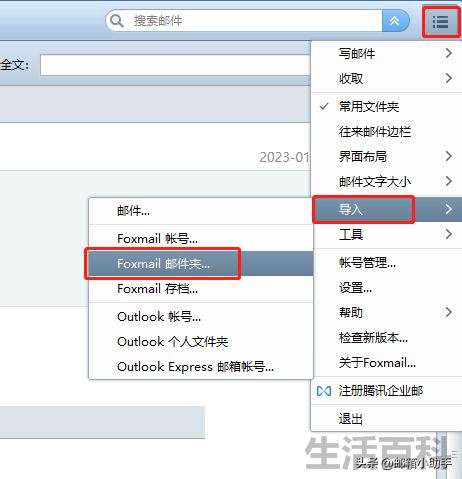
在foxmail界面的右上角选择“菜单按钮”→“导入”→“foxmail邮件夹”,选择您之前保存数据的邮件夹导入即可(如下图所示);
注意:依次导入数据包括收件箱、发件箱、草稿、文件夹等数据。
三、foxmail7.1版导入7.1数据的方法
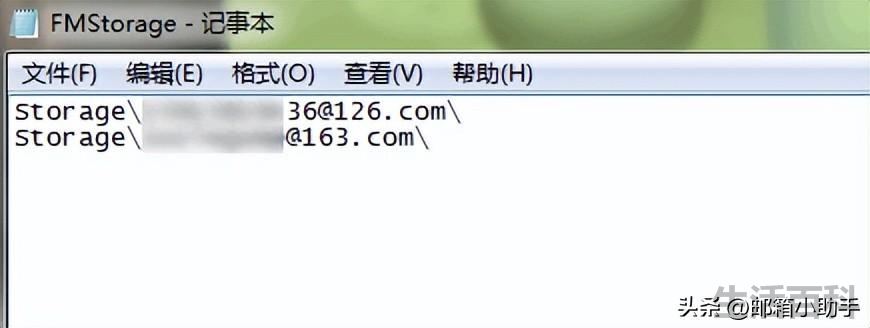
这是最简单的,只用将要导入的7.1邮件数据(foxmail7.1\storage文件夹),拷贝到新foxmail7.1根目录下,然后修改新foxmail7.1\ fmstorage.list文件,增加路径即可(如下图所示);
关于导入foxmail旧数据的方法就介绍到这里,希望对大家有所帮助。
以上就是foxmail文件保存路径的全部内容,希望对您有帮助。内容来源于互联网,本站仅做分享以供参考。
- 上一篇:飞利浦电竞显示器怎么样
- 下一篇:豇豆怎么保存到冬天