macbook如何截屏并保存
准备好,设置,截图
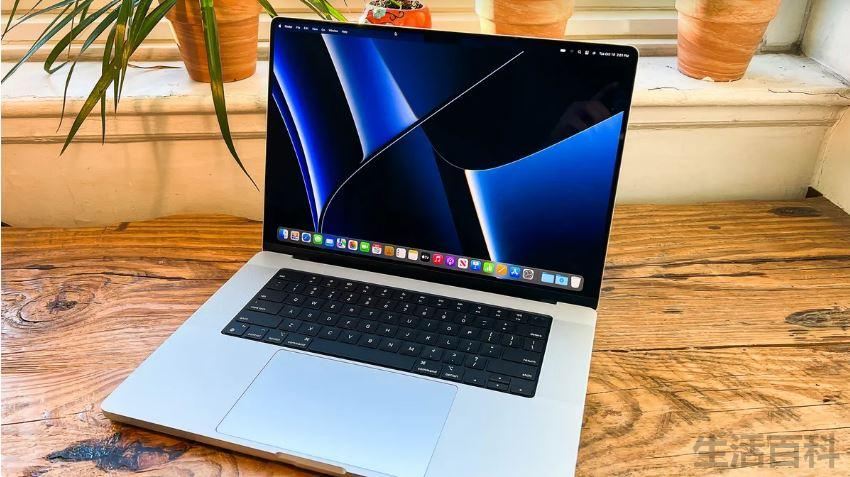
如果您拥有任何类型的现代 mac,则可以通过三种基本方法使用键盘快捷键截取屏幕截图——如果您拥有带触控栏的 macbook pro,甚至还有第四种方法。apple 的 macos 软件还为您提供了许多选项来轻松保存、删除和打开屏幕截图以及进行标记。
这些技巧也适用于最新的 mac,因为 apple 最近更新了13 英寸 macbook pro 并配备了新的 m2 芯片,而类似的 macbook air也即将推出,其物理设计更加深入。
方法一:cmd-shift-3
此键盘快捷键捕获整个屏幕的屏幕截图。
方法 2:cmd-shift-4
使用此键盘组合可将光标变为十字准线,您可以拖动该十字准线来选择要捕获的屏幕部分。释放鼠标按钮或触控板进行拍摄。
按下 cmd-shift-4 后,您还有许多其他选项:
按下并释放空格键:十字准线变成一个小相机图标,您可以在任何打开的窗口上移动它。单击所需的窗口以对其进行屏幕截图。此方法捕获的屏幕截图在窗口周围有一个白色边框,带有一点阴影。
按住空格键 (在拖动以突出显示区域之后但在释放鼠标按钮或触控板之前):这会锁定选择区域的形状和大小,但可以让您在屏幕上重新定位它。如果您的初始选择区域偏离几个像素,这将非常方便;只需按住空格键重新定位它,然后释放鼠标按钮即可截取屏幕截图。
按住 shift 键 (在拖动以突出显示区域之后但在释放鼠标按钮或触控板之前):这会锁定用十字准线制作的选择区域的每一侧,保存底部边缘,让您向上或向下移动鼠标到位置底部边缘。
在不释放鼠标按钮的情况下,释放 shift 键并再次按下它以重新定位选择区域的右边缘。您可以通过按住鼠标按钮或触摸板并按下 shift 键在移动底部边缘和右侧边缘之间切换。
方法 3:cmd-shift-5
早在 2018 年就在 macos mojave 中引入了一个快捷命令,cmd-shift-5 使用屏幕捕获选项在显示器底部调用一个小面板。共有三个屏幕截图按钮,可让您捕获整个屏幕、一个窗口或您的屏幕选择。
同样,两个视频录制按钮可让您录制整个屏幕或部分屏幕。左侧是 x 按钮,用于关闭屏幕截图面板,但您也可以直接按 escape 键退出。
右侧是一个选项按钮。它可以让您选择保存屏幕截图的位置——桌面、文档、剪贴板、邮件、消息、预览或其他位置,并设置 5 或 10 秒的延迟,这样您就可以排列在您参与时可能会消失的项目截图工具。
默认情况下,“显示浮动缩略图”选项处于启用状态,它会将刚刚捕获的屏幕截图的小预览缩略图放在屏幕的右下角,类似于 ios 的屏幕截图过程。与 iphone 不同,您可以在 mac 上关闭此预览缩略图。最后,您可以选择在屏幕截图或视频中显示鼠标指针。
如果屏幕截图面板挡住了您的视线,您可以抓住它的左边缘并将其拖到屏幕上的新位置。
touch bar macbook 的奖励:cmd-shift-6
如果您有旧的 15 或 16 英寸 macbook pro或当前的 13 英寸 macbook pro,这是最后一款配备触控栏的型号,您还可以截取触控栏上当前显示的内容。只需按 cmd-shift-6 即可为您的 touch bar 截取一个非常宽且窄的屏幕截图。
轻松注释
如果您采用浮动缩略图,您将可以快速访问标记工具来注释您的屏幕截图。您可以将浮动缩略图滑开,或者让它自行滑开,它将保存到您上次保存屏幕截图的位置。单击浮动缩略图,它将在标记视图预览窗口(但不是预览)中打开,其中包含您在预览中获得的所有标记工具。
您可以右键单击浮动缩略图:
将屏幕截图保存到桌面、文档文件夹或剪贴板上
在邮件、信息、预览或照片中打开它
在 finder 中显示
删除
在上述标记预览窗口中打开它
关闭(并保存)
长期使用 mac 屏幕截图者可能会很慢地采用 cmd-shift-5 快捷方式,但我发现自己更多地使用它来注释屏幕截图而无需打开预览,并快速删除我知道我立即搞砸的屏幕截图。5 秒和 10 秒延迟选项也是有用且值得赞赏的补充。
以上就是macbook如何截屏并保存的全部内容,希望对您有帮助。内容来源于互联网,本站仅做分享以供参考。
- 上一篇:什么学生可以购买学生票
- 下一篇:烧烤必买清单30种图片