电脑怎么录屏带声音
电脑怎么录屏带声音?电脑录屏带声音是我们经常需要操作的一项功能,尤其是在录制游戏直播、教学视频、或是记录工作中的操作等方面,十分实用。电脑录屏是一个十分常见的需求,无论是为了记录某些操作过程、分享游戏精彩瞬间,还是制作教学视频等等。但是,很多人在录屏时会遇到一些问题,比如录不到声音,录制出来的画面质量不好等等。下面我们将介绍四种常用的电脑录屏方法,帮助大家更好地掌握录屏技能。

一、windows 系统自带的录屏工具
1. 打开“开始”菜单,找到“录制屏幕”选项并点击。
2. 在弹出的“录制屏幕”窗口中,选择“录制整个屏幕”,并点击“开始”按钮。
3. 在需要录屏的地方按下鼠标或键盘,停止录屏。
二、迅捷屏幕录像工具
1. 打开浏览器,搜索“迅捷屏幕录像工具”,并下载安装。
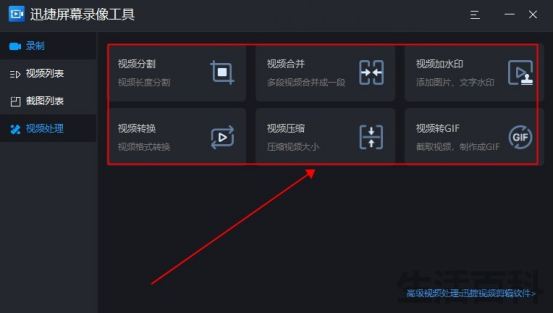
2. 打开迅捷屏幕录像工具,选择“视频录制”选项卡。
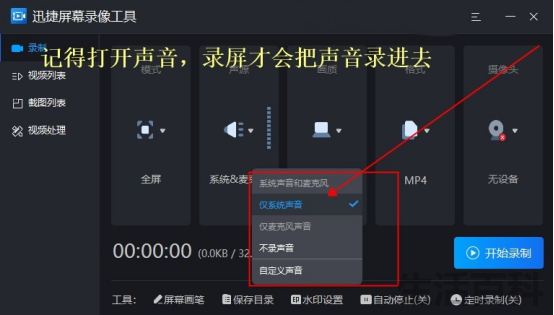
3. 在“录制视频”窗口中,选择“录制声音”,并设置“录制音频”的音量大小。
4. 选择需要录屏的屏幕区域,开始录屏。
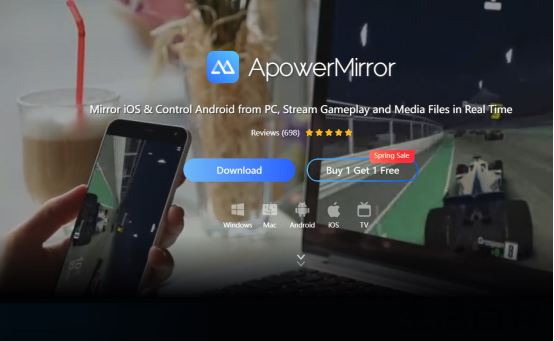
三、apowermirror 录屏工具
1. 打开浏览器,搜索“apowermirror”,并下载安装。
2. 打开 apowermirror 录屏工具,选择“视频录制”选项卡。
3. 在“录制视频”窗口中,选择“录制声音”,并设置“录制音频”的音量大小。
4. 选择需要录屏的屏幕区域,开始录屏。
四、qq 屏幕截图 + 语音
1. 打开 qq,按下“ctrl+shift+a”组合键,获取整个屏幕的截图。
2. 打开 qq 语音聊天窗口,点击“语音通话”按钮,开始录制语音聊天过程。
3. 结束录制后,将录制好的语音聊天过程保存为视频格式即可。
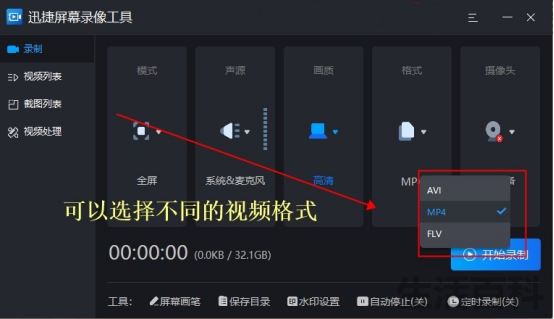
电脑怎么录屏带声音?以上就是我们介绍的电脑录屏四方法,很多朋友可能会问,为什么不用专业的录屏软件呢?这是因为在 windows 系统自带的录屏工具中,可以方便地调整音频录制的音量大小,而专业的录屏软件往往需要手动调整,操作起来相对麻烦。此外,迅捷屏幕录像工具支持多种视频格式和导出方式,大家可以根据自己的需要进行选择。
以上就是电脑怎么录屏带声音的全部内容,希望对您有帮助。内容来源于互联网,本站仅做分享以供参考。
- 上一篇:玩偶姐姐视频在哪知乎
- 下一篇:贝亲奶瓶怎么消毒