win7耳机没声音怎么设置
最近有用户反馈,打开win7系统电脑准备听歌,发现电脑耳机没声音的问题,不知如何解决,就此问题,下面小编教你win7电脑耳机没有声音的解决教程,有需要的用户,可收藏备用。
很多用户喜欢在将耳机插入电脑上听歌,插上耳机后发现电脑没声音,那么电脑耳机没有声音怎么解决呢?别着急,今天小编带来win7电脑耳机没有声音的解决教程。
win7电脑耳机没有声音的解决教程:
1.首先将耳机插入电脑的耳机孔,进入下一步。
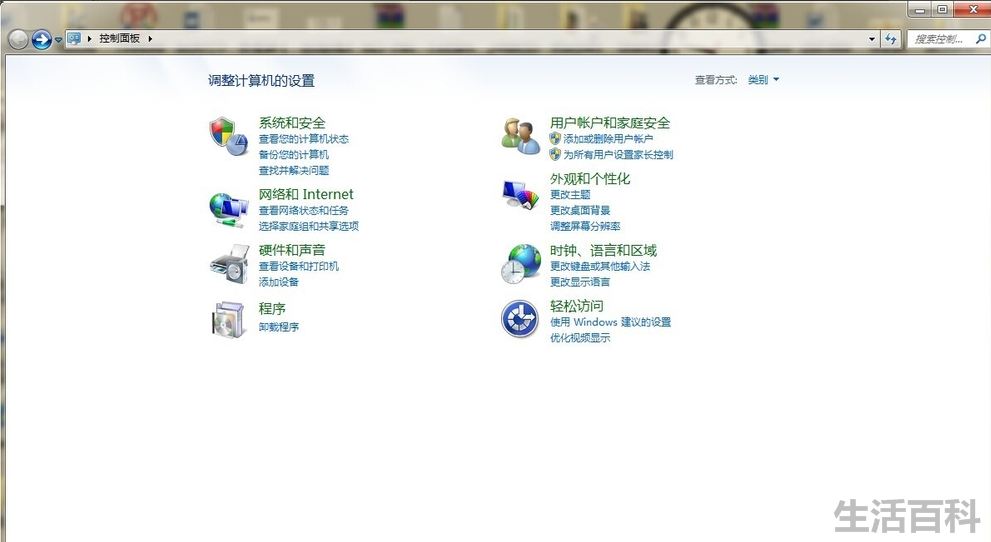
2.打开系统“控制面板”,选择“硬件和声音”打开,进入下一步。
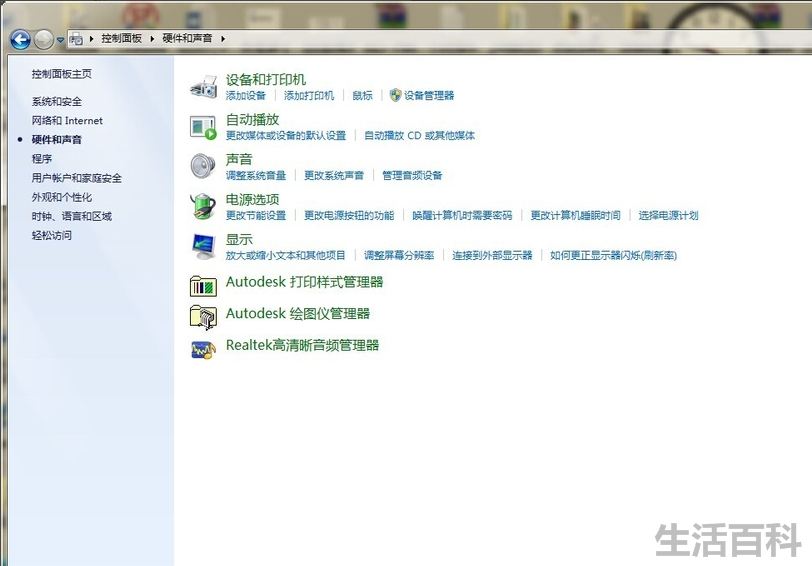
3.接着找到并打开realtek高清晰音频管理器,进入下一步。
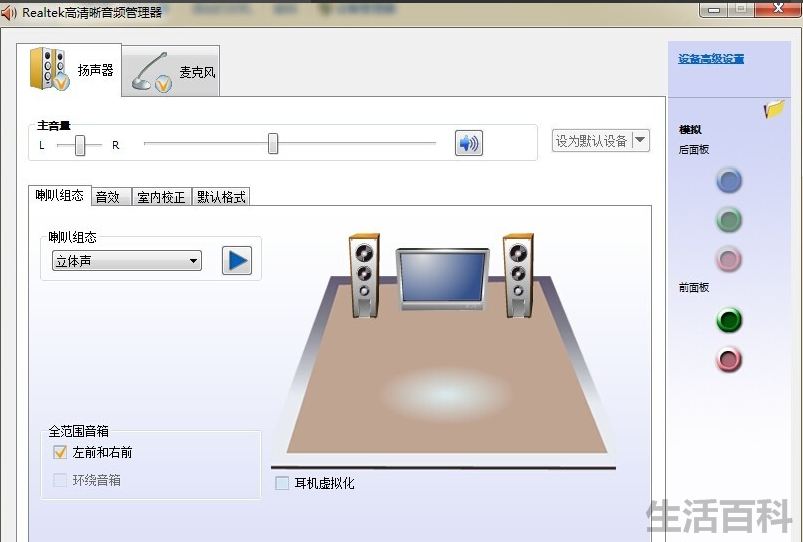
4.在打开的realtek高清晰音频管理器界面中我们可以看到右上角有个文件样式的图标,点击进入下一步。
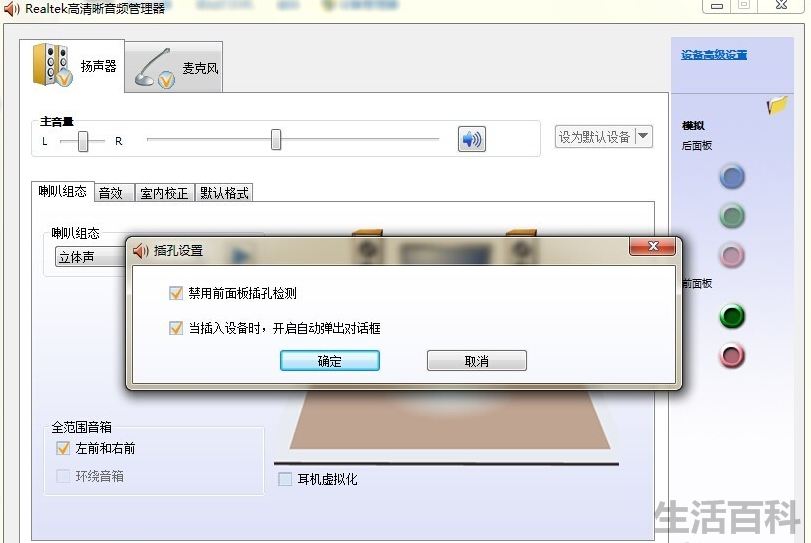
5.点击图标后会弹出一个窗口,将提示窗口中的两项内容都勾选上,然后重启电脑就可以解决电脑没声音的问题了。
以上就是win7电脑耳机没有声音的解决教程介绍了,希望对大家有所帮助。
以上就是win7耳机没声音怎么设置的全部内容,希望对您有帮助。内容来源于互联网,本站仅做分享以供参考。
- 上一篇:油价调整时间表2023
- 下一篇:李连杰的真实家世高岗