DHCP怎么设置才能上网
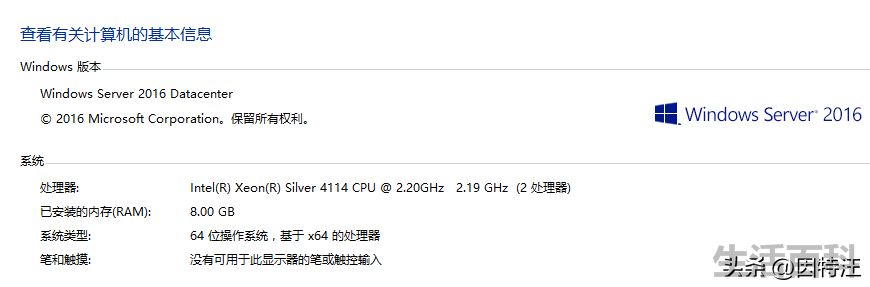
第一步:在windows server 2016 datacenter建立dhcp服务器,直接下一步一下即可。
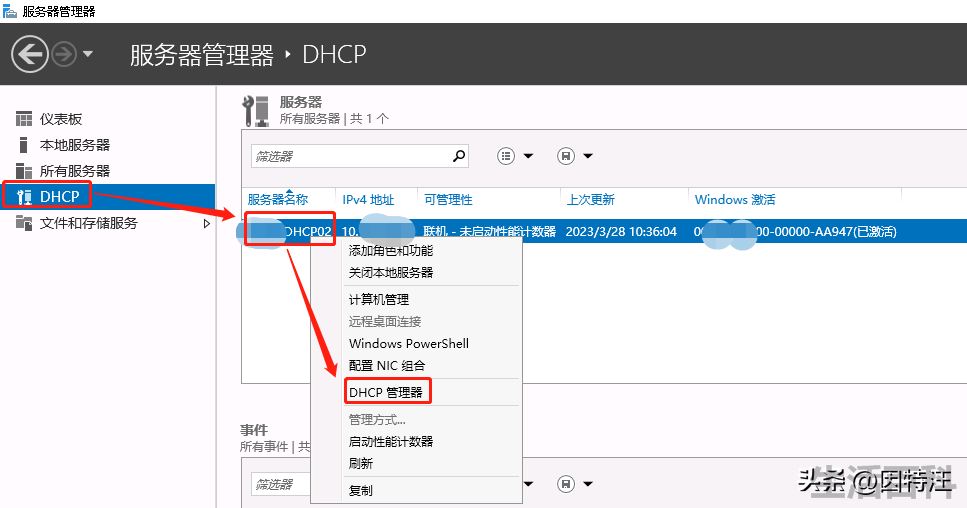
第二步:dhcp服务建立好后,进入dhcp管理器
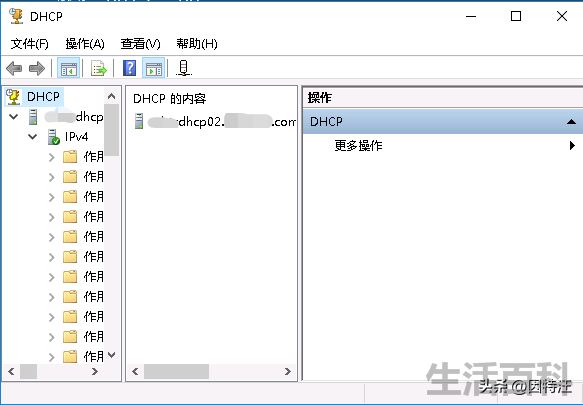
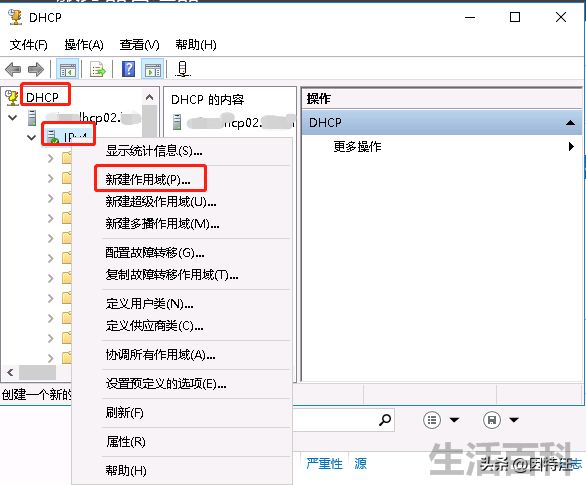
第三步:找到ipv4栏,新建作用域;
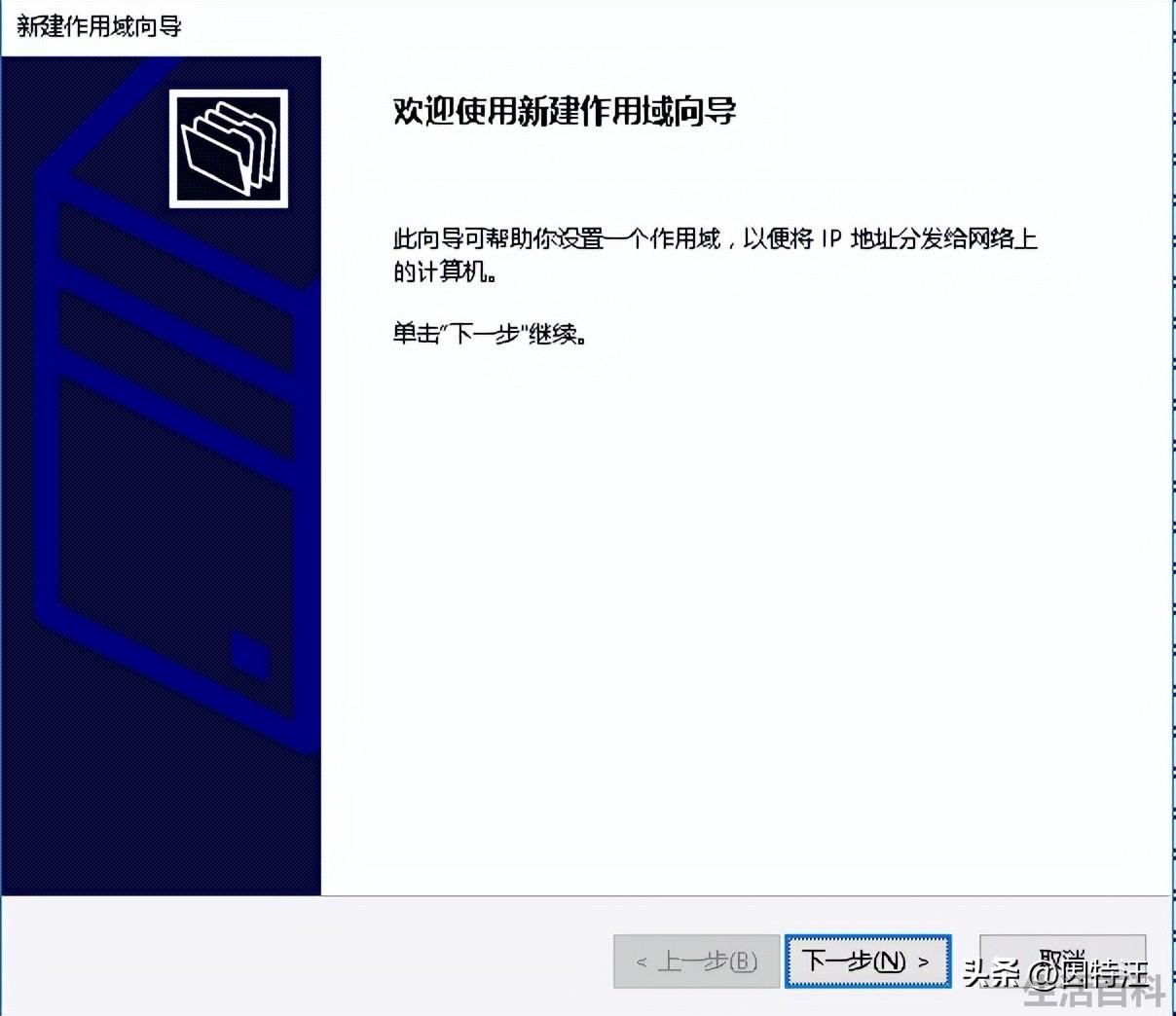
第四步:新建作用域,点击下一步;
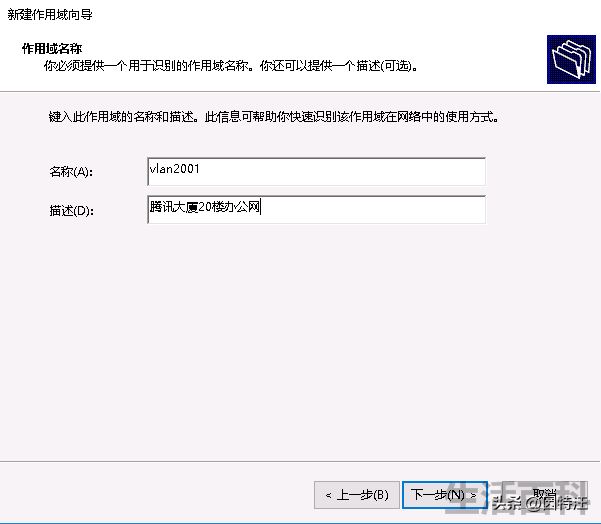
第五步:输入作用域的名称,一般名词写vlan,描述写使用这个vlan的具体的用途;
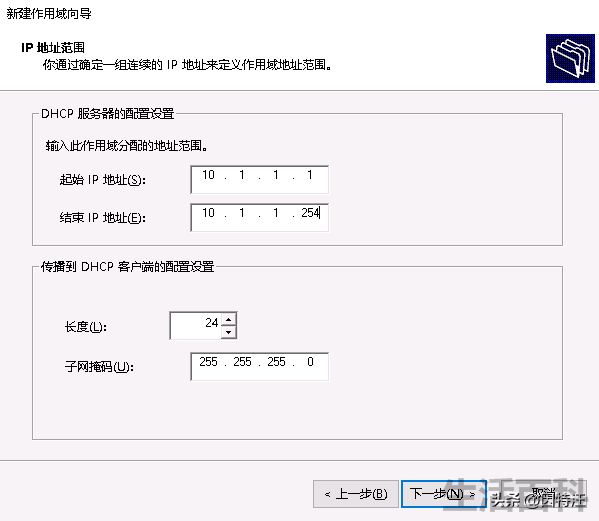
第六步:填写ip地址的范围,网络号和广播号不能写进去,起始和结束要填写有效的主机地址;掩码根据实际情况填写;
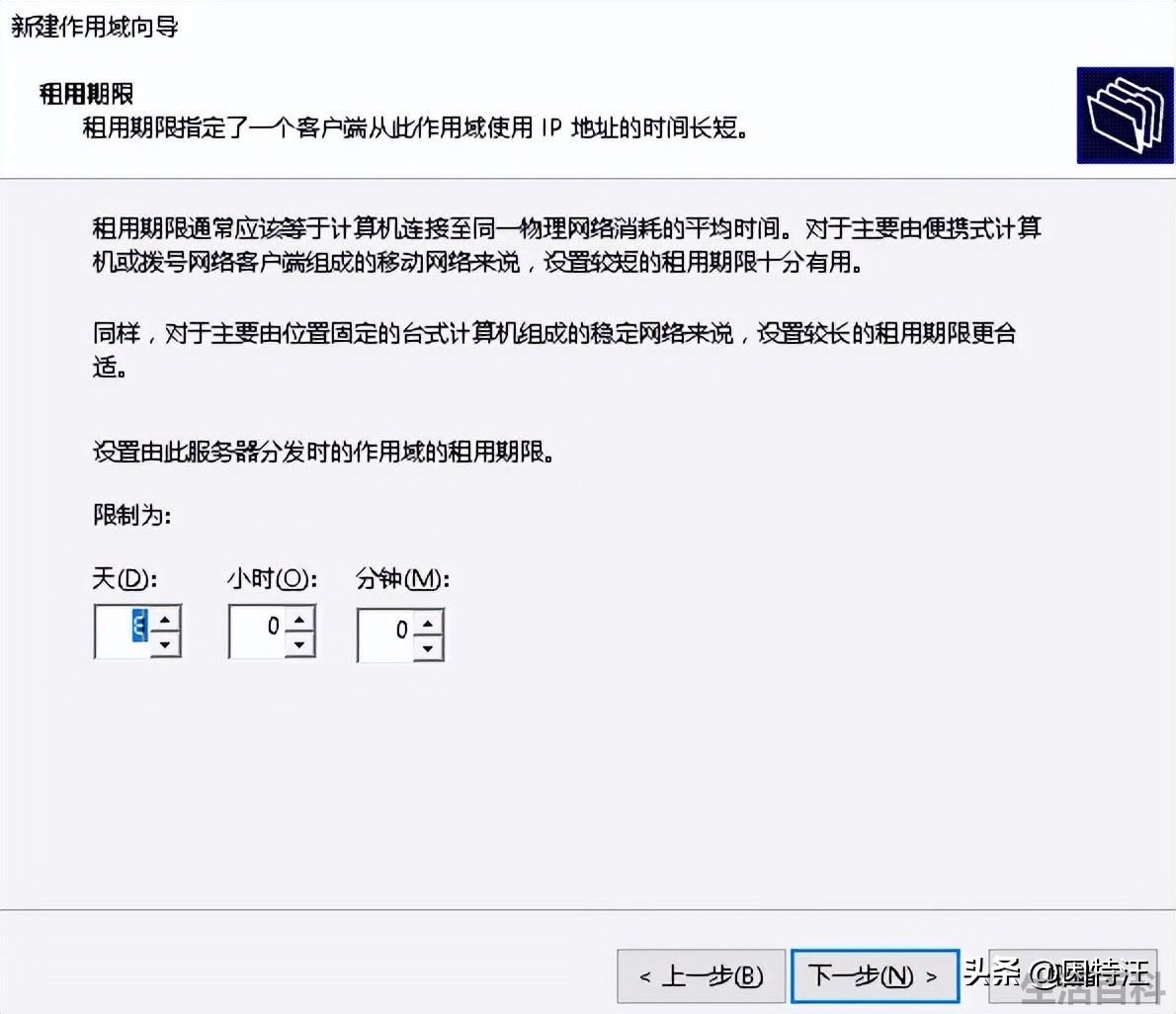
第七步:租期,如地址完全够用,没必要更改,就用默认的8天即可,涉及guest的网段可以填小的时间,填个8小时,就完全够了。
第八步:配置dhcp选项;
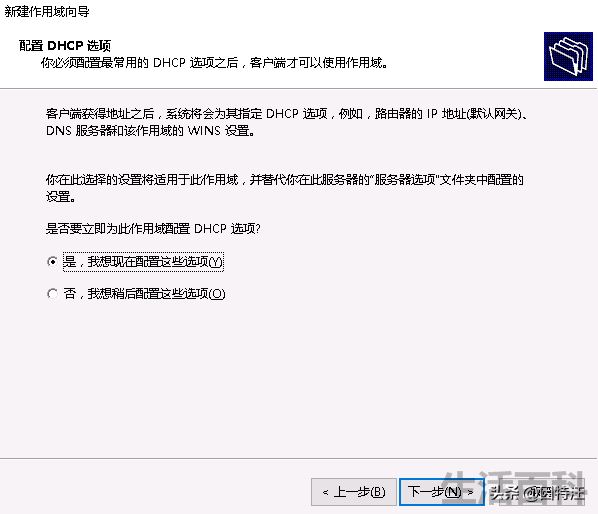
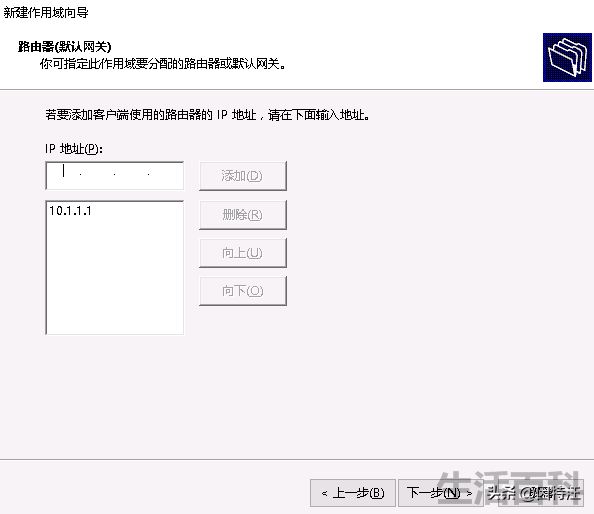
第九步:添加默认网关;
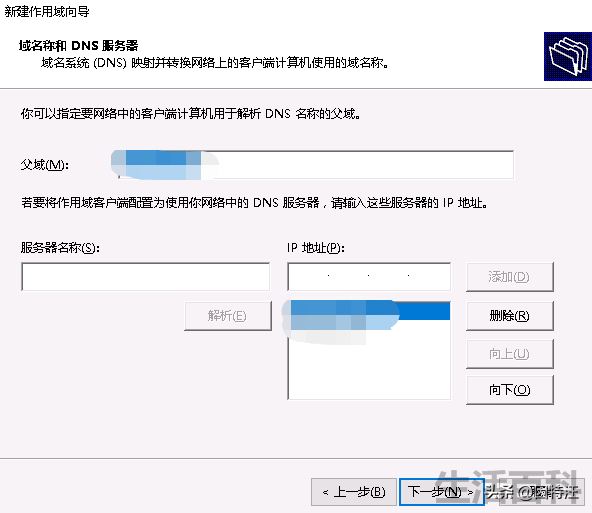
第十步:添加dns服务器,一般有主备两台,都添加上。
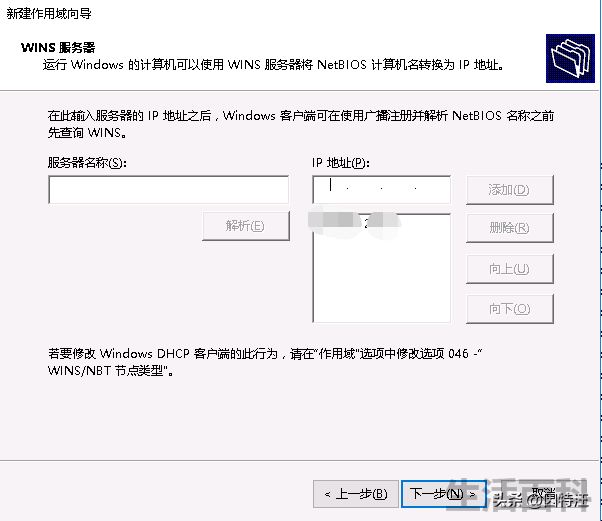
第十一步:添加wins服务器,一般部署了一台,添加上即可,如果有两台,可以都添加上。
第十二步:完成新建作用域向导;
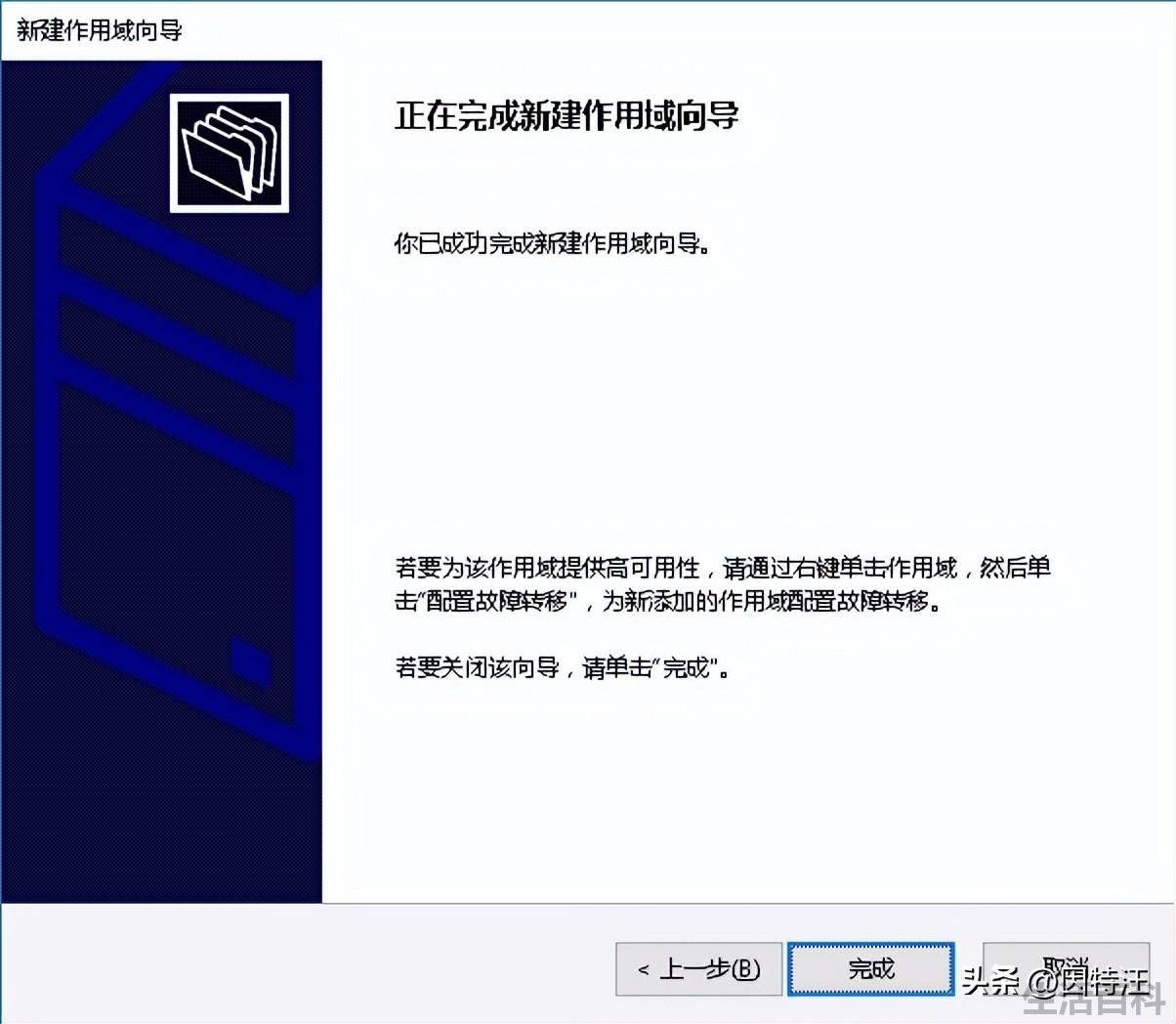
第十三步:配置故障转移,dhcp服务器都是部署的主备两台,再每个作用域上配置故障转移。
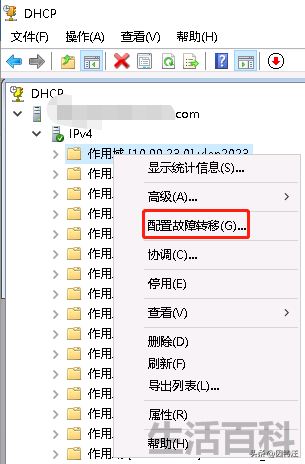
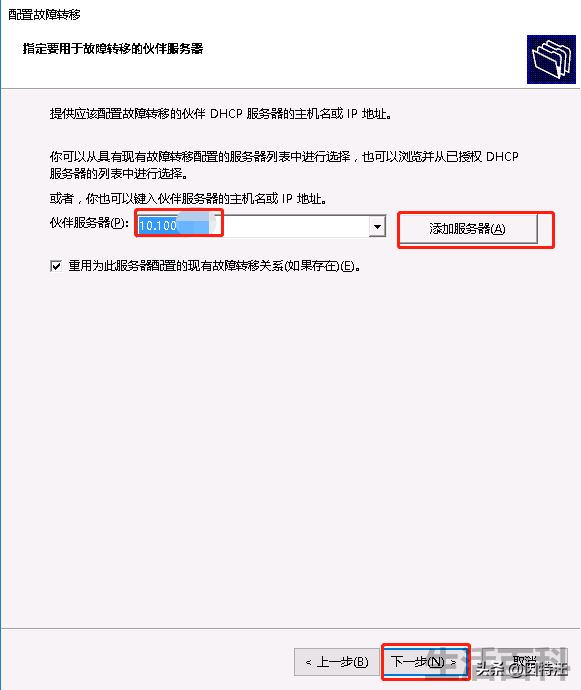
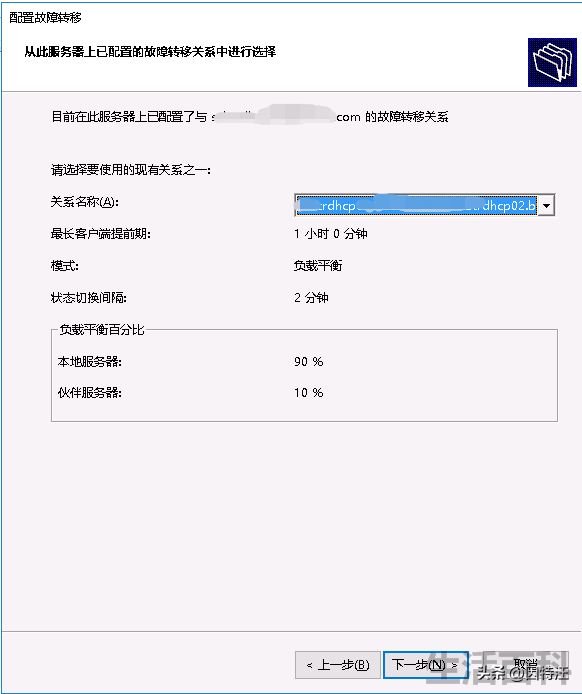
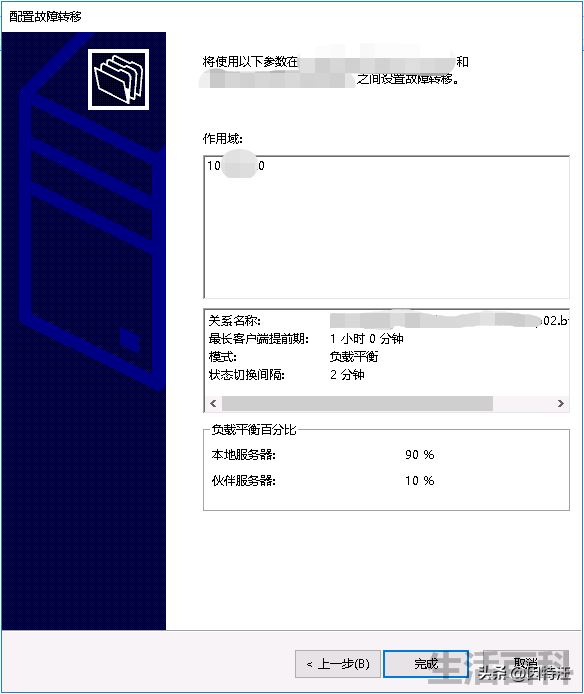
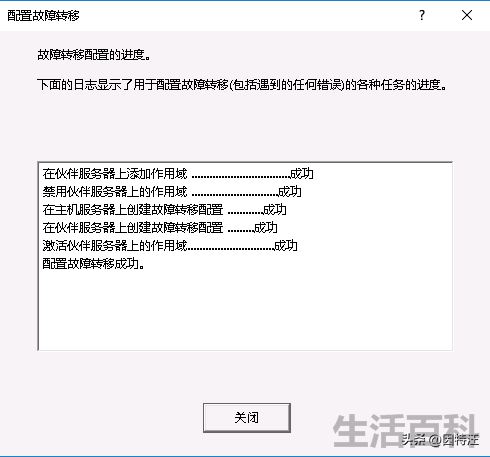
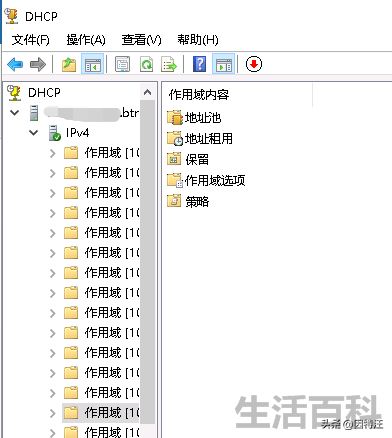
最后,配置完成后,可以查看dhcp服务器的相关内容。
以上就是DHCP怎么设置才能上网的全部内容,希望对您有帮助。内容来源于互联网,本站仅做分享以供参考。
- 上一篇:第一次世界大战的起因和结果
- 下一篇:上海和香港gdp对比