电脑任务栏通知区域怎么设置
上一篇文章讲了锁定任务栏和隐藏任务栏的方法,今天来讲一下任务栏右侧图标展示方式的设置方法,也就是通知区域的展示方式。任务栏右侧图标就是显示的正在运行的程序图标,比如杀毒软件、微信、播放软件等等。

电脑打开的软件和程序,很多都会在右下角任务栏的通知区域里显示,但是有的直接显示图标有的需要点击上拉菜单才能看到,那么怎么设置想看到和不像看到的图标呢?接下来就讲一下具体步骤:
1、在任务栏上空白处点击鼠标右键,然后点击属性;

2、在属性对话框中选择中间位置“通知区域”的“自定义”;
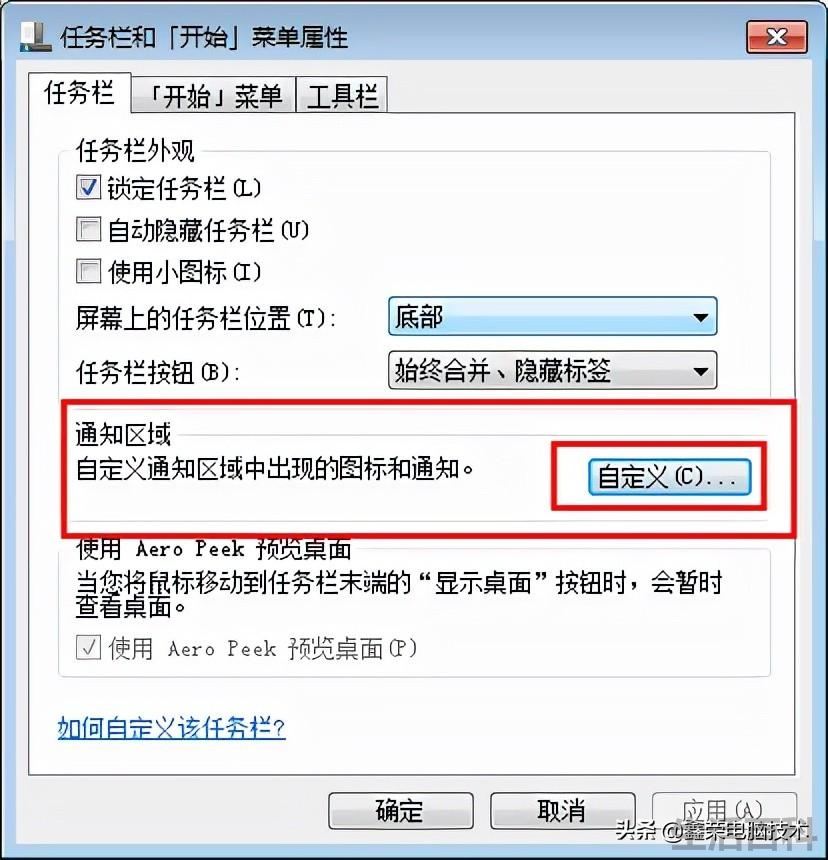
3、弹出的对话框中就可以看到通知区域中会显示的程序和显示方式了,点击下拉箭头,里面有“显示图标和通知”“隐藏图标和通知”“仅显示通知”三项可选,这里根据自己的需要进行选择即可,选好后点击确定,就可以去查看展示的效果了。
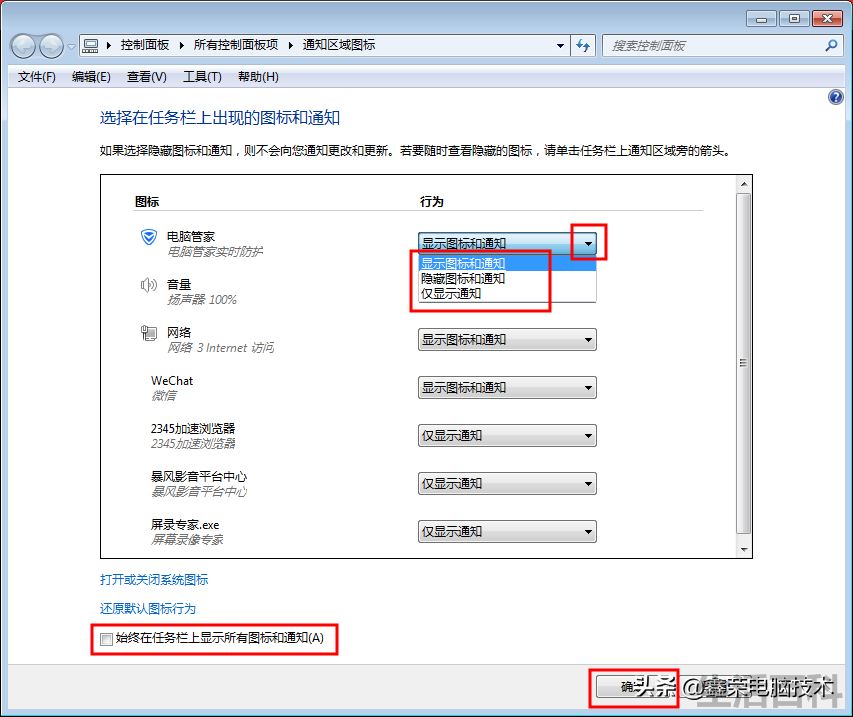
也可以在最下方的“始终在任务栏上显示所有图标和通知”前打勾,那样你正在运行的所有程序图标就都会展示在任务栏右下角了,一字排开,一目了然。但是运行太多程序的话会显得很乱,不如有选择性的展示干净整洁。这就看个人喜好了。自己觉得怎么好看就怎么设置吧。
以上就是任务栏通知区域图标展示方式也就是任务栏右侧图标展示方式的设置方法了,希望能够帮到大家。
以上就是电脑任务栏通知区域怎么设置的全部内容,希望对您有帮助。内容来源于互联网,本站仅做分享以供参考。
- 上一篇:soul上约了十几个经历
- 下一篇:张津瑜本人回应和吕总的故事