wps粘贴图片时只显示一窄条
分享几个word中图片使用小技巧,教你快速搞定word图片操作。
01
word图片只显示一小条怎么办?
word图片显示不全怎么办?当我们插入word图片时,偶尔会发现被插入的图片只显示一小条,这时候该怎么办呢?我们可以用两种方法来解决。
①将图片位置改成环绕:word插图默认的布局是【嵌入型】,我们只需要将其改成【文字环绕】就可以了。
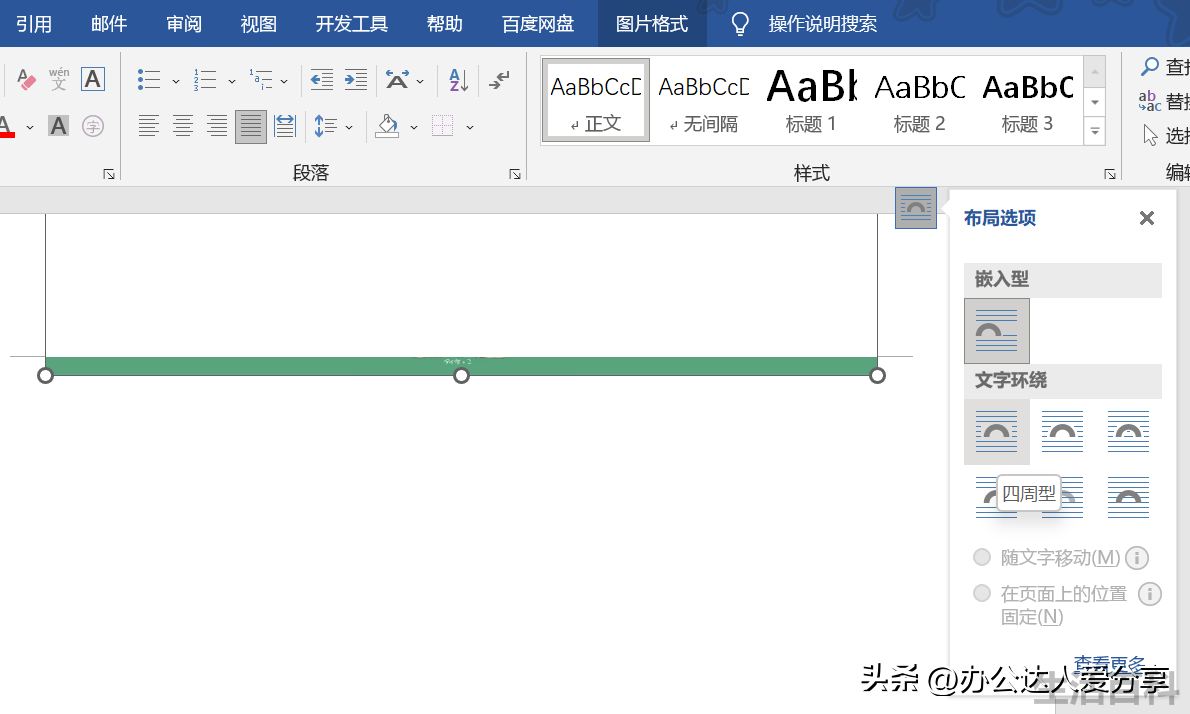
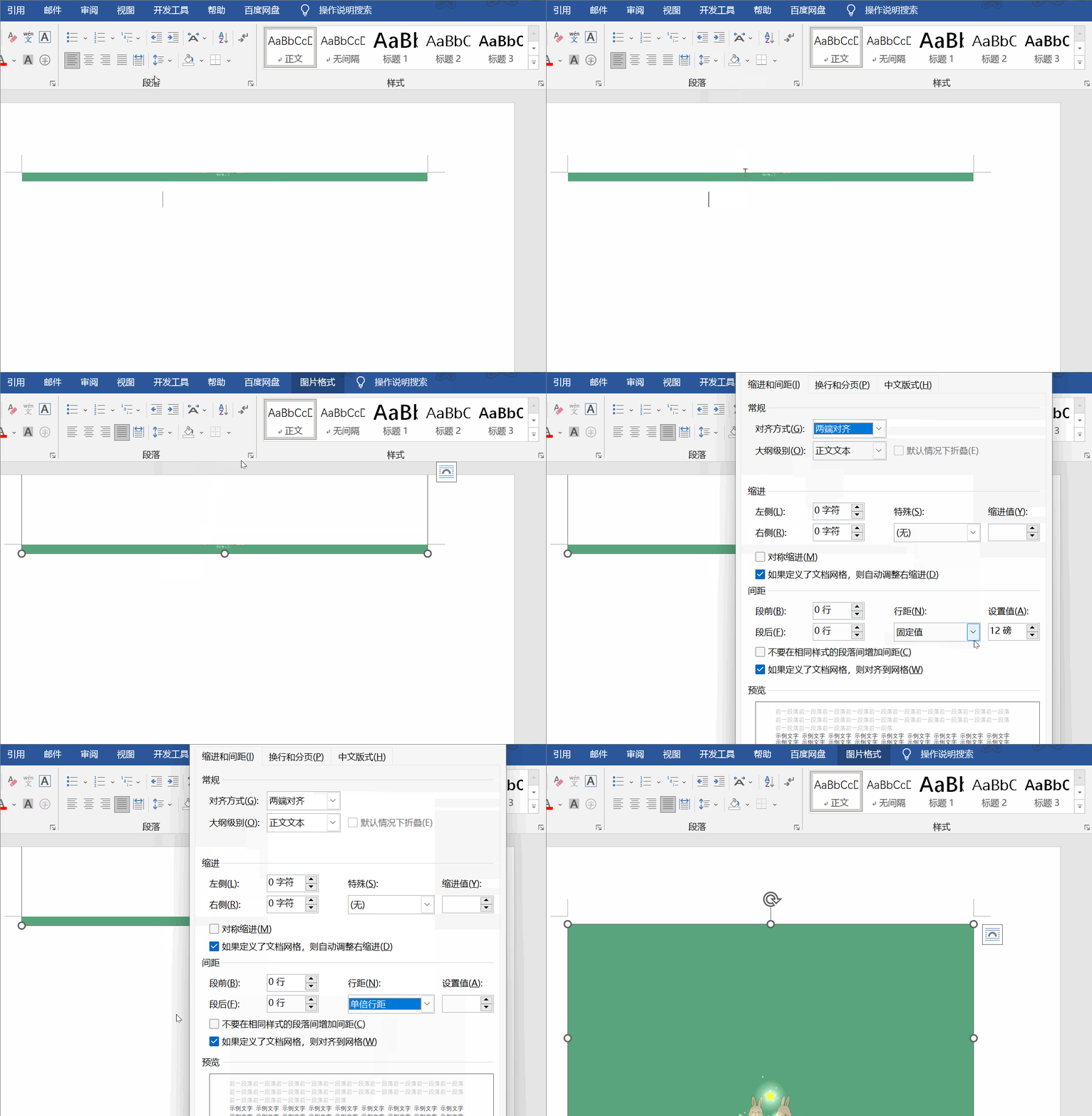
②word图片显示不全的根本原因是段落设置问题。
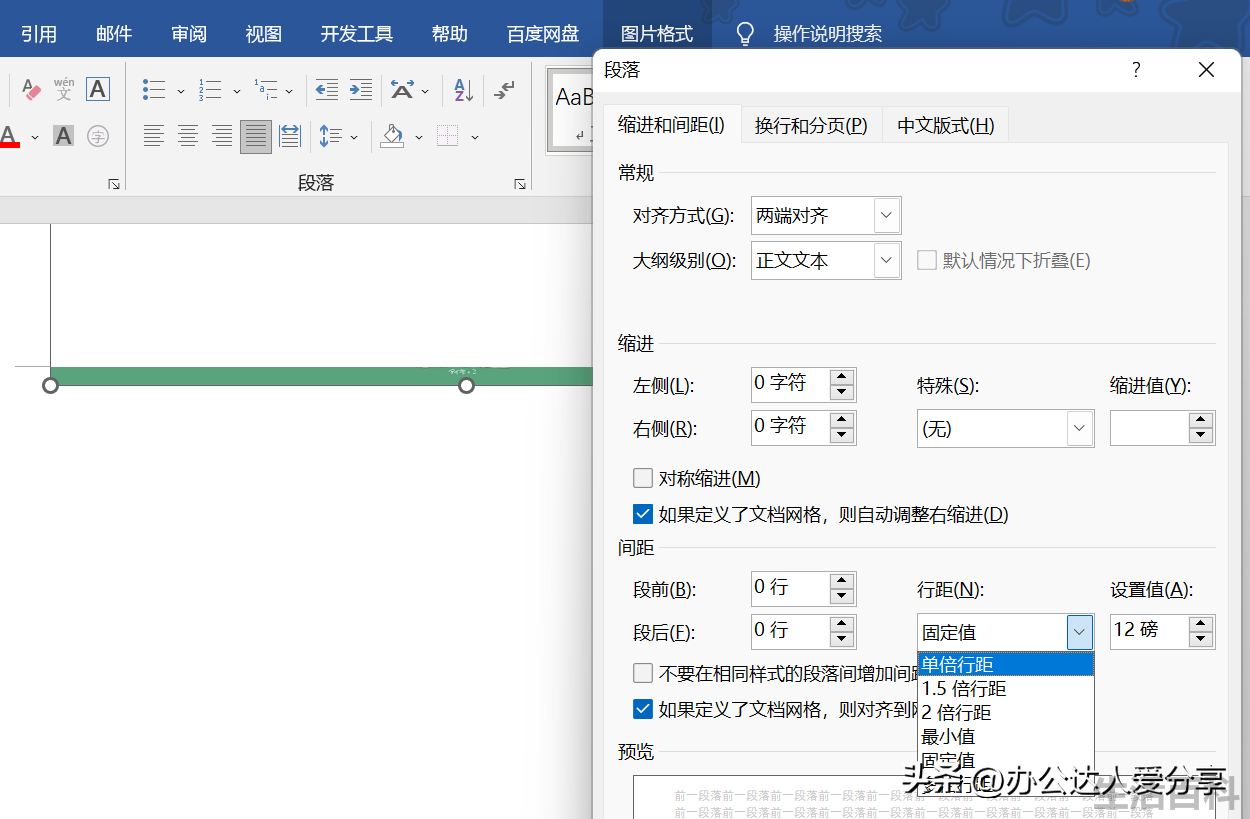
切换到【开始】菜单,点击【段落】功能区右下角小方块,调出段落设置,在【缩进和间距】页面中,找到【行距】,将【固定行距】改成【单倍行距】就可以啦。
02
word插入图片不能移动
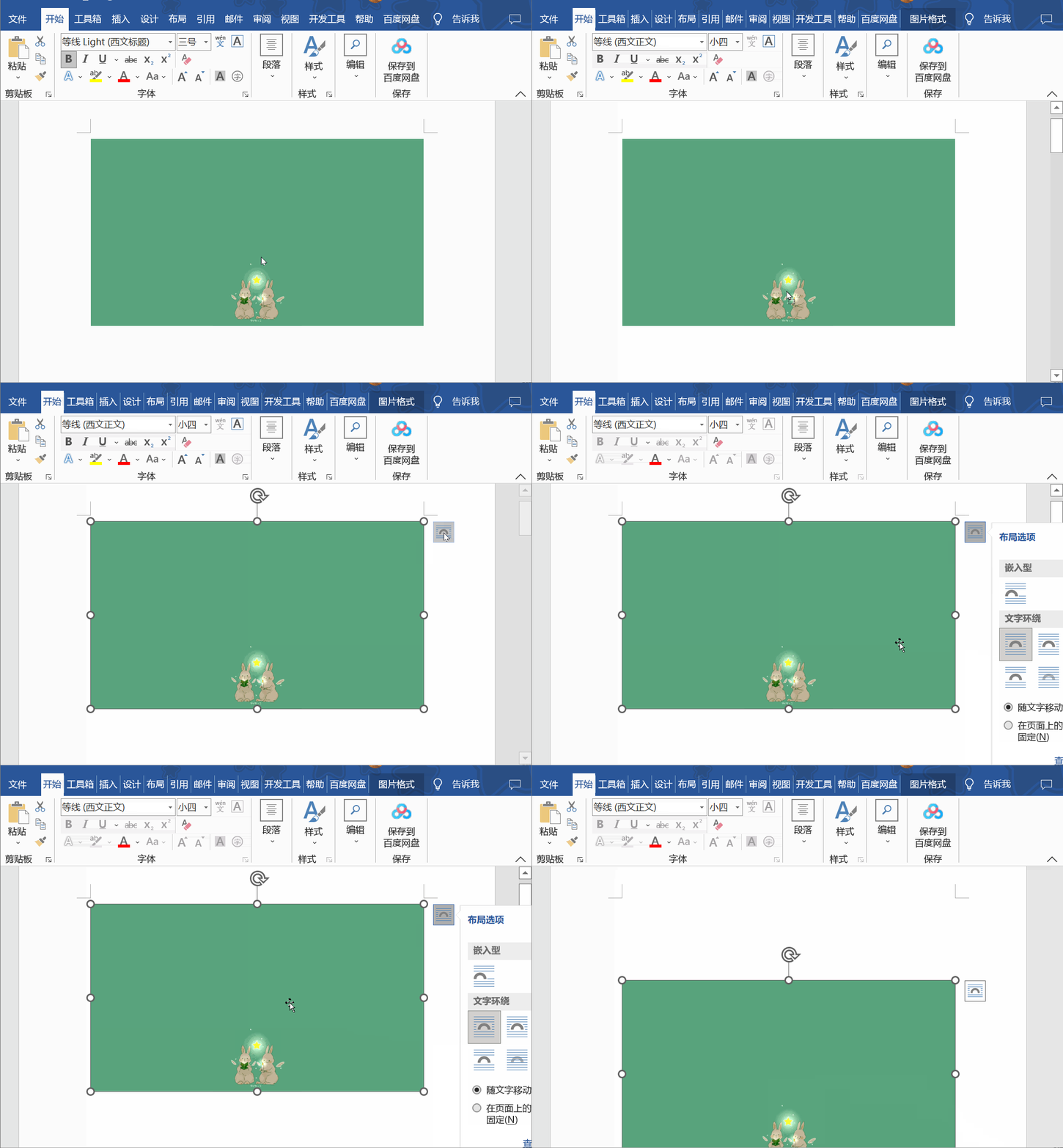
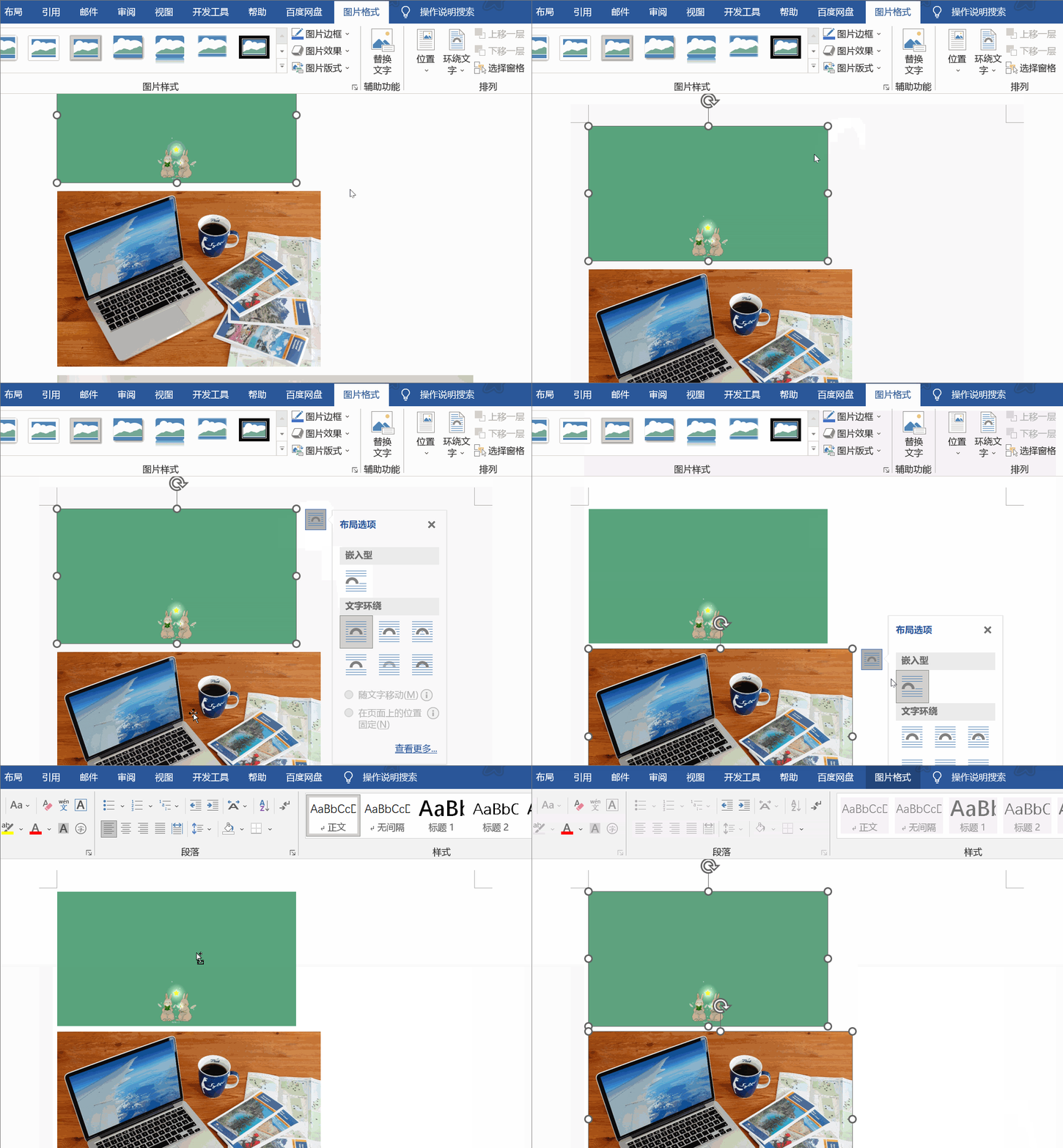
word文档插图后,光标无法移动图片怎么办?其实这个问题也是图片的布局设置问题,我们可以将图片的布局由默认的【嵌入型】改成【文字环绕】就可以任意移动了。
03
word无法选择多个图片
当word文档中插入了多个图片,你想要统一编辑的时候,一般都是按住ctrl键,然后一张张来选择,但会出现一个问题,你只能选择一张图片,无法选择多个图片,怎么办?
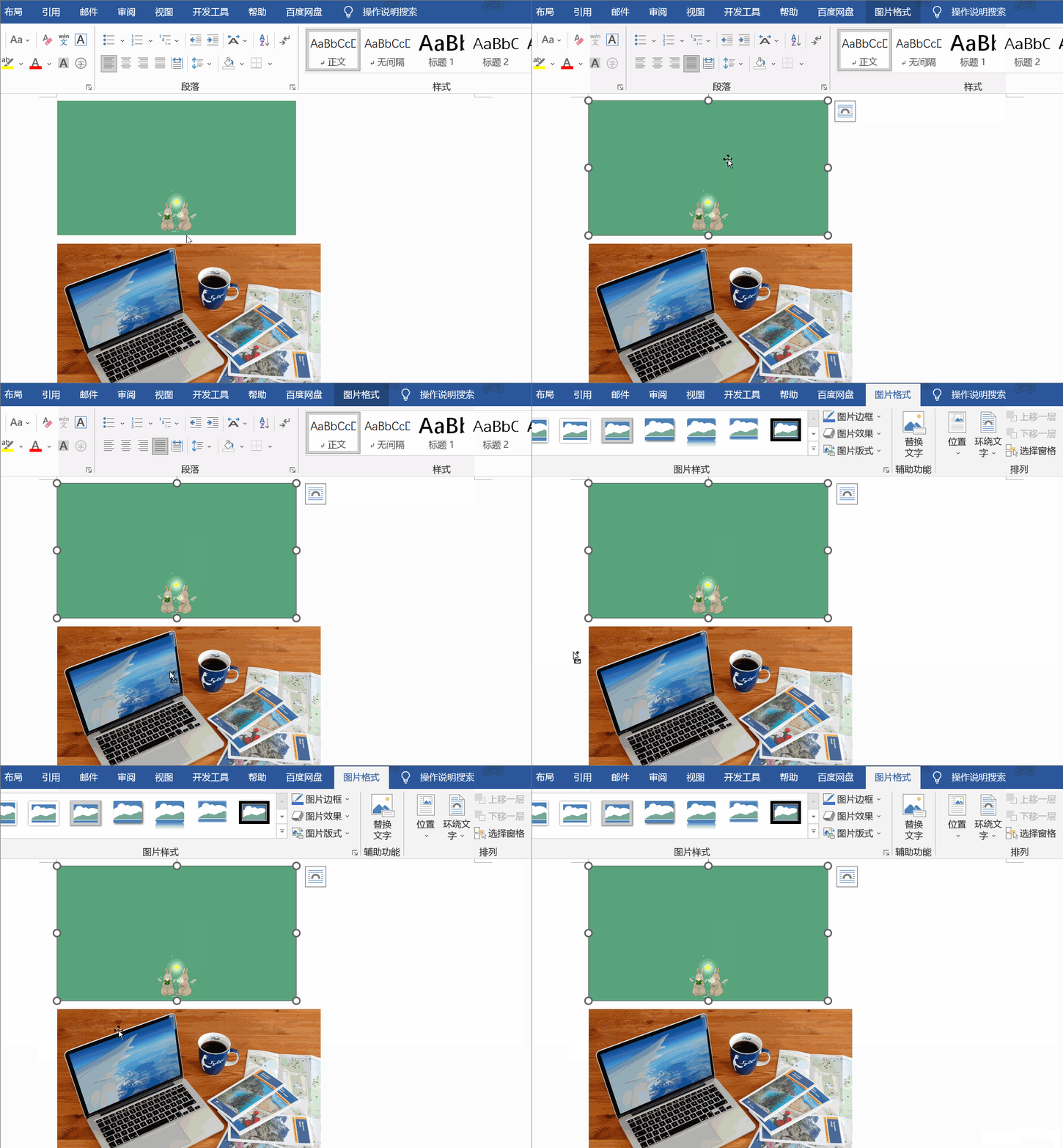
这个问题仍然要默认图片位置和布局的【嵌入型】来背锅,当我们插入图片的时候,图片的布局默认为【嵌入型】,在这个设置下,用户无法对图片进行相关操作,你可以选中图片后,在右上角【布局选项】中,将嵌入型改成文字环绕中的任意一种形式,就可以解决无法多选的问题了。
04
word图片怎么统一调整大小
当我们将图片插入到word文档中,那么调整它的大小就是一个问题了,如果是多个图片,你可以先选中其中一个图片,在【图片格式】中,设置图片的大小,然后选择第二张图片,按f4,重复上一步操作,以此类推,就可以统一调整图片的大小了。
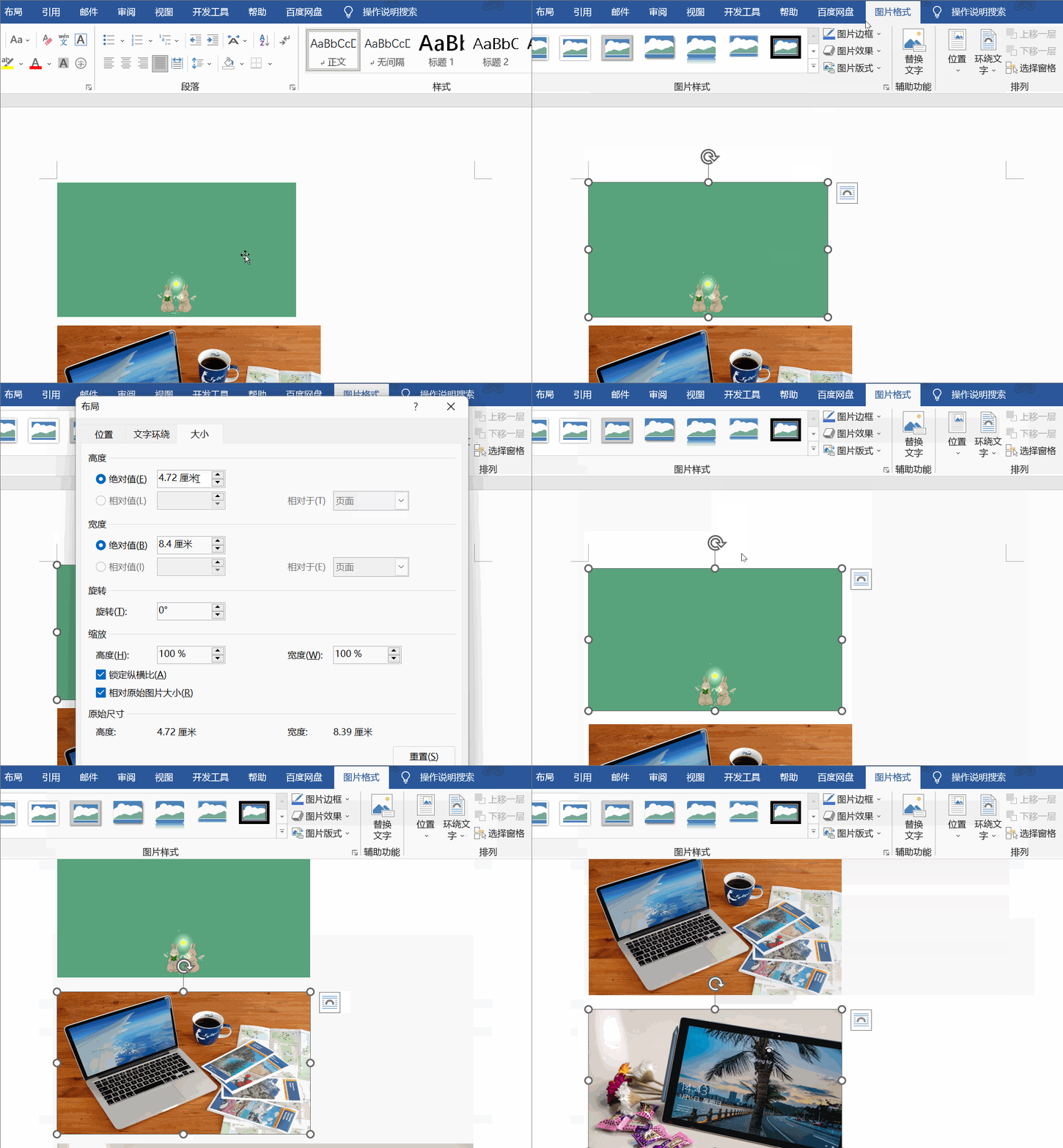
当然,你也可以先多选图片,按住ctrl键,点击图片选中后,统一调整图片大小。
05
word表格插入图片变形怎么办
当我们在word表格中插入图片时,一般都会出现类似的问题,就是word表格插图变形了,怎么办呢?
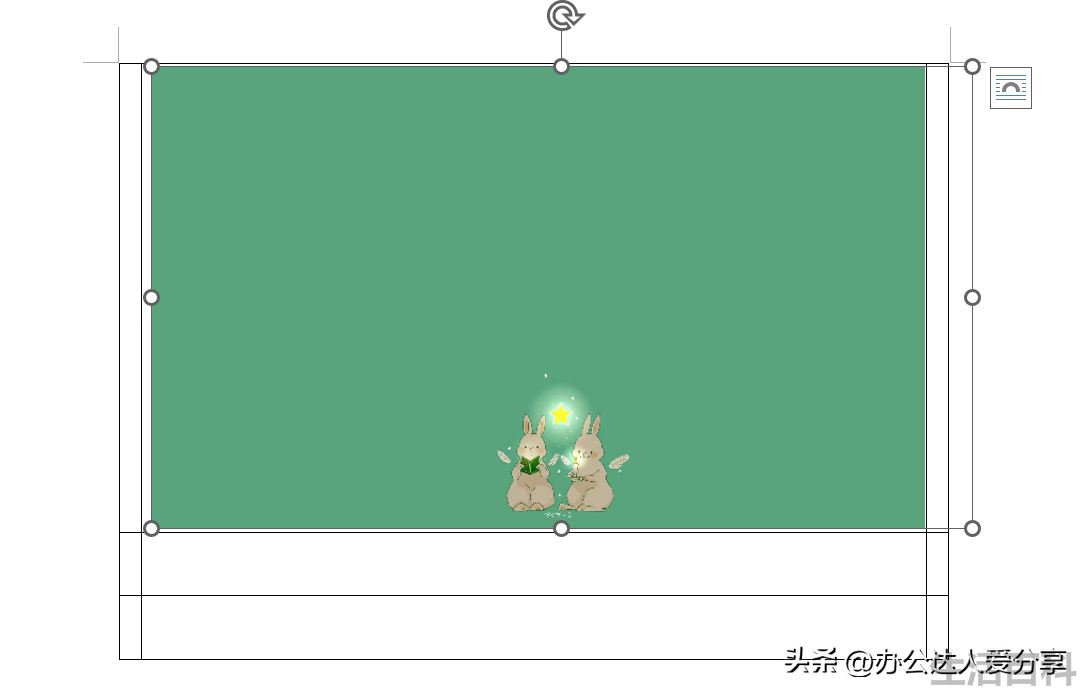
其实很简单,这是表格属性的问题,你可以将光标放在表格中,在顶部切换到【布局】选项卡,然后点击进入表格【属性】。
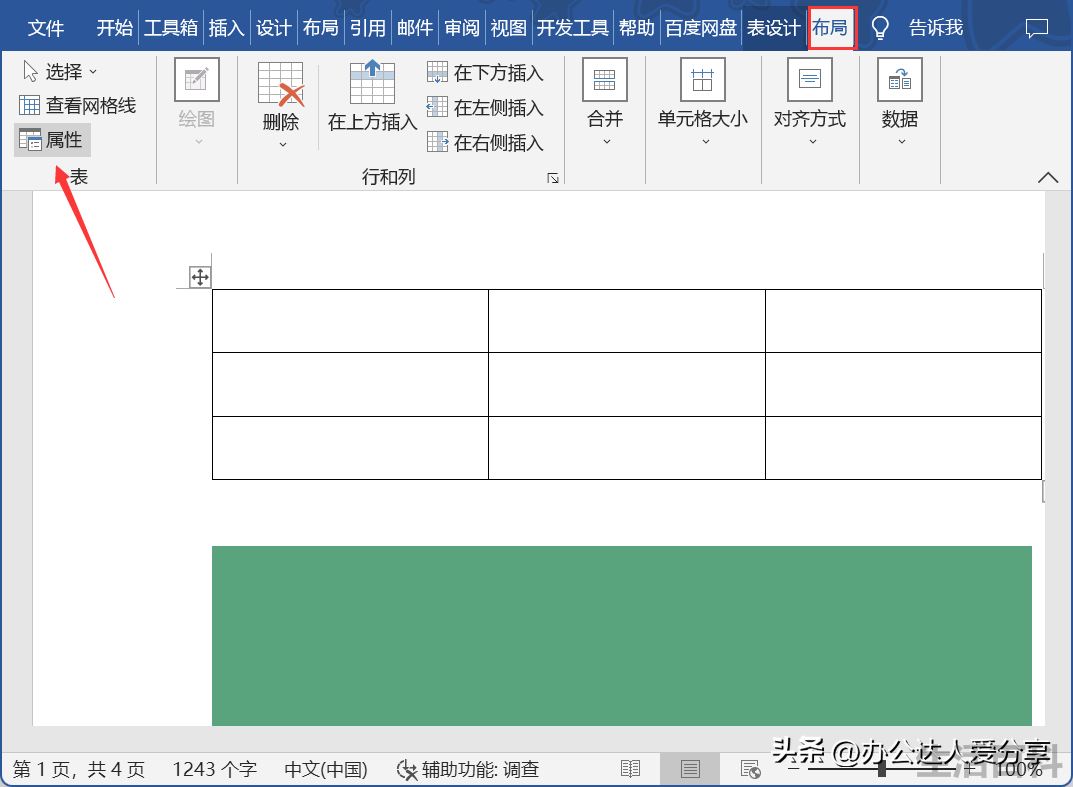
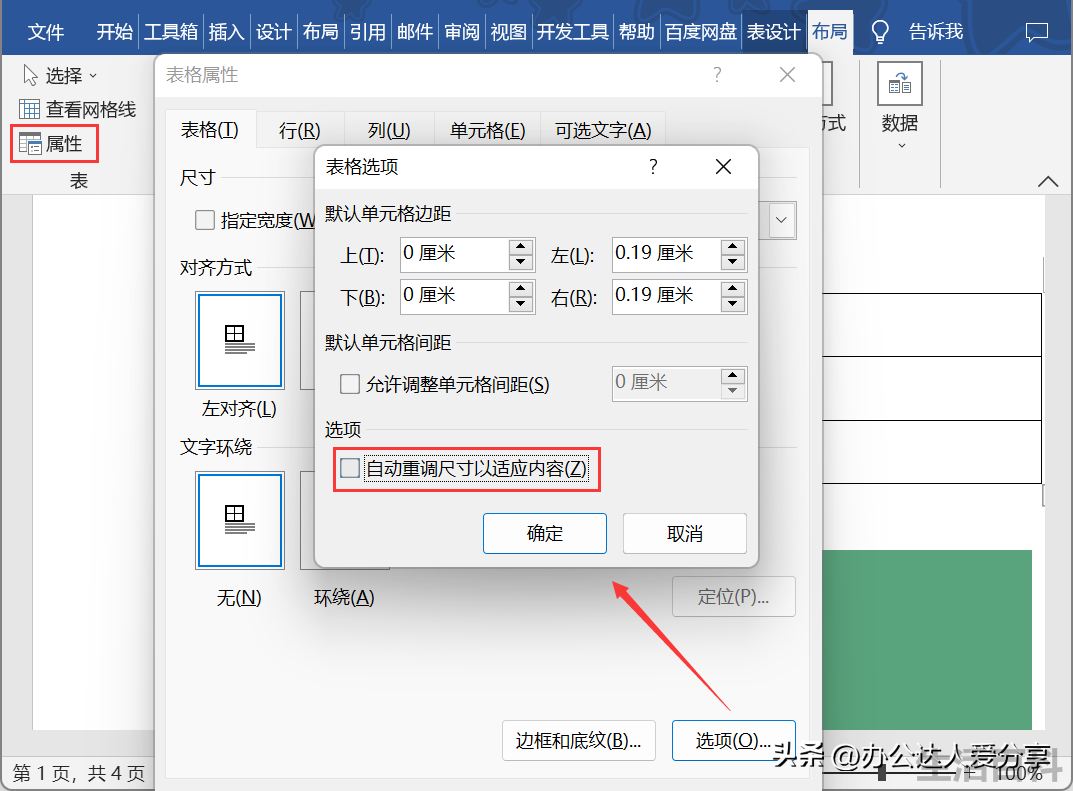
点击【选项】,并去掉【自动重调尺寸以适应内容】的勾选,点击【确定】,重新插入图片,就会发现表格变形问题已经解决了。
06
word图片怎么排版整齐
想要word中的图片有一个整齐的排版,我们需要借助于word表格,根据图片数量插入表格,进入表格属性,去掉【自动重调尺寸以适应内容】的勾选。
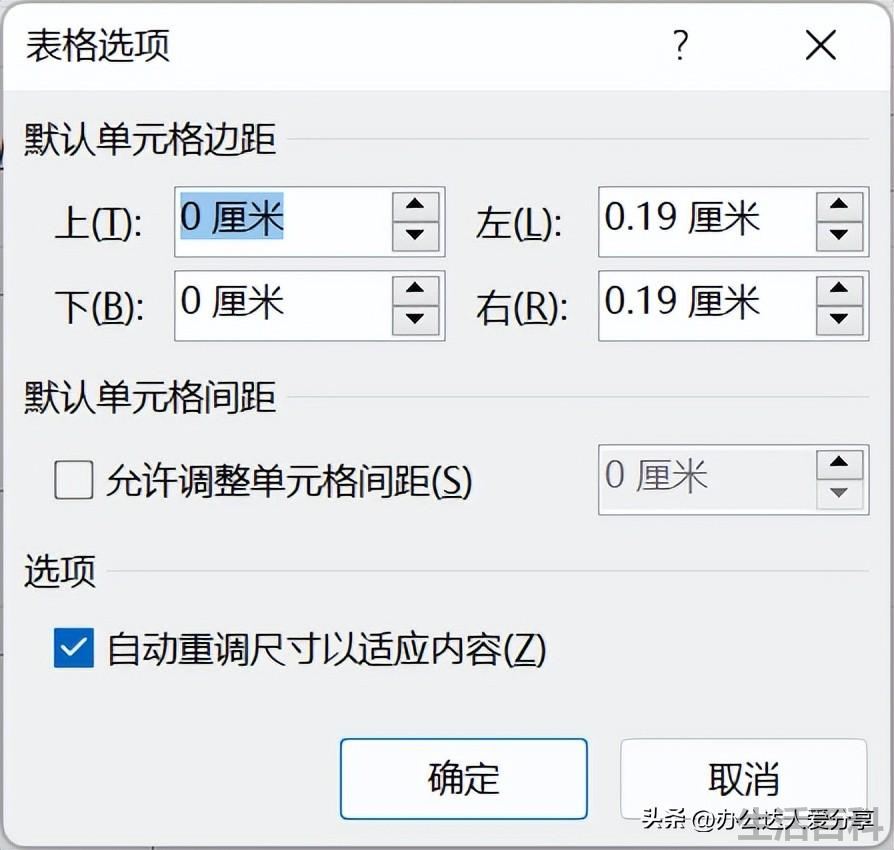
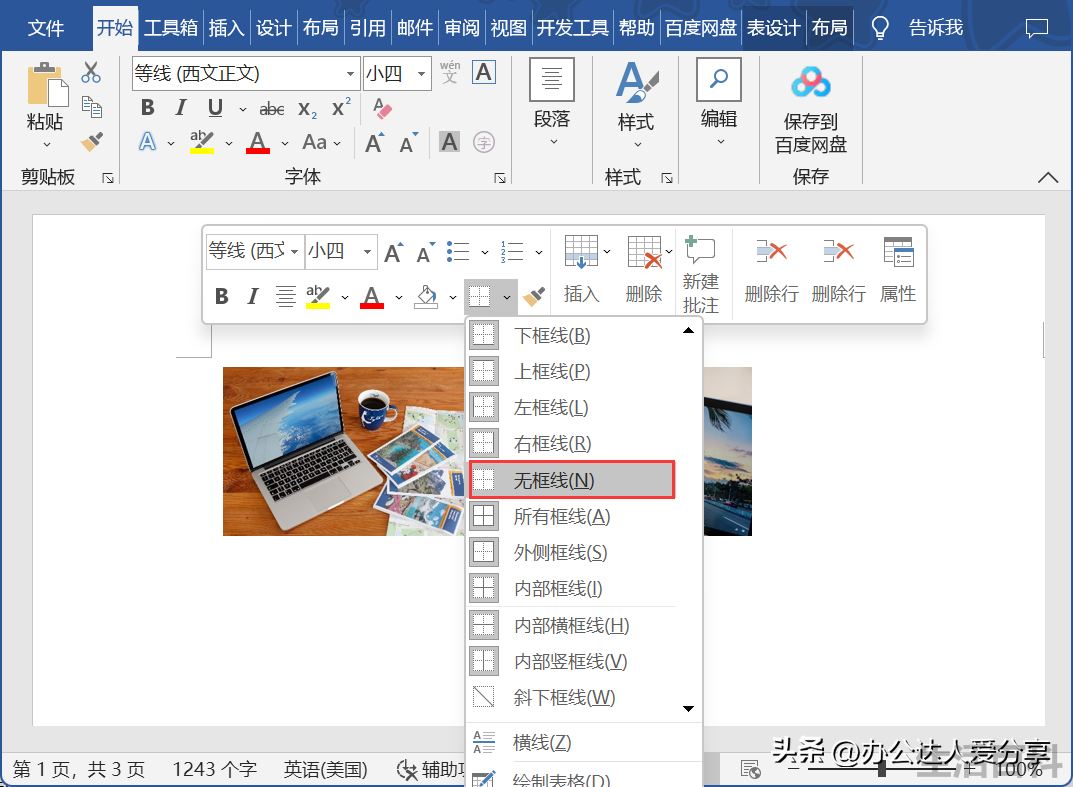
然后一个单元格插入一张图片,并将表格的边框设置成【无边框】就可以啦,你会发现这样的图片排版会很规整。
07
批量提取word中的图片
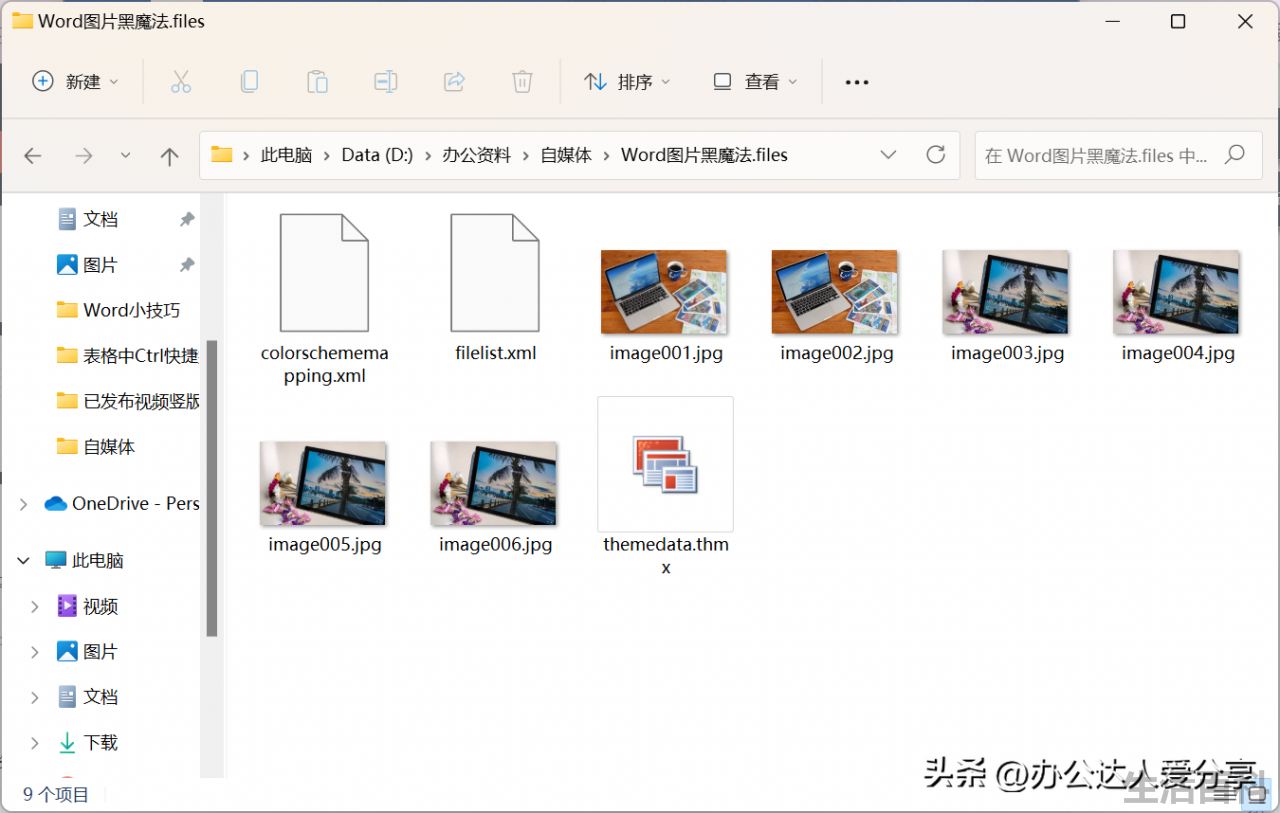
如何批量提取word中的图片呢?当我们遇到图文相间的word文档,想要批量提取中word中的图片该怎么做呢?不要一张张选择图片后在另存为了,你可以直接将整个word文档另存为成网页,这时候就可以提取出word中的所有图片了。
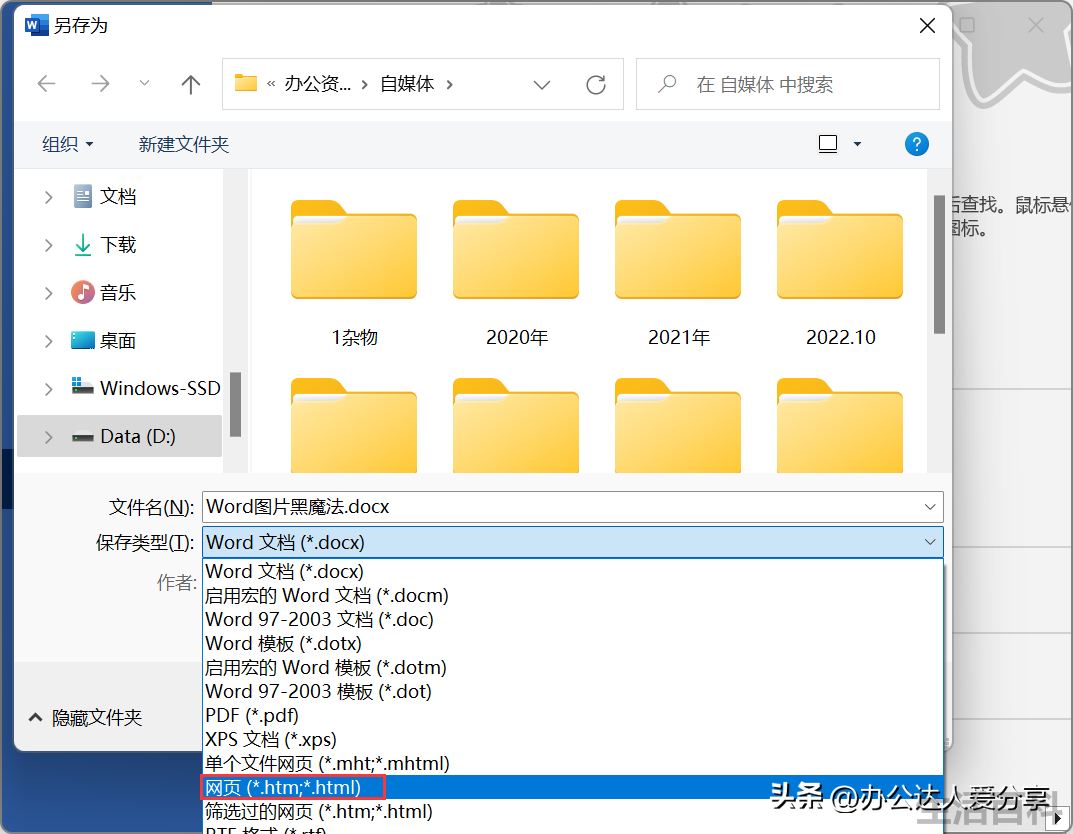
【文件】-【另存为】-【浏览】-【保存类型】-【网页】,保存完成后,在保存文件的位置中找到【files】文件夹,打开后你可以看到word中所有图片。
好了,今天的word图片黑魔法就到这里,希望可以帮助你解决办公中遇到的问题。
以上就是wps粘贴图片时只显示一窄条的全部内容,希望对您有帮助。内容来源于互联网,本站仅做分享以供参考。
- 上一篇:夏普V903SH手机价格
- 下一篇:逆战裂空战矛皮肤雷霆风暴怎么获得