Xerox Phaser 3200MFP驱动安装
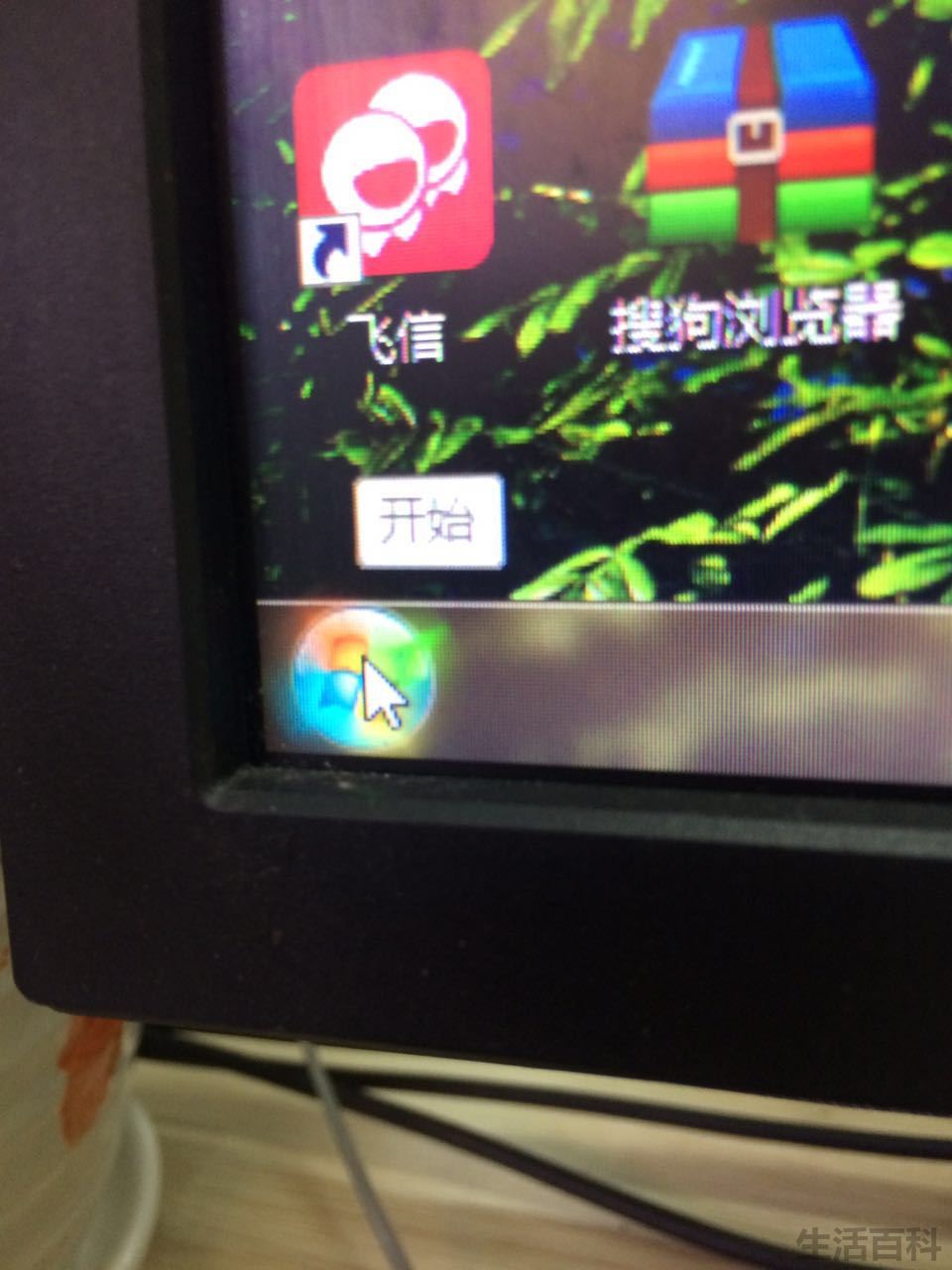
点击桌面右下角的开始图标
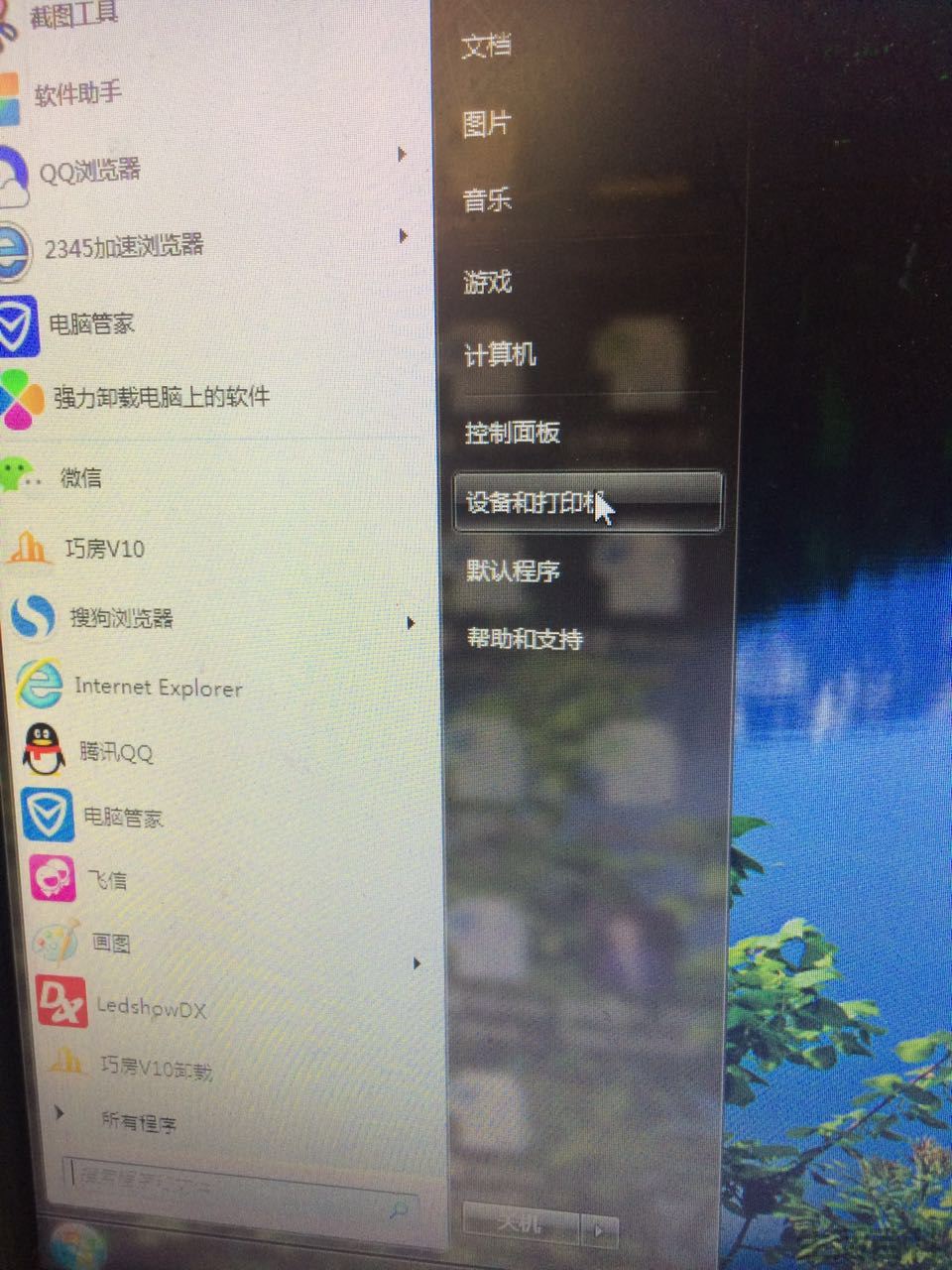
设备和打印机
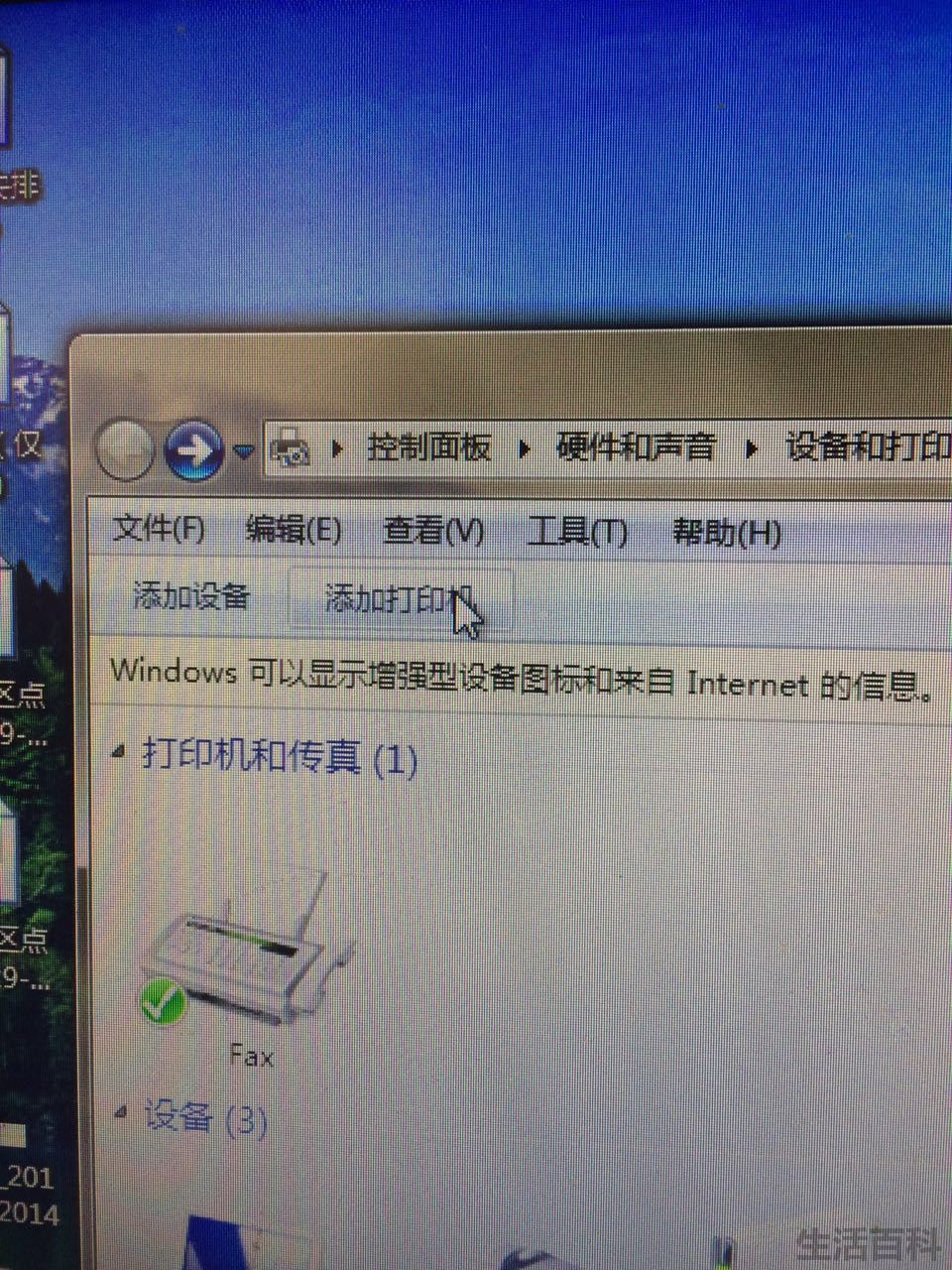
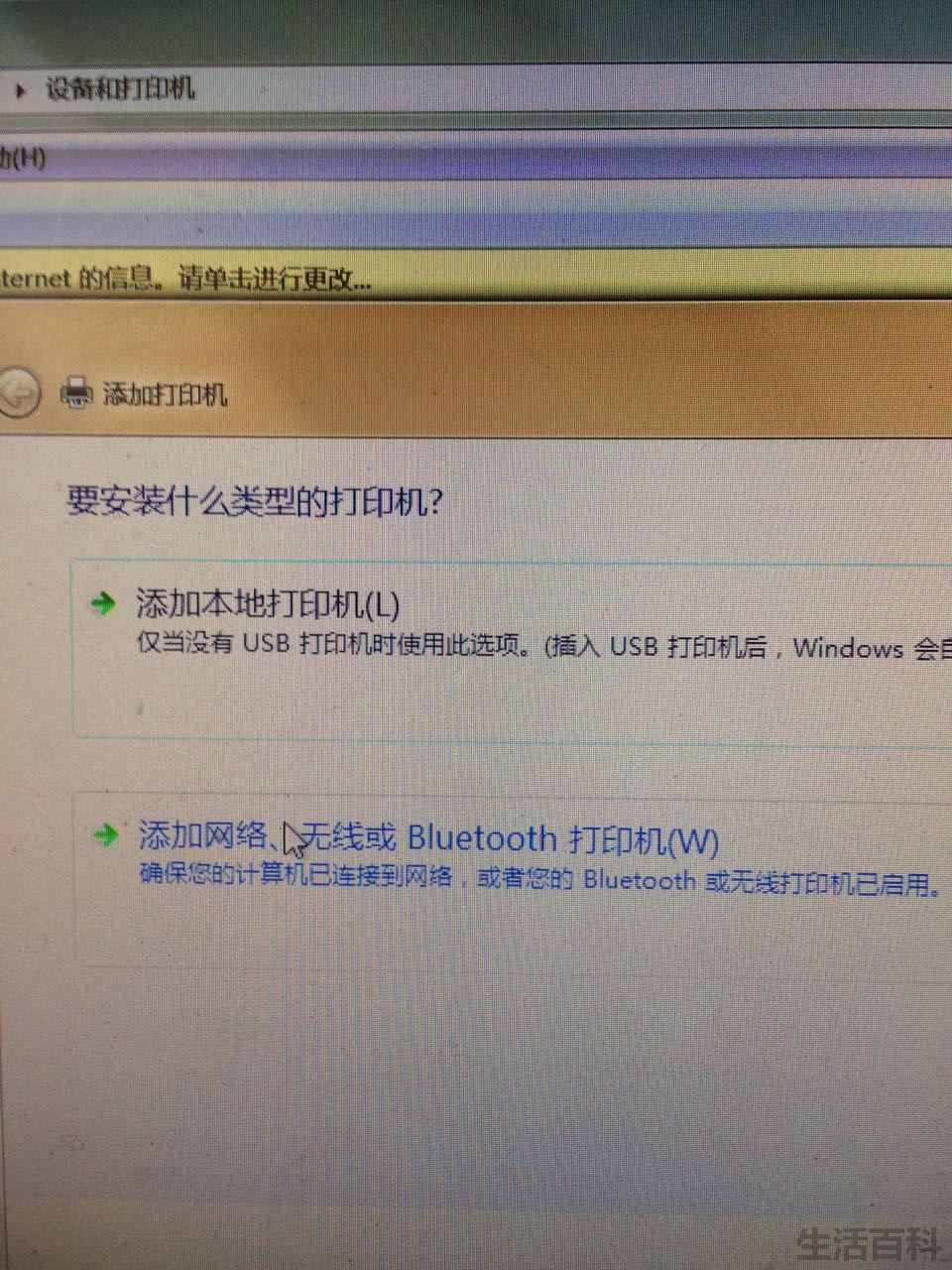
添加打印机
添加网络、无线。。。。打印机(w)
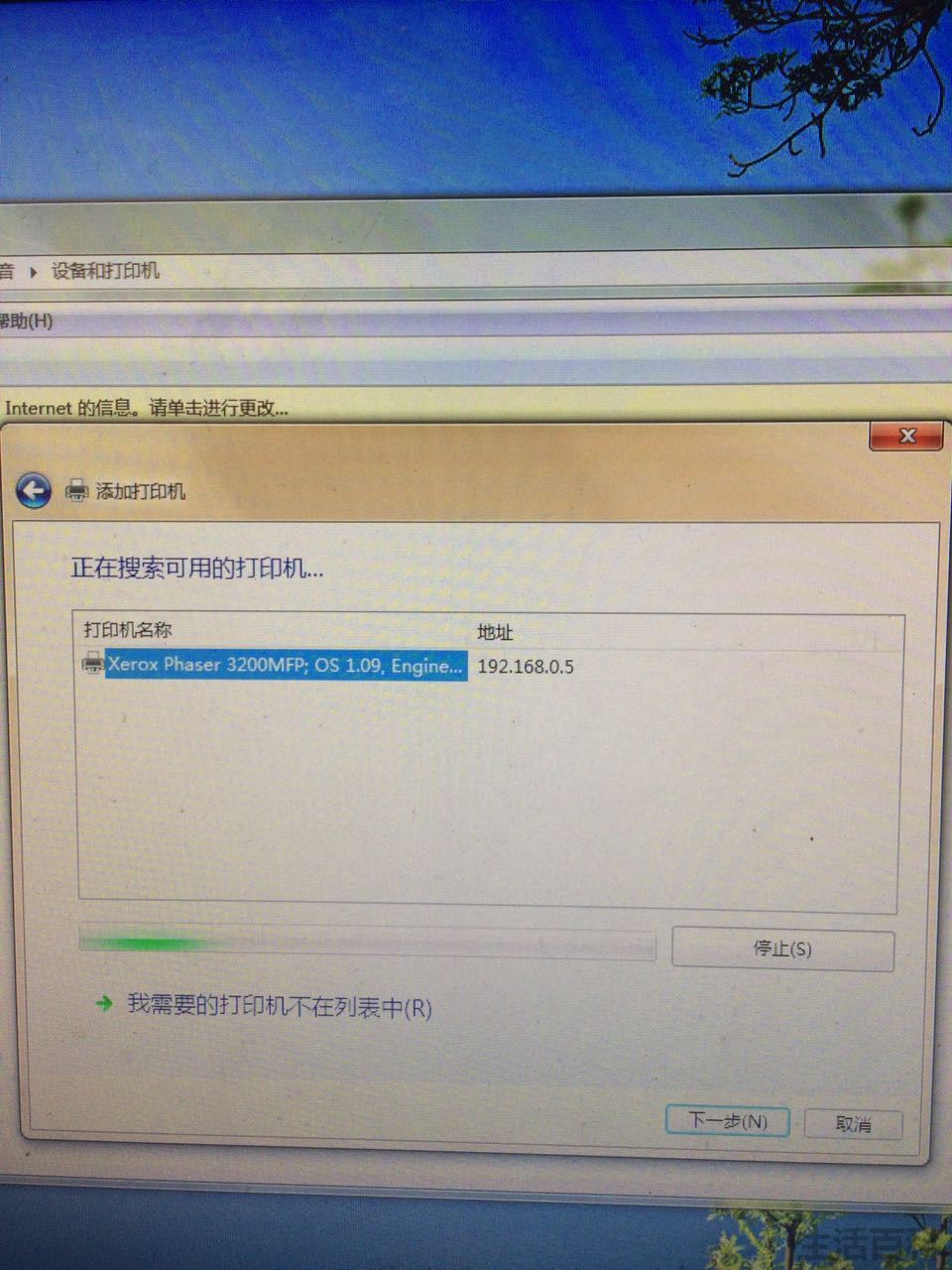
搜索打印机中。。。。。。等搜索出下图:打印机名称、ip地址,点击下一步(备注:如果长时间搜索不到打印机时,点击取消再试一次,如果在第二次还搜索不到xerox phaser 3200mfp打印机时,先检查打印机设备是否开机状态,再检查打印机设备后面网线插口处的指示灯是否点亮闪烁 )
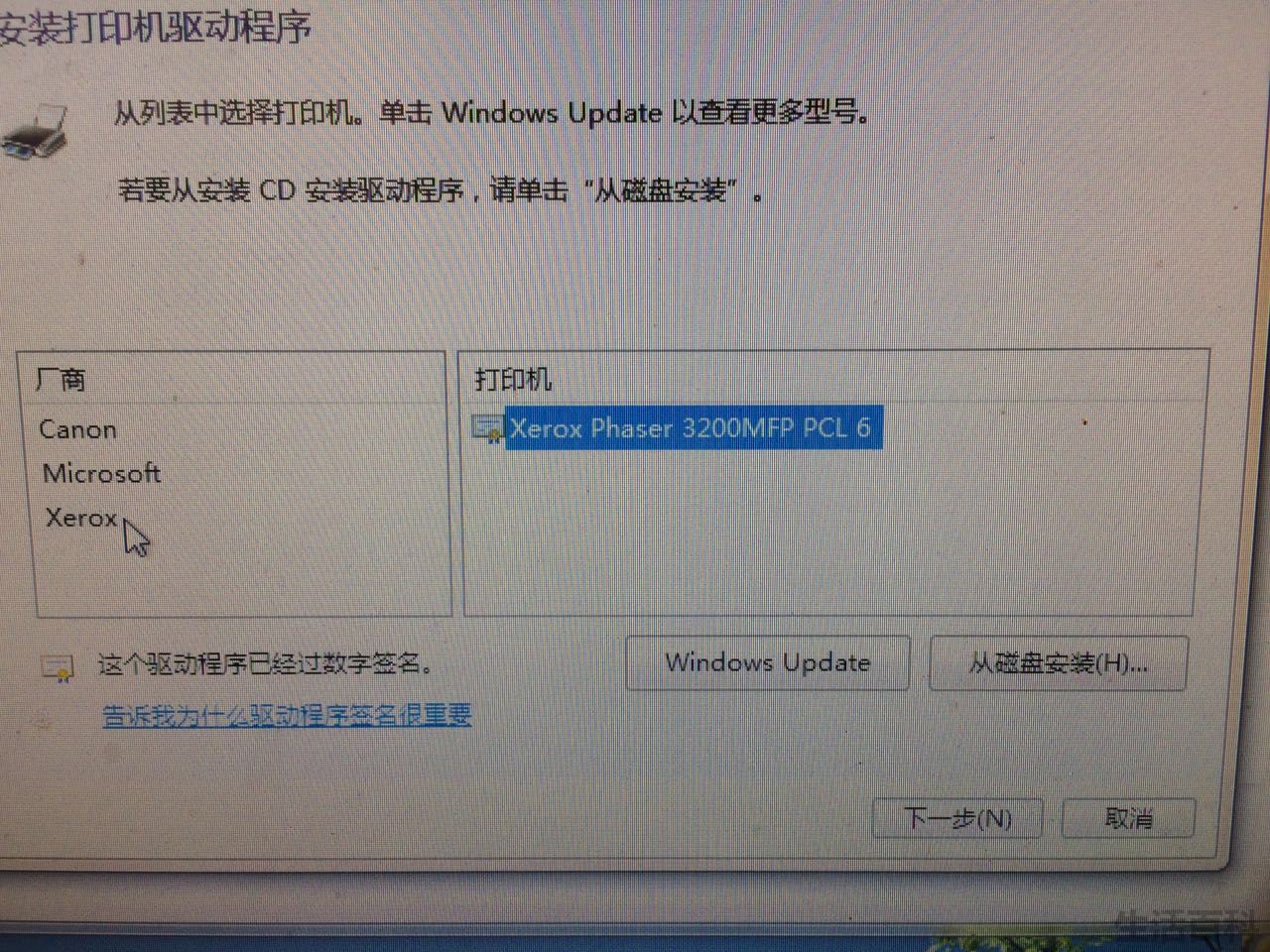
如下图所示》》打印机驱动程序搜索到:厂商——xerox 打印机——xerox phaser 3200mfp pcl 6
即可点击下一步
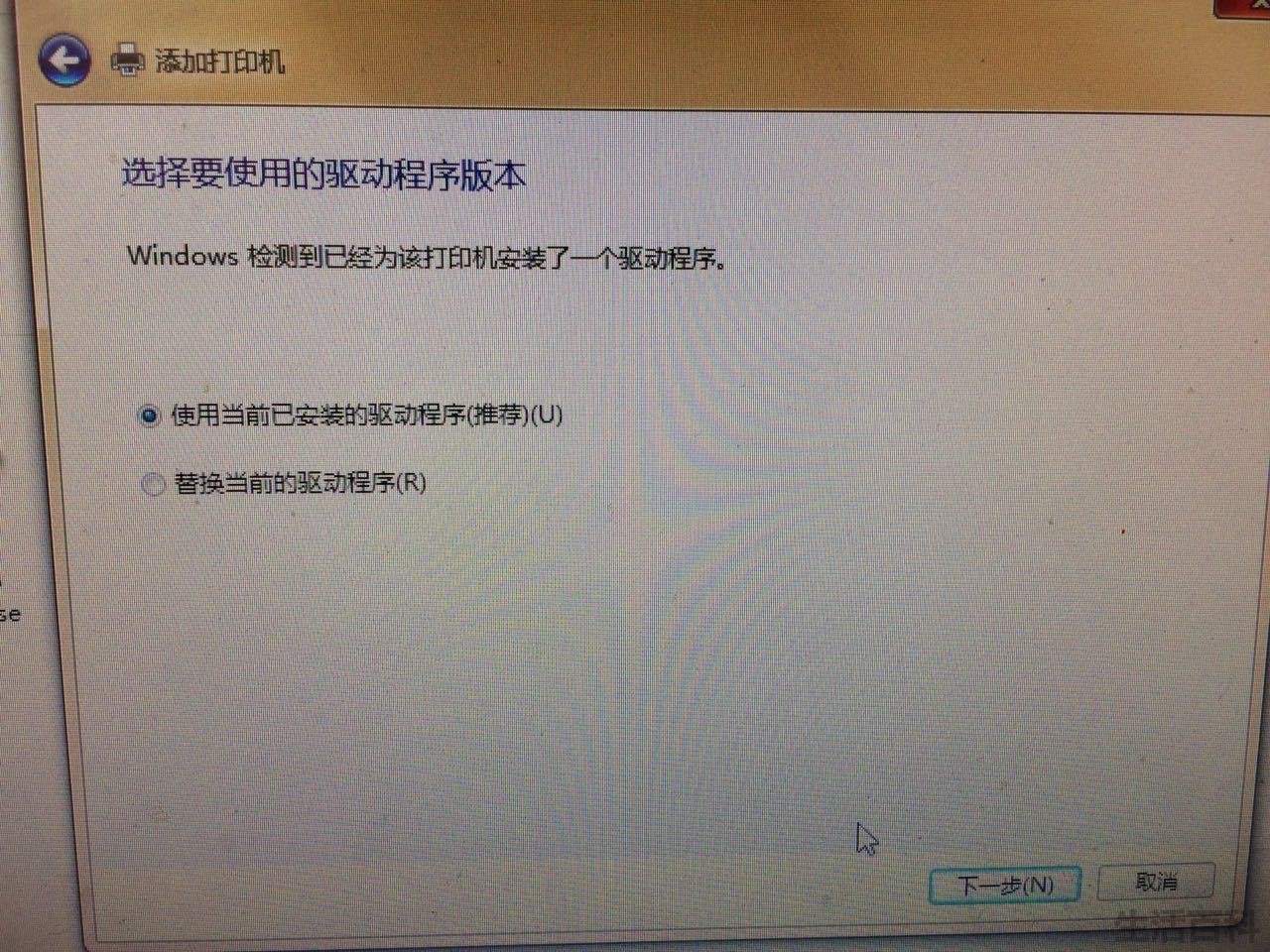
选择要使用的驱动程序版本——点击选择:使用当前已安装的驱动程序
点击下一步
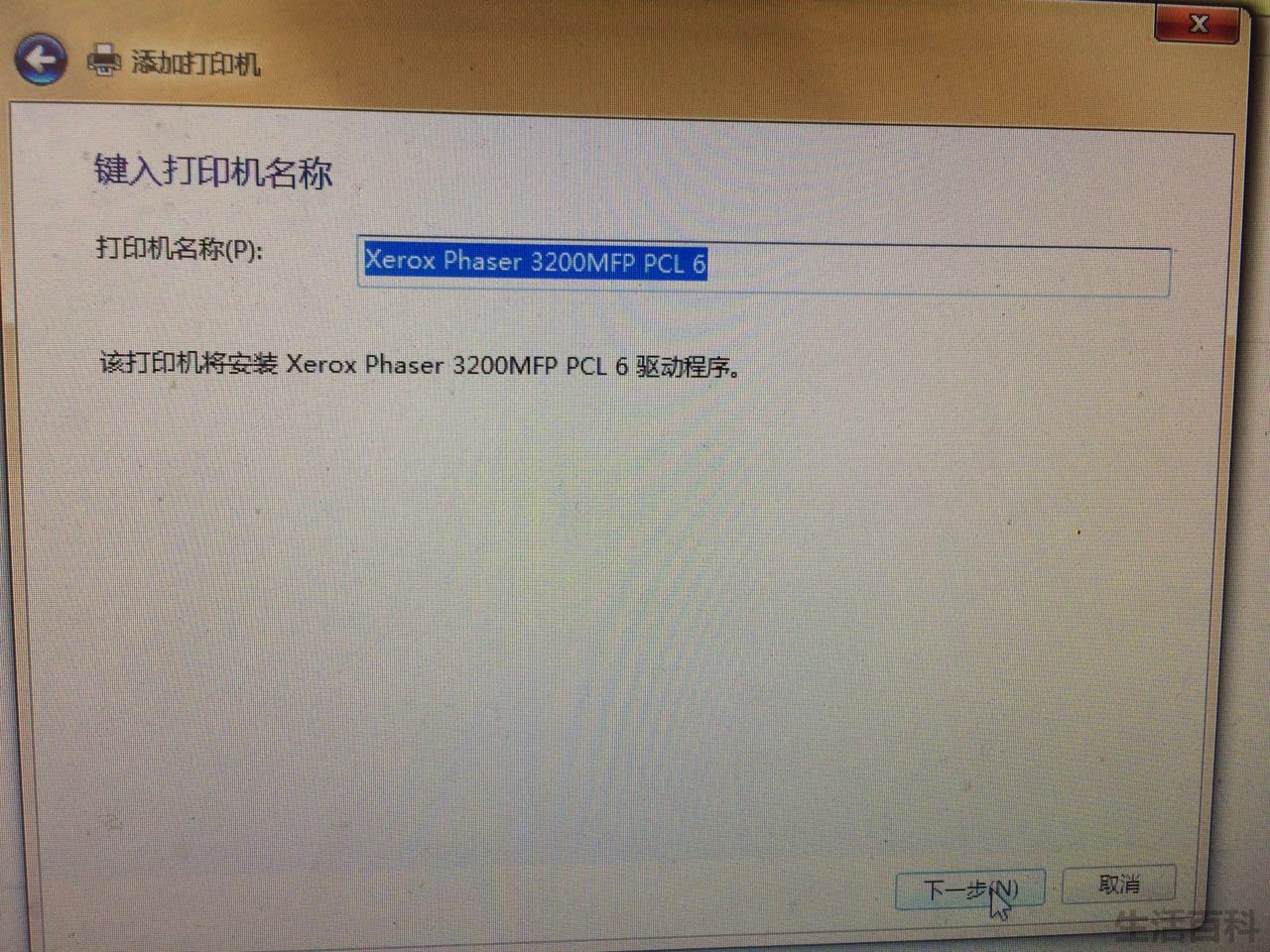
打印机名称会自动显示,如下图所示
点击下一步
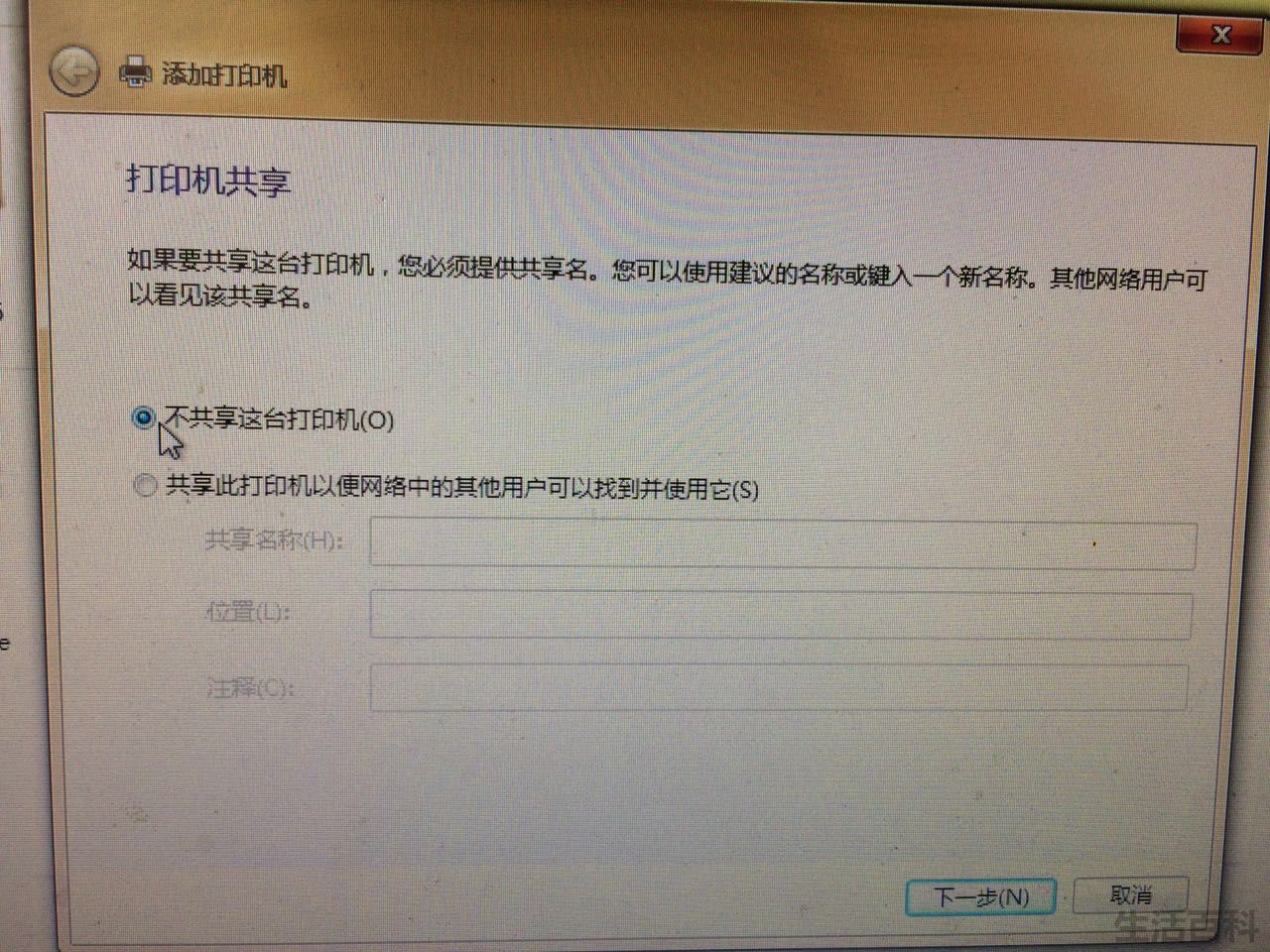
选择不共享这台打印机(o) 如下图所示
点击下一步
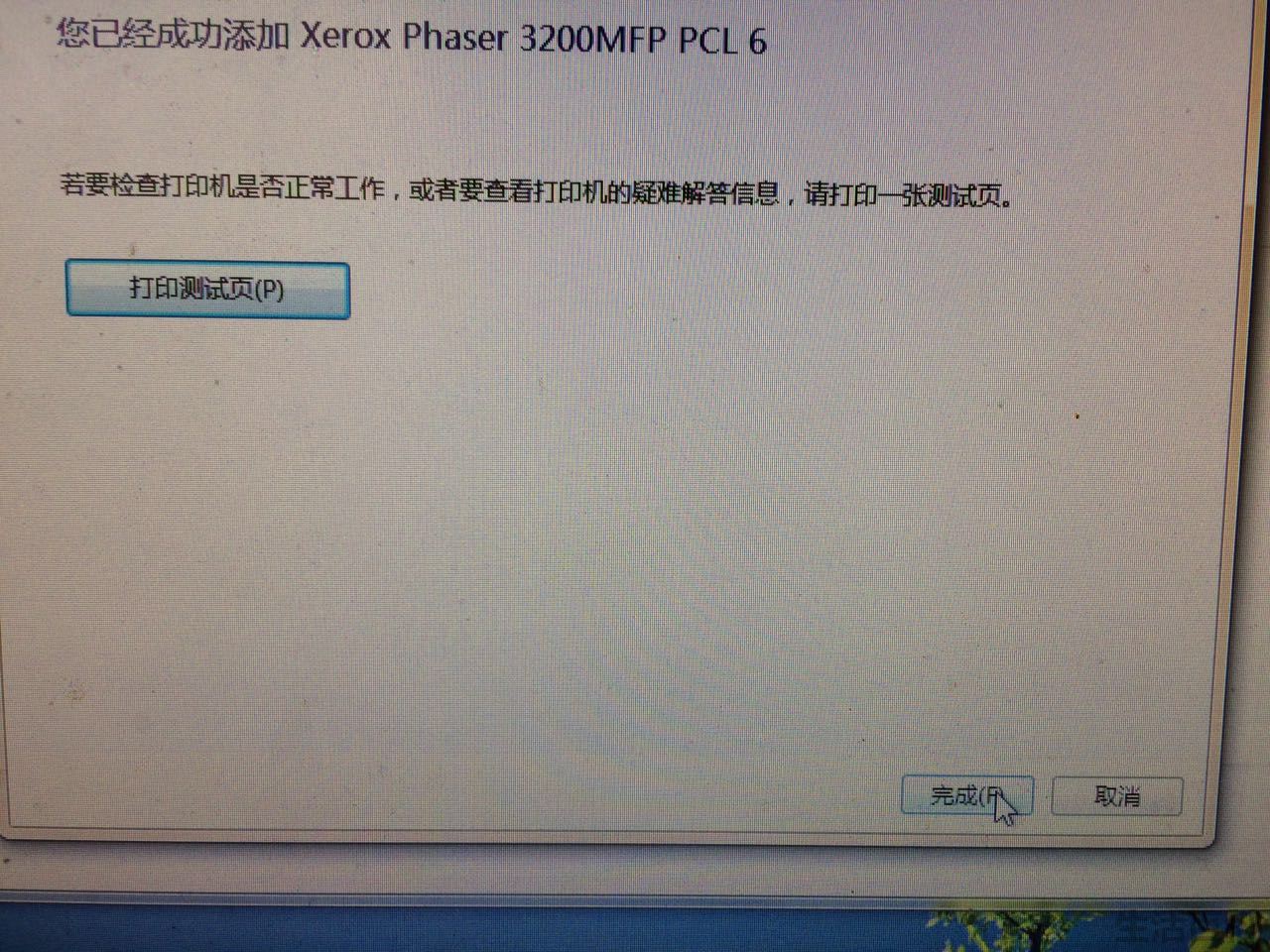
如下图所示———— ” 不要点击 ” 打印测试页,直接点击 完成
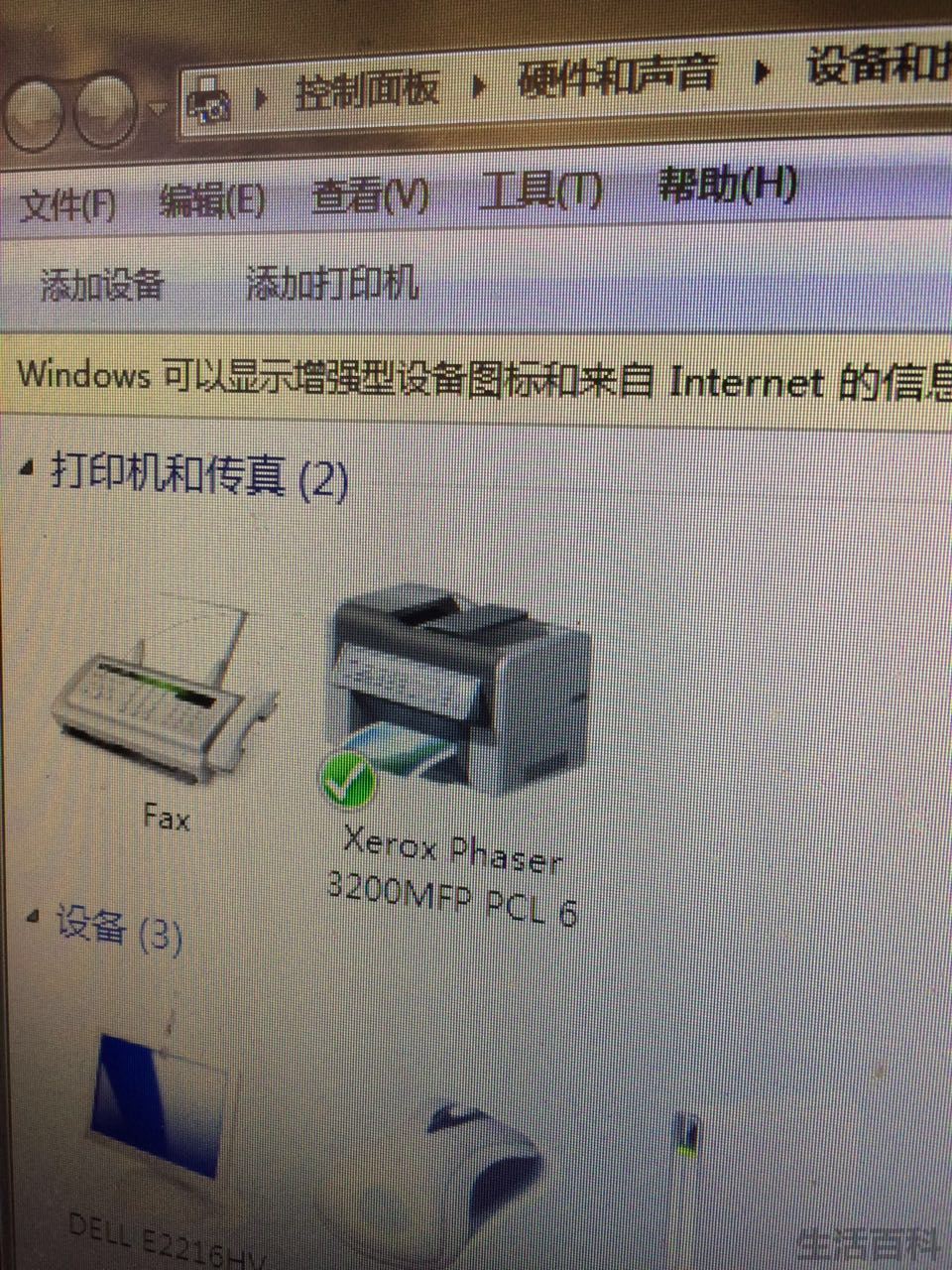
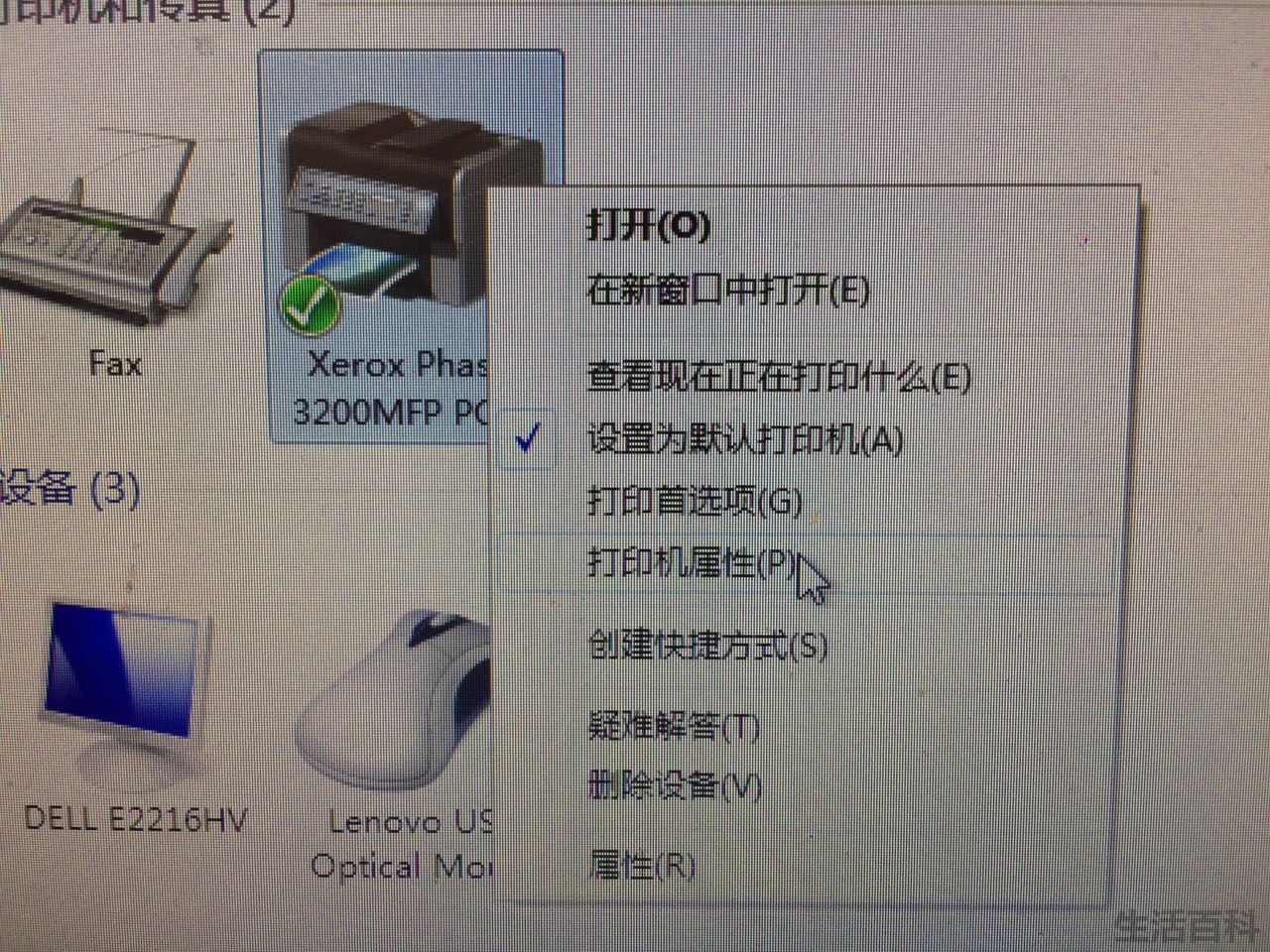
然后回到打印机和传真页面,如下图所示 ——此时已出现 xerox phaser 3200mfp pcl 6 打印机设备图标和名称 打印机安装完成后还要设置打印机,如下图所示——右键点击打印机图标——再点击打印机属性(p)
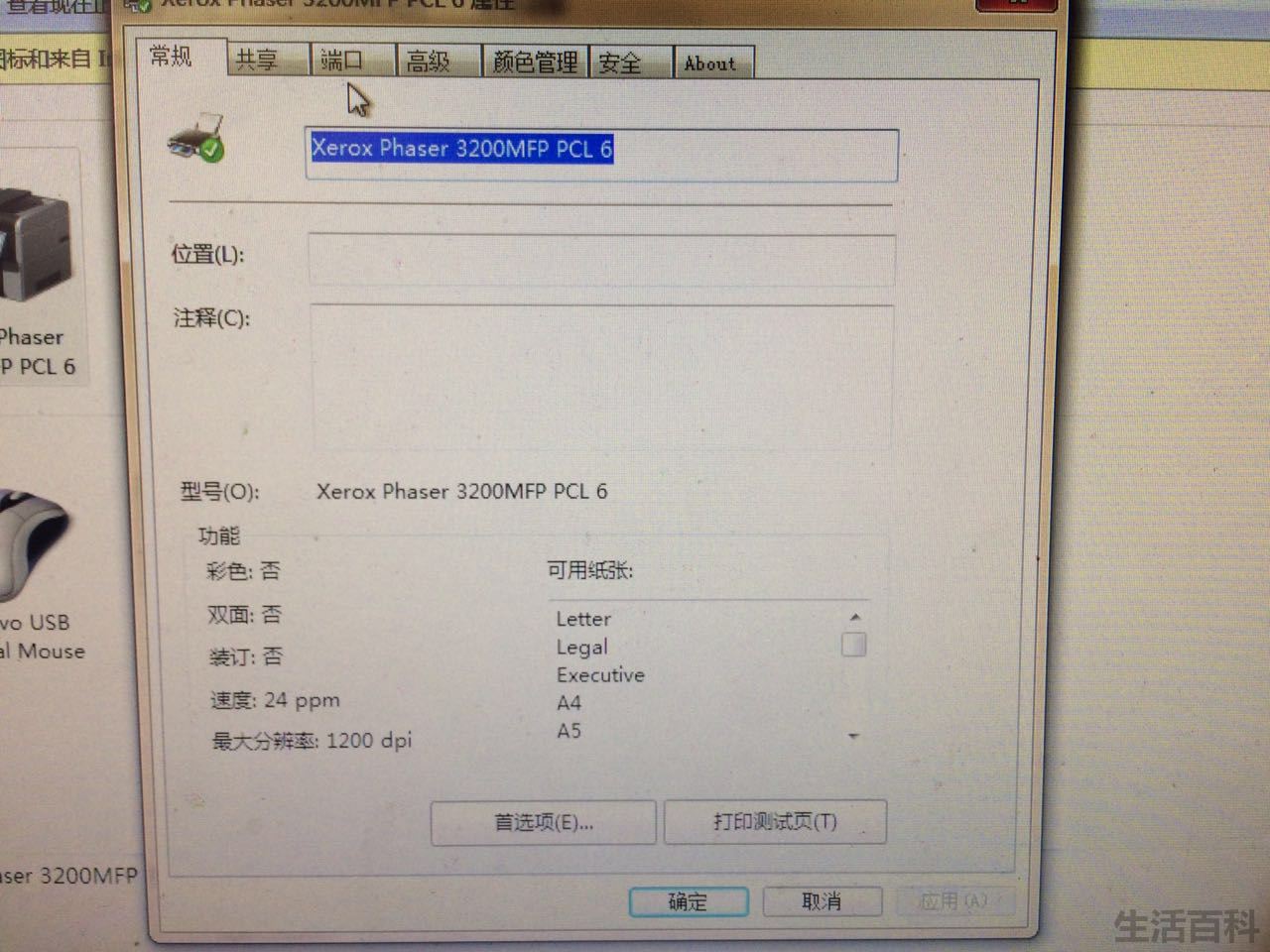
如下图鼠标箭头处再点击——端口
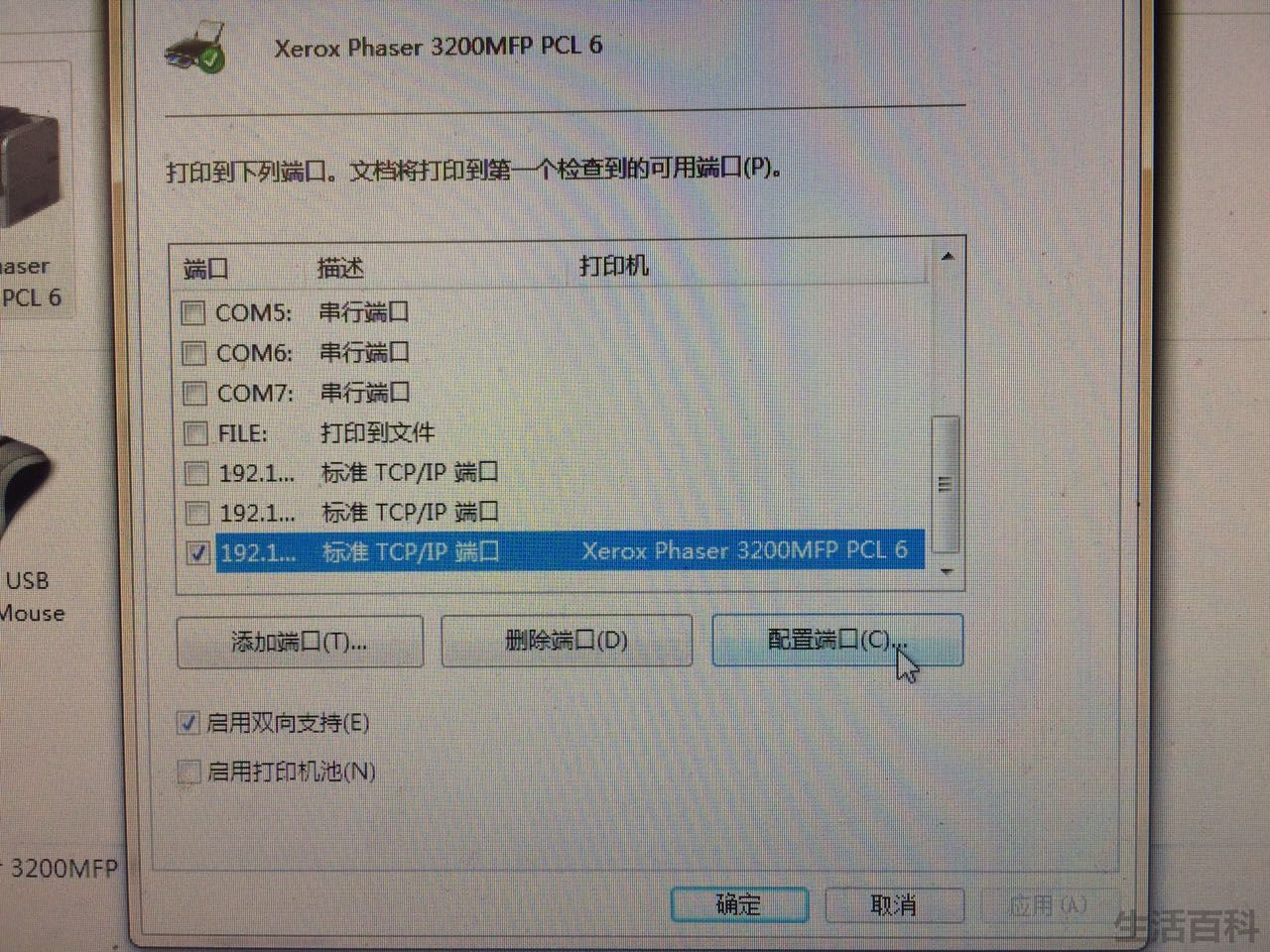
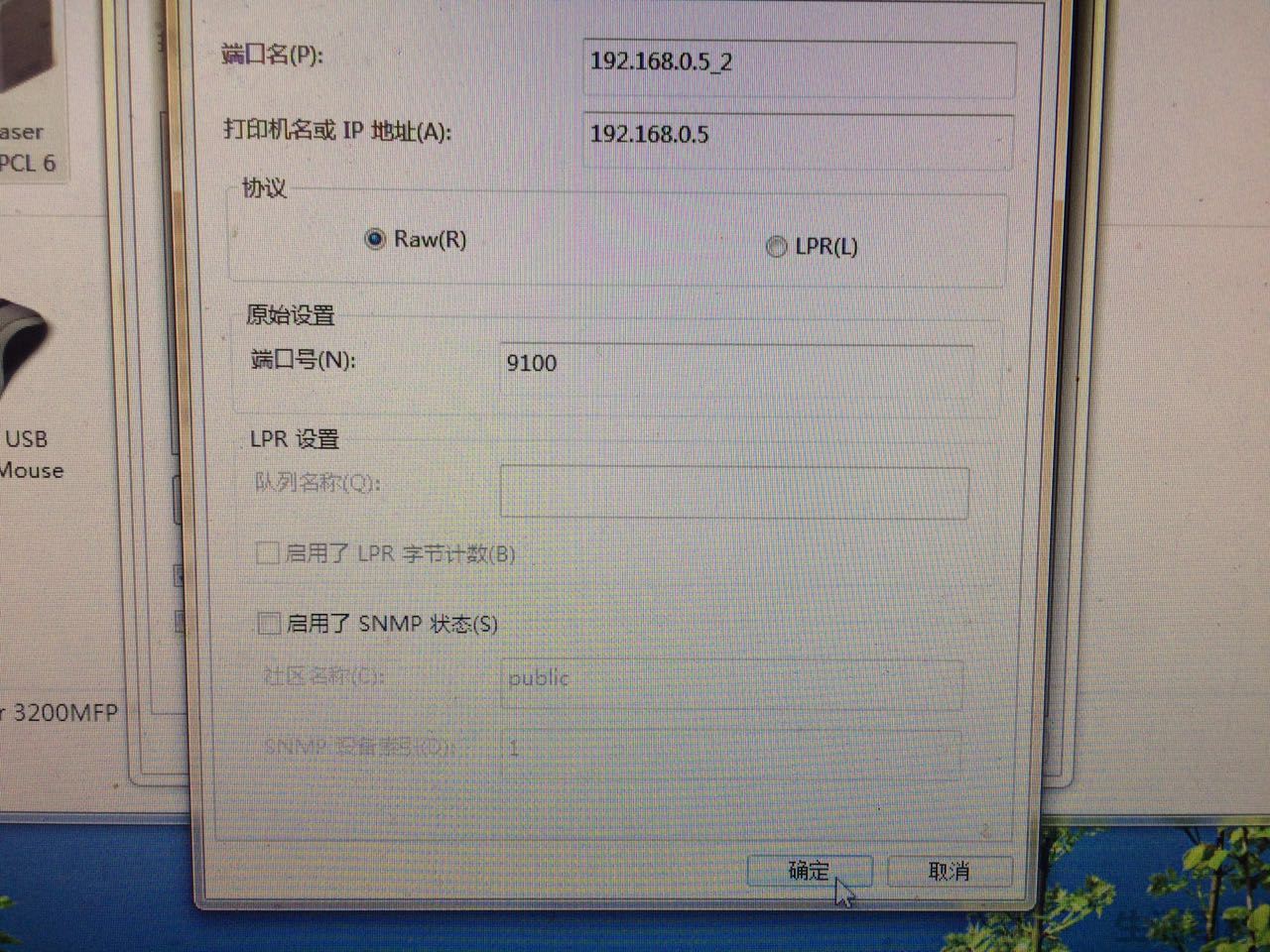
如下图鼠标箭头处点击——配置端口
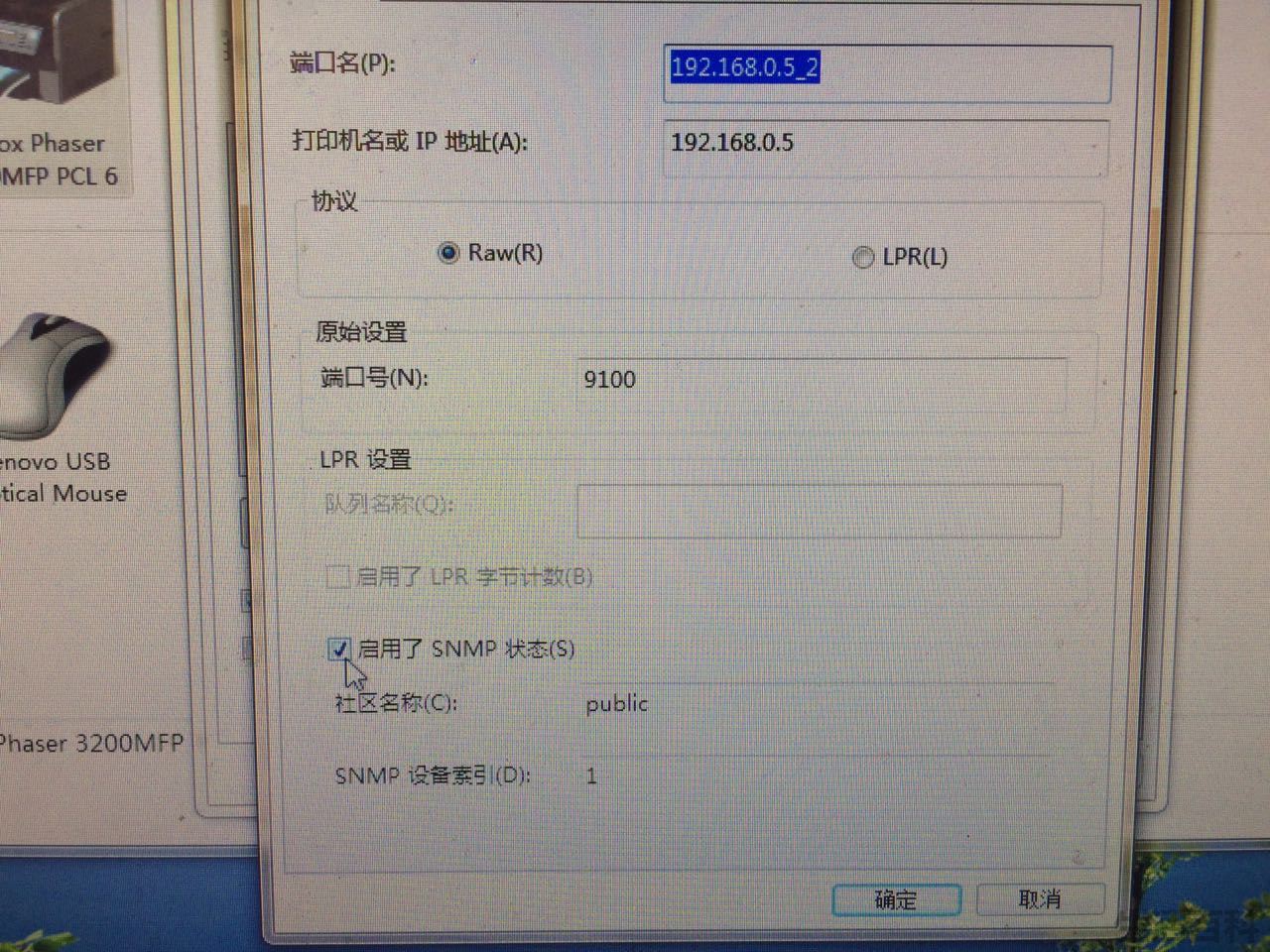
如下图鼠标箭头处——点击“ 启用了snmp状态(s)”前面的 勾 ,把 勾 取消掉——再点击确定
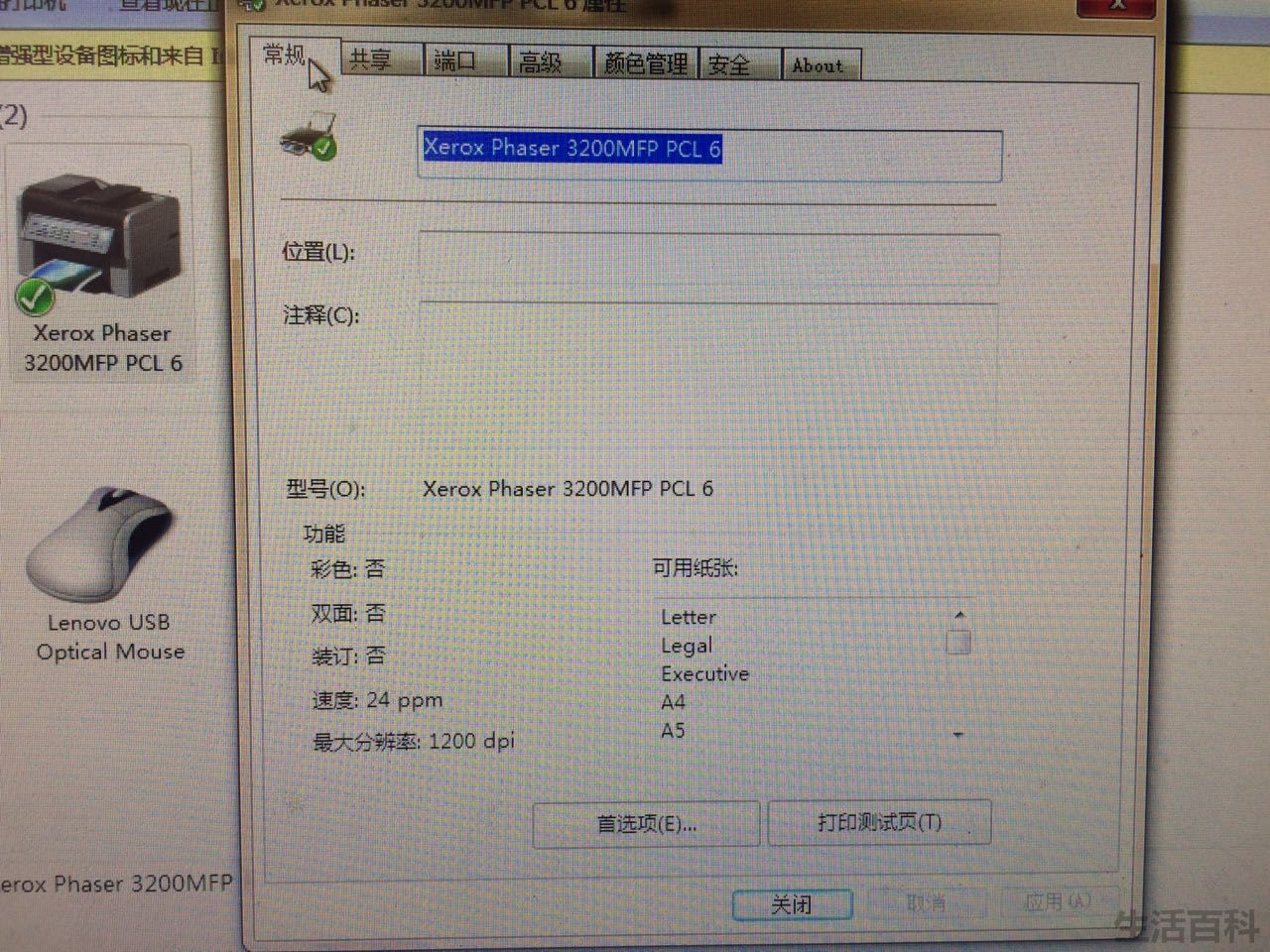
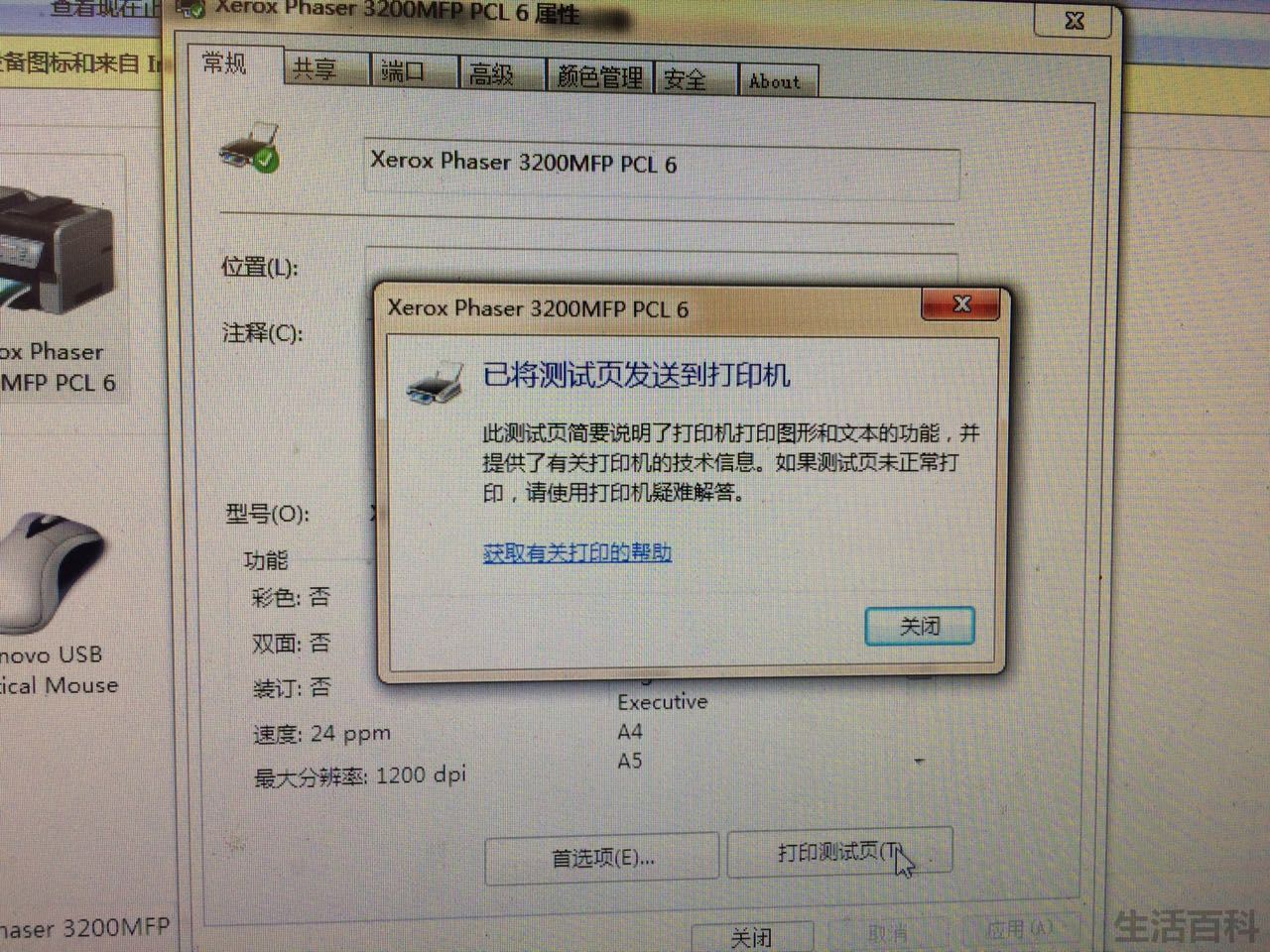
如下图鼠标箭头处所示——点击 “ 常规 ” ——再点击下面的 “打印测试页” —— 关闭 ——再关闭打印机的所有窗口即可
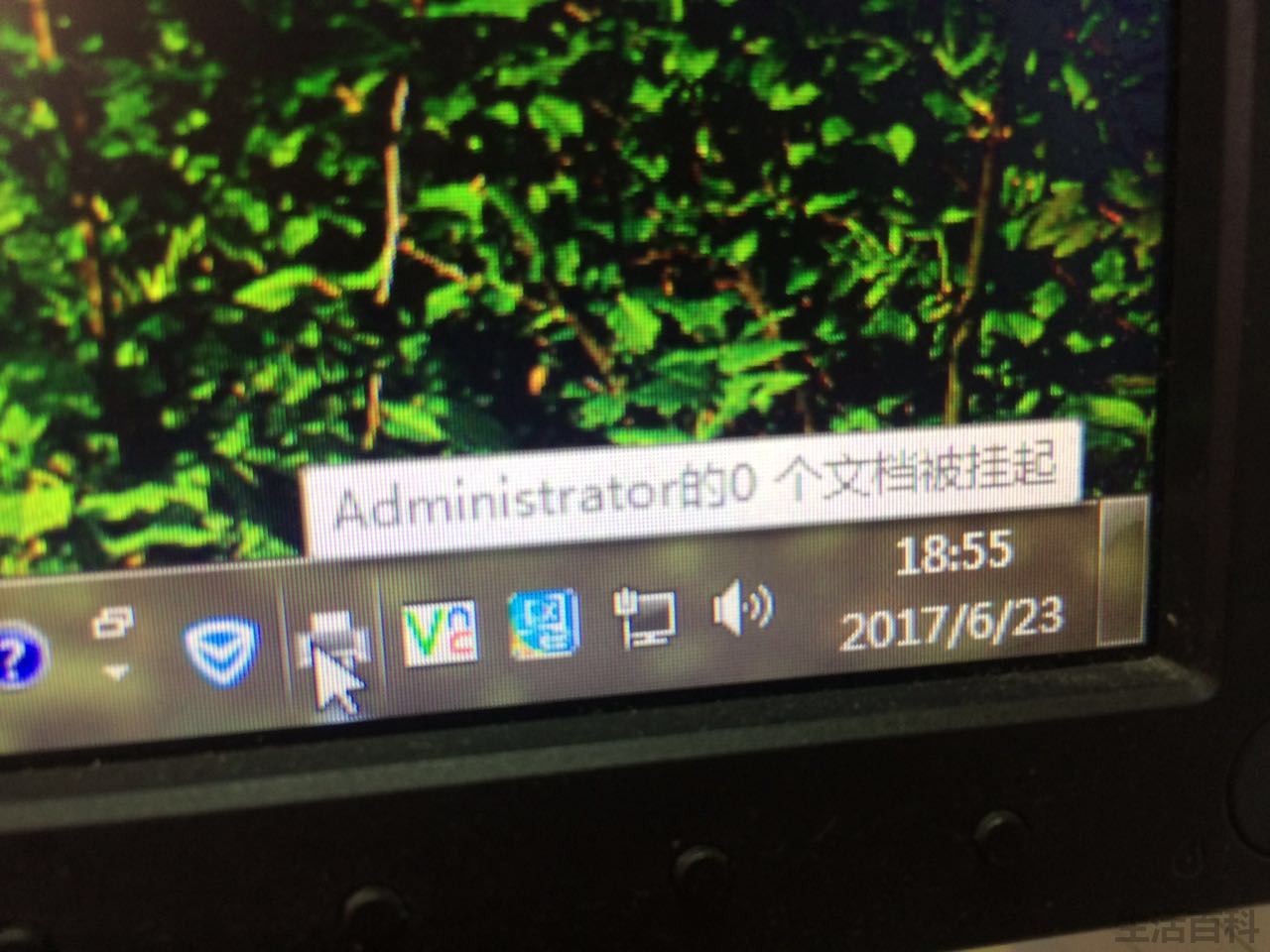
如下图所示——鼠标箭头“ 放 ”在桌面任务栏中的打印机图标上,提示:administrator的 0 个文档被挂起,说明刚才打印的测试页已经打印出来了(备注:桌面任务栏中的打印机图标上显示 0 个文档被挂起时说明打印机状态是正常就绪的,如出现 n 个文档被挂起,说明你的电脑和打印机之间出现了错误,则此电脑无法打印)
以上就是Xerox Phaser 3200MFP驱动安装的全部内容,希望对您有帮助。内容来源于互联网,本站仅做分享以供参考。
- 上一篇:最新央企排名2022
- 下一篇:人数最多的少数民族