路由器的安装和使用教程
随着网络的发展,路由器已经成为了我们网络生活中必不可少的设备,那么新买的路由器该怎么设置呢?
路由器分为硬路由和软路由,硬路由就是外面买的普通路由器;软路由则是以x86为硬件基础的路由器,较为复杂此处暂不赘述。
而硬路由又分有线路由和无线路由,区别仅仅是无线路由比有线路由多了一个wifi功能。
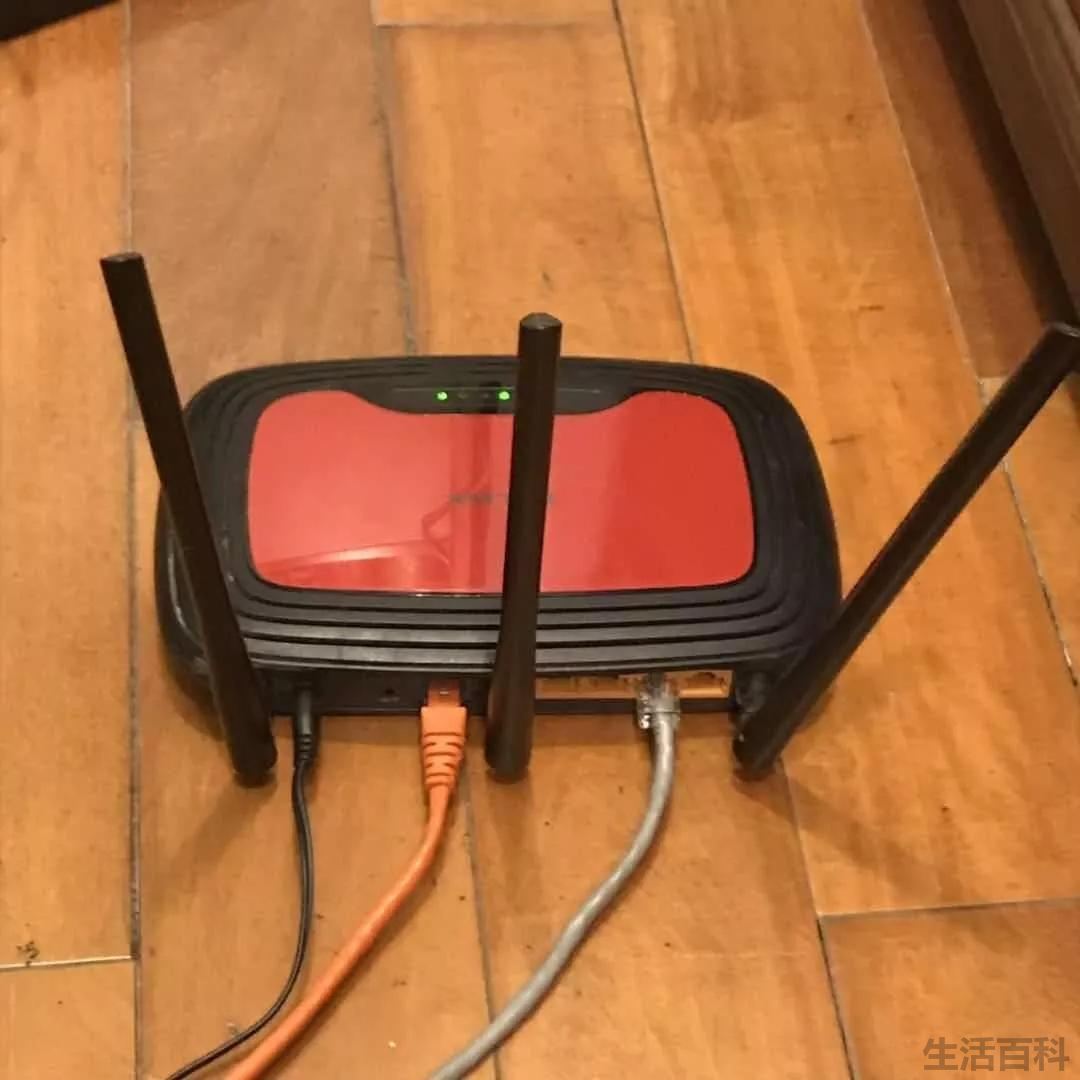
再来看看路由器的接口,除去电源接口和usb(部分路由器有)后,剩下的网线接口可以分为两类。
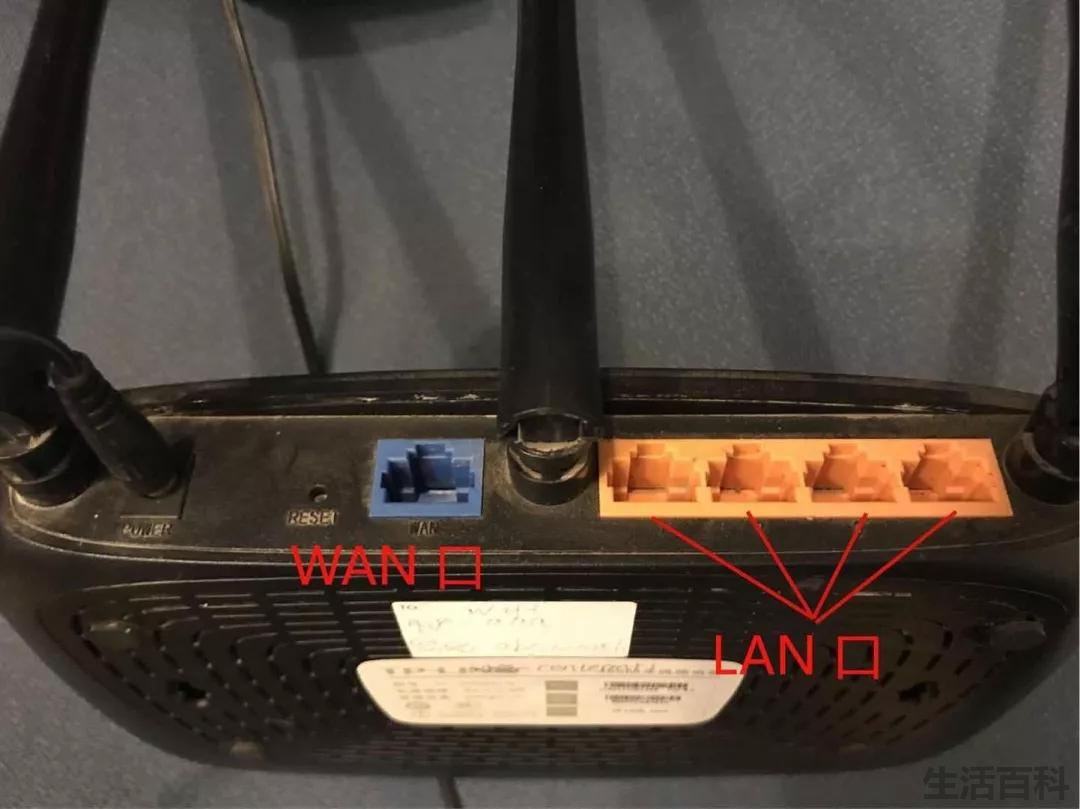
一类是wan口,一类是lan口。
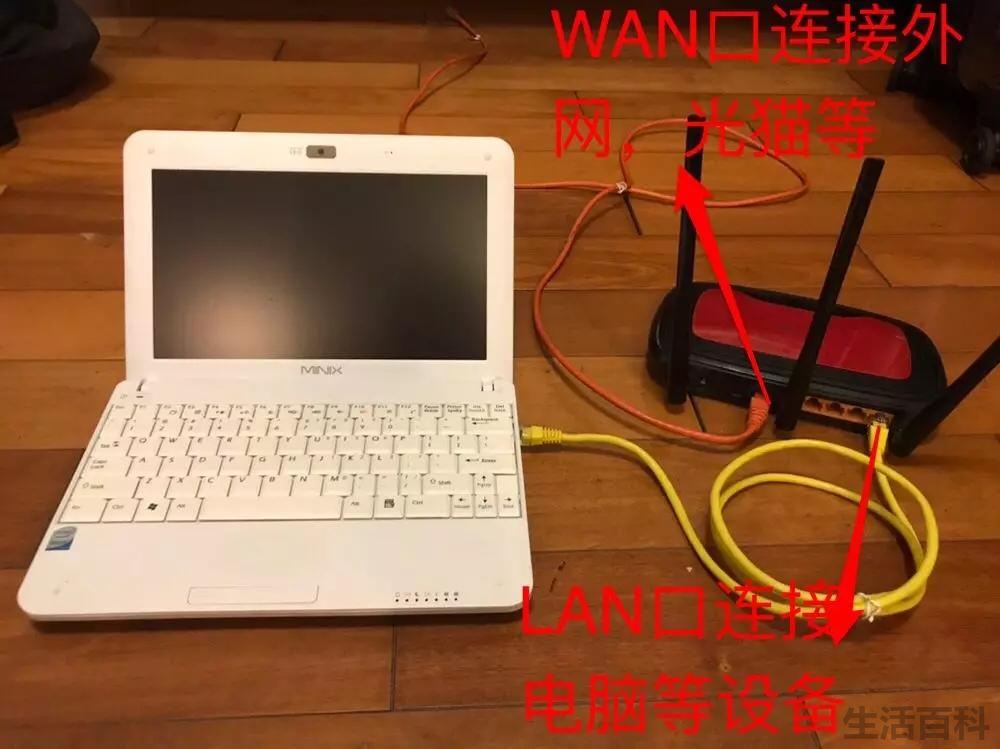
wan口用于连接上级网络,一般是连接在光猫或外网上;而lan口则连接需要网络接入的内网设备,比如:电脑、ps4、电视等。
经过前面简单的介绍与了解后,今天我们就以tp-link品牌的tl-wr941n路由器为例,演示新买路由器的安装过程,让大家学会设定自家的路由器。
首次安装路由器一般如下图所示连接方式安装
安装完成后,在路由器上连接的下级设备(一般情况下,lan口连接的设备和wifi连接的设备都属于下级设备)上的浏览器输入路由器的后台地址,这个地址一般会在说明书上有写。

比如这个路由器的后台地址是192.168.1.1,我就在浏览器中输入它
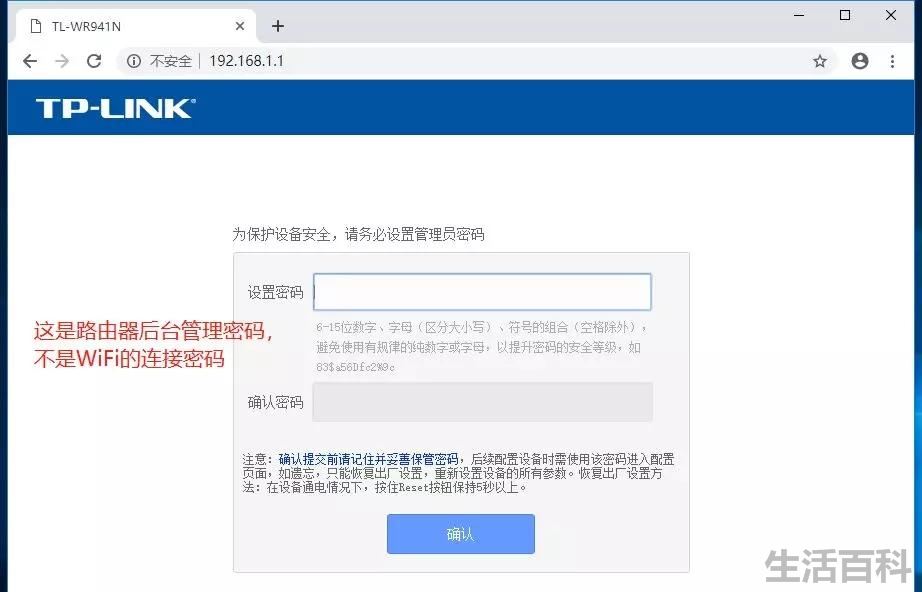
出现了初始化设置界面,这个界面是让我们设置路由器的后台管理密码,下次再进入后台则需输入此密码
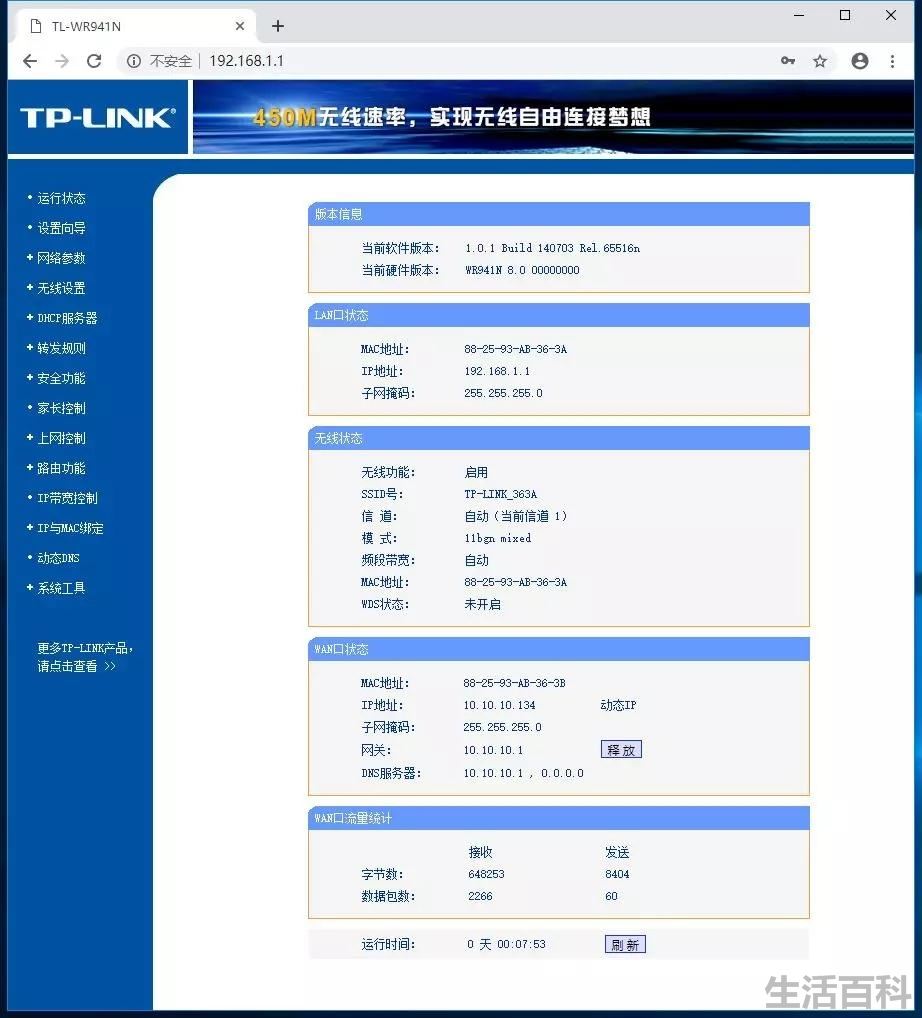
设置完后就进入了路由器的后台界面
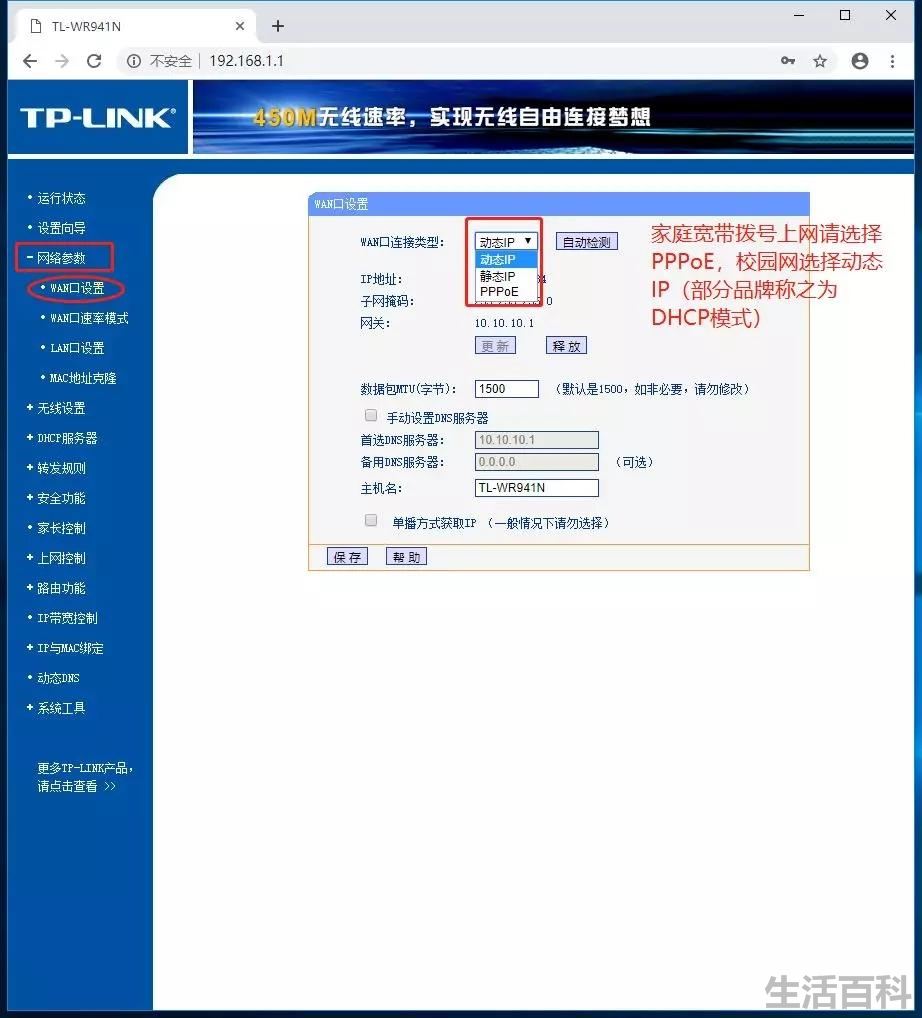
然后,我们再确定好自己的上网模式
步骤:点击“网络参数”–“wan口设置”
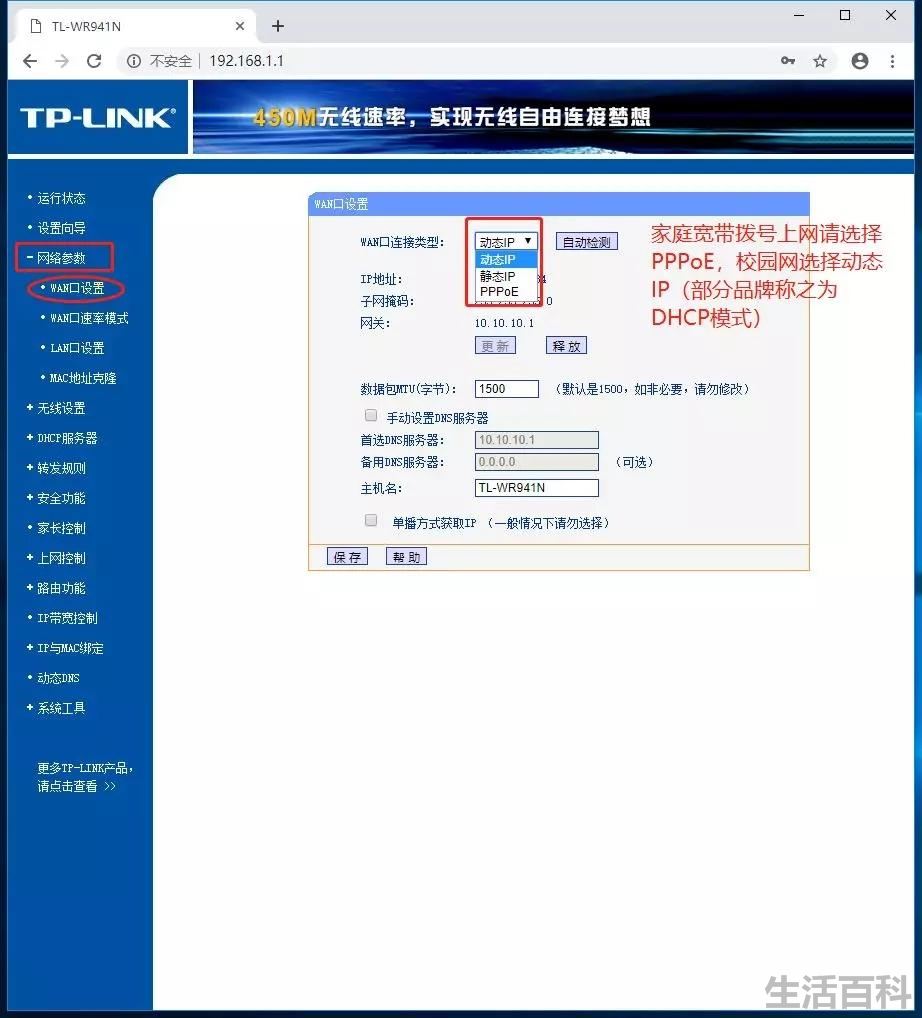
一般家庭会拨号上网,选择pppoe,选择该模式后需输入自己的宽带账户密码;
而校园网则一般会选择动态ip模式(部分品牌路由器称其为dhcp模式)
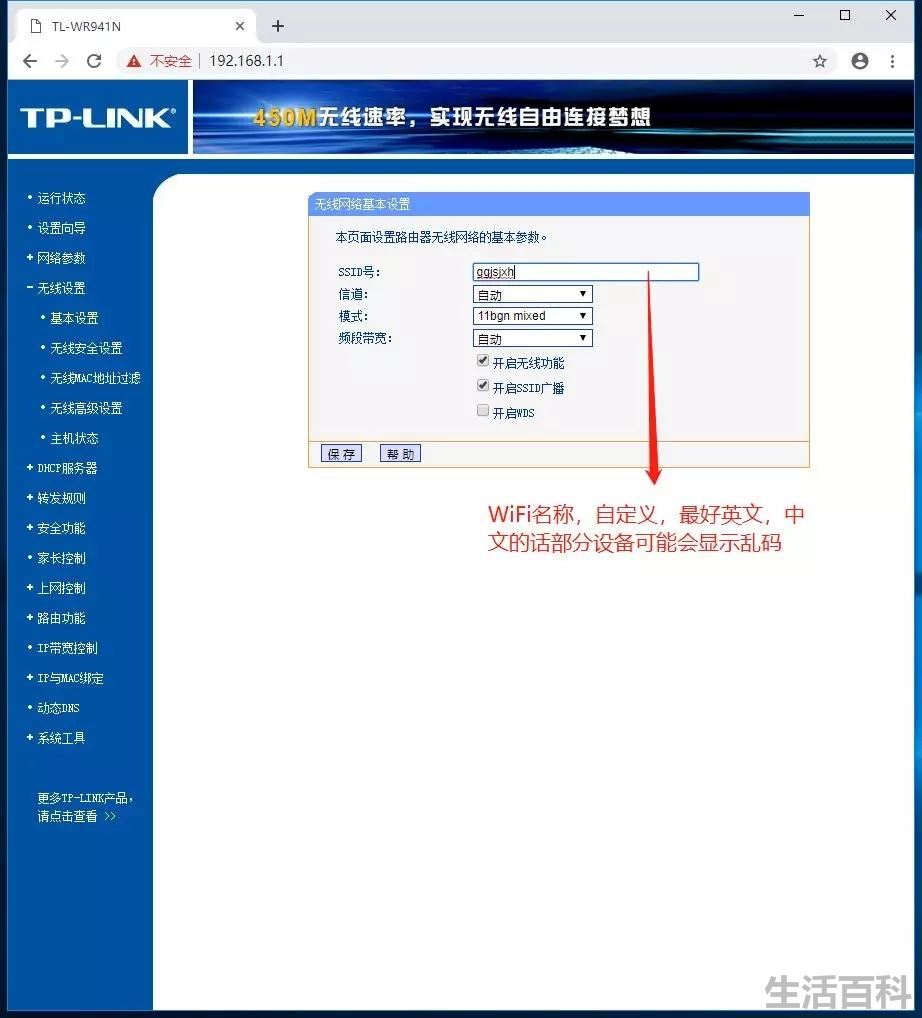
接着点击 无线设置–基本设置
自行设置ssid号(即wifi名称),此处建议用英语,用中文的话部分设备会显示乱码
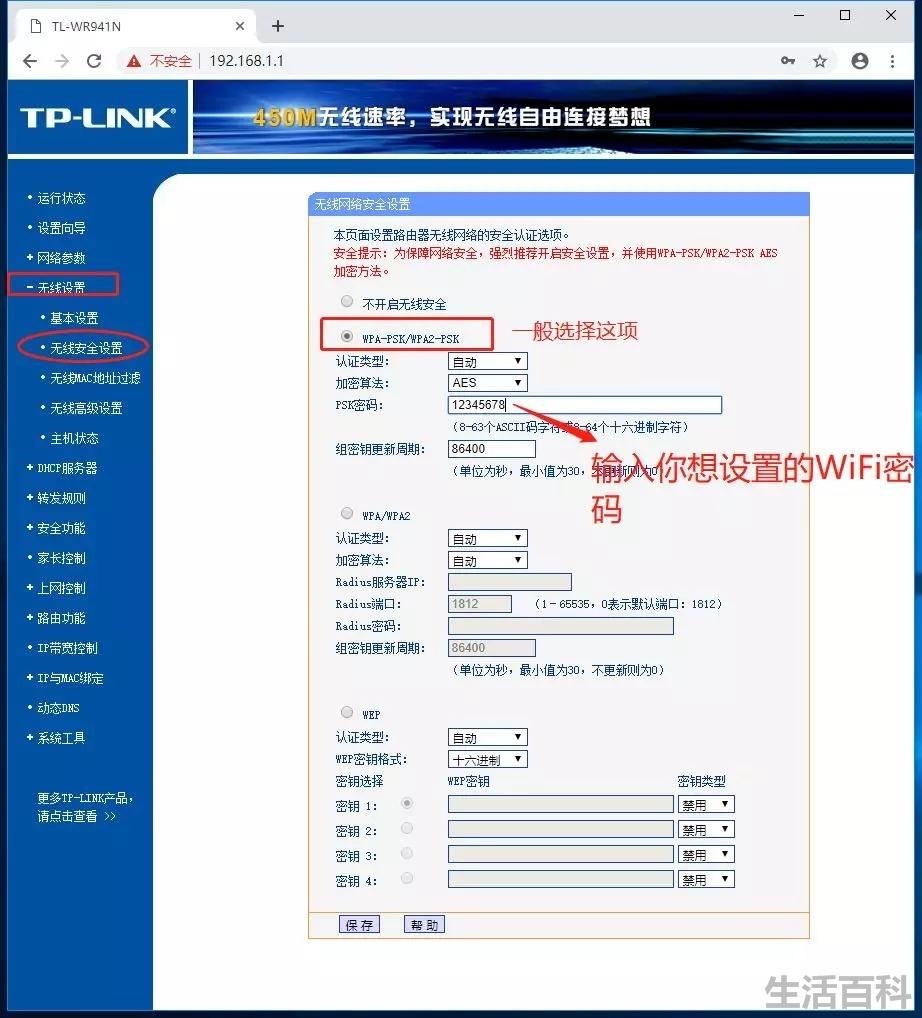
当我们设置完wifi名称后
点击下面的无线安全设置 来设置wifi连接密码
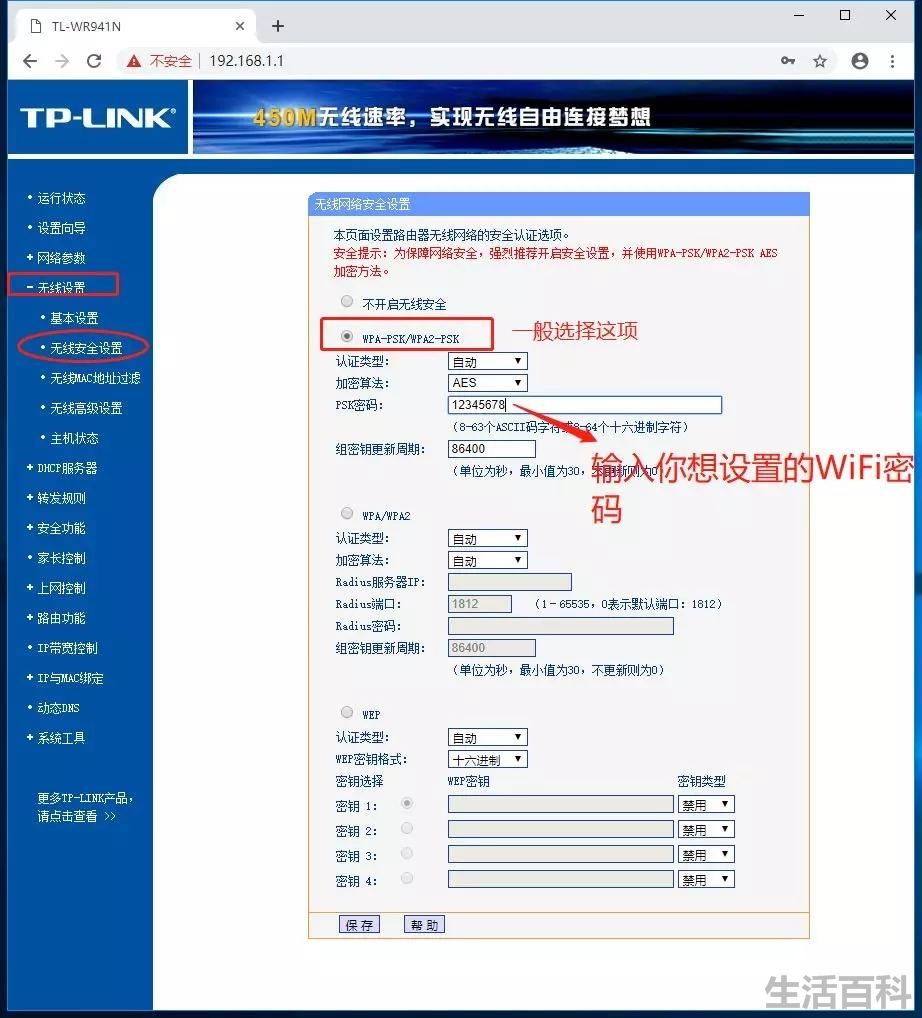
不设密码直接保持默认即可,设置密码一般选择“wpa-psk/wpa2-psk”,再在psk密码栏中输入你想设置的wifi密码,保存重启路由器即可。
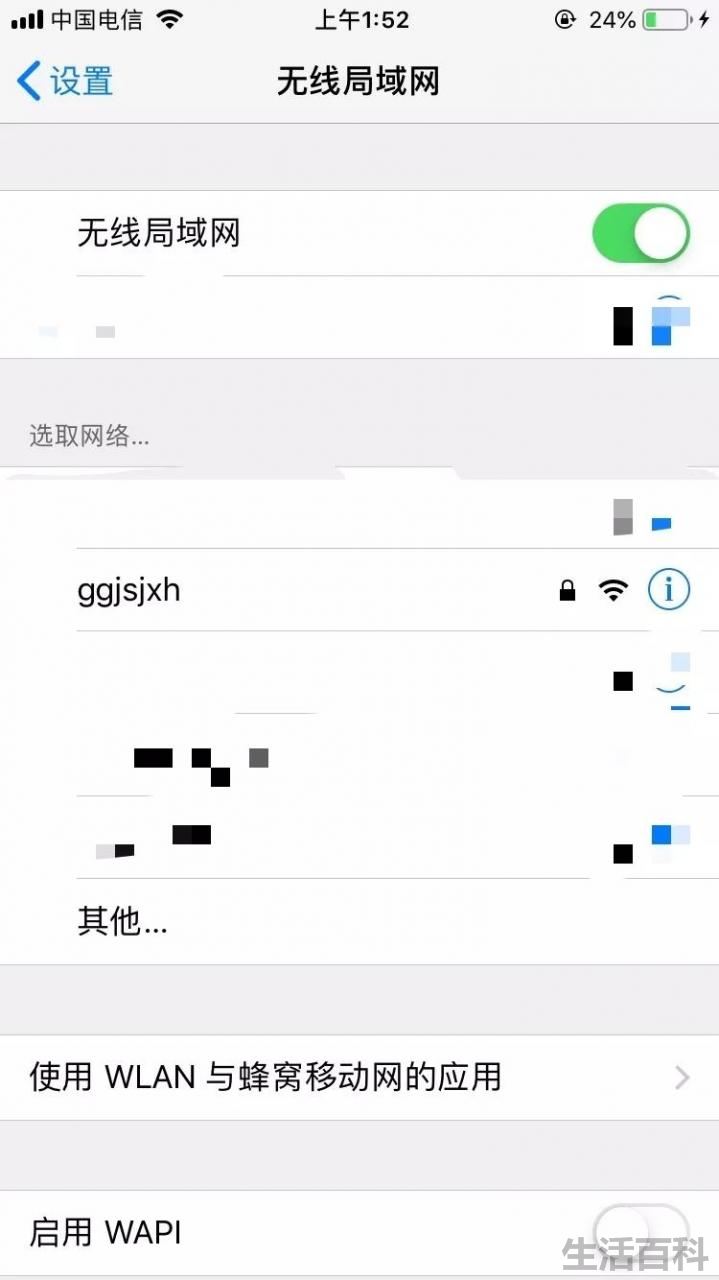
在完成这一步后,我们通过手机等设备浏览无线网络一般就能看到我们之前所设定的wifi了。
只要我们前面所填的宽带账号信息没有问题,我们连上该wifi就能上网了,是不是很简单?
以上就是路由器的安装和使用教程的全部内容,希望对您有帮助。内容来源于互联网,本站仅做分享以供参考。
- 上一篇:吊兰春天要全部剪掉吗
- 下一篇:硬汉普京的情人儿子现状