macbook恢复出厂重装系统
以往需要把mac 恢复出厂时的设定,需要格式化后再重新安装macos。自从macos 12 monterey 版本后,推出了全新的「清除辅助程式」,如果你是m 晶片的mac 或是配有apple t2 安全晶片的mac,就可以跟iphone 或ipad 一样,简单清除所有内容和设定,只需要几个步骤就能让mac 回复到出厂设定。
注意事项
- 配备apple 晶片的mac 适用
- 配备apple t2 安全晶片的mac 适用
mac 如何回复出厂设定?
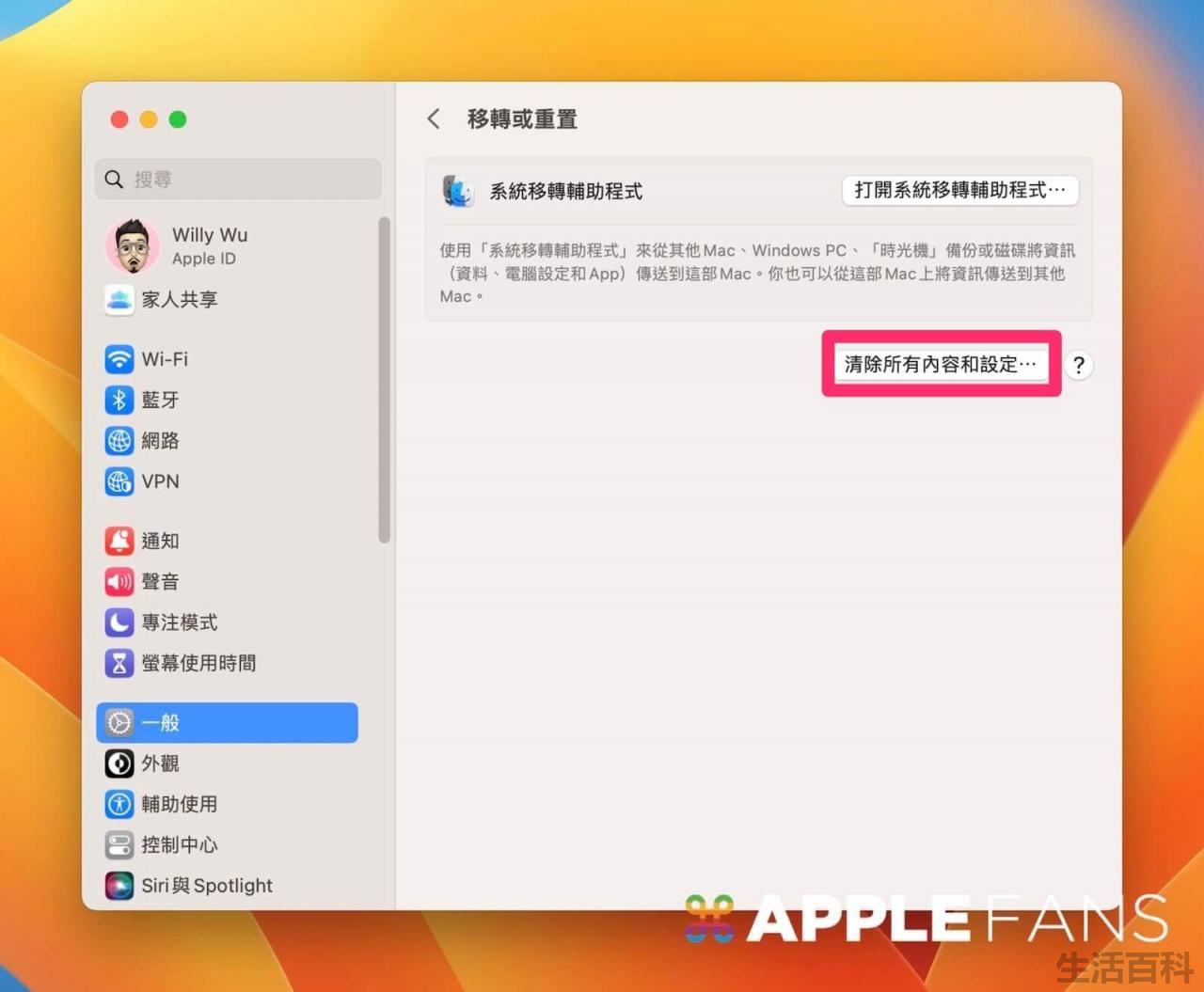
请先打开「系统设定」,点击「一般」>「移转或重置」。(此篇教学以macos ventura 为例)
此步骤需要由电脑的「管理者」身份的使用者操作
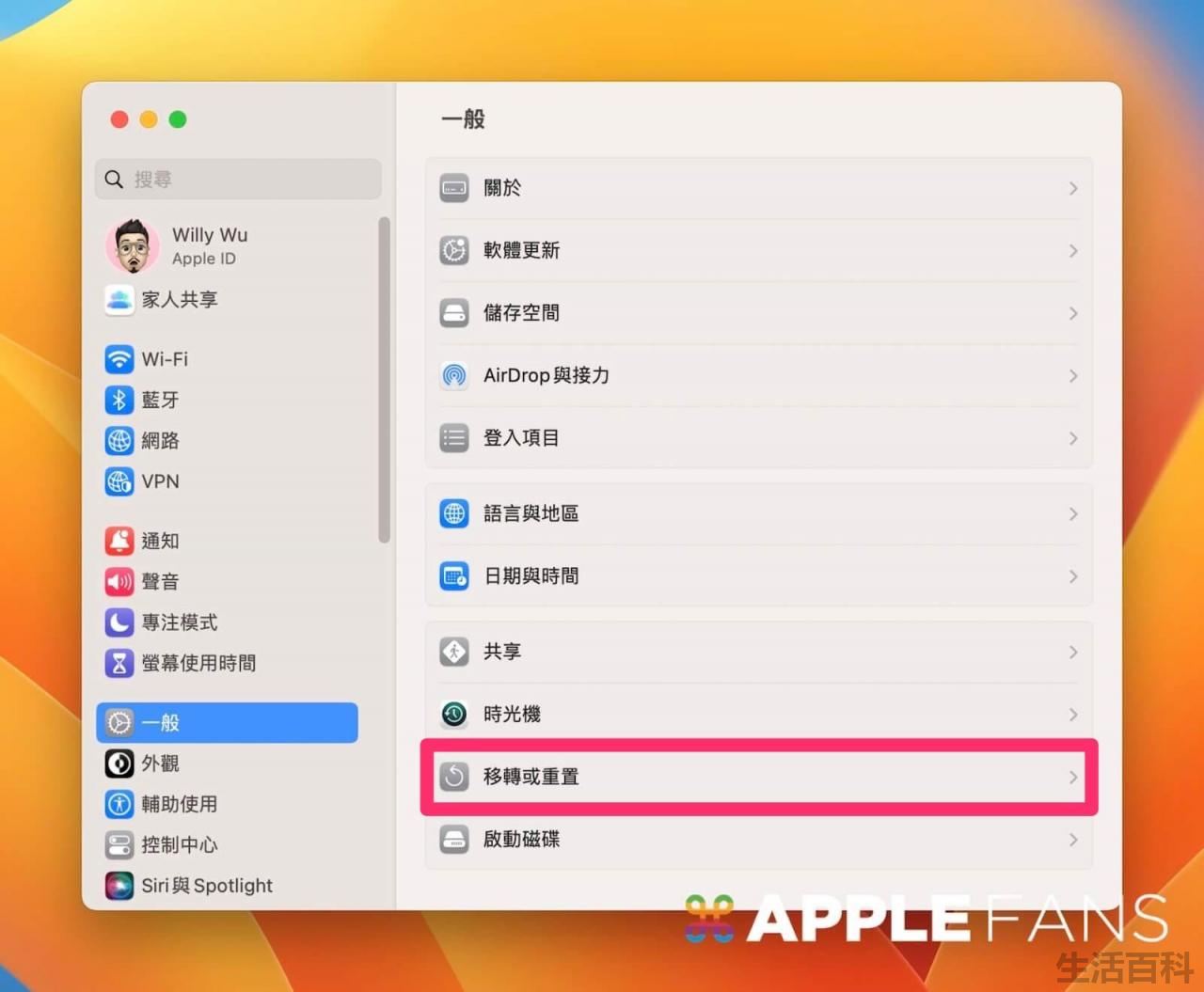
在「移转或重置」页面,点击右下角的【清除所有内容与设定…】。
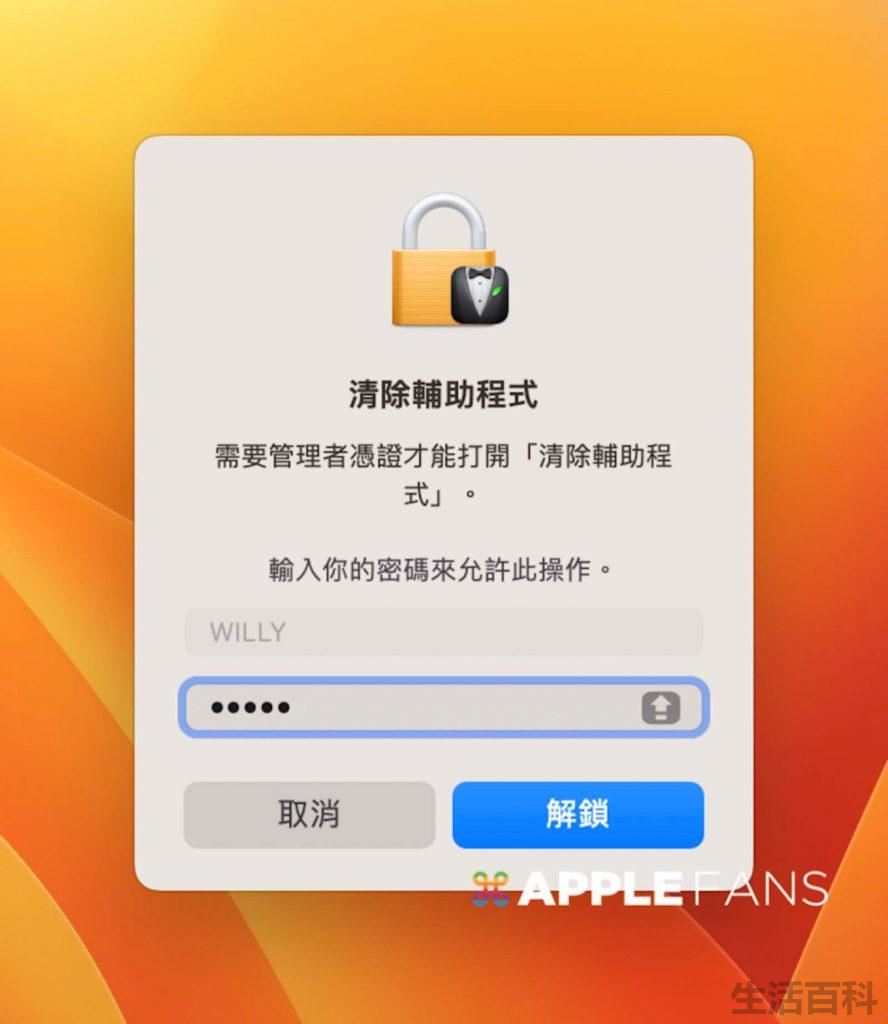
因为接下来要开启「清除辅助程式」,需要管理者凭证才能继续,直接输入密码后,按【好】。
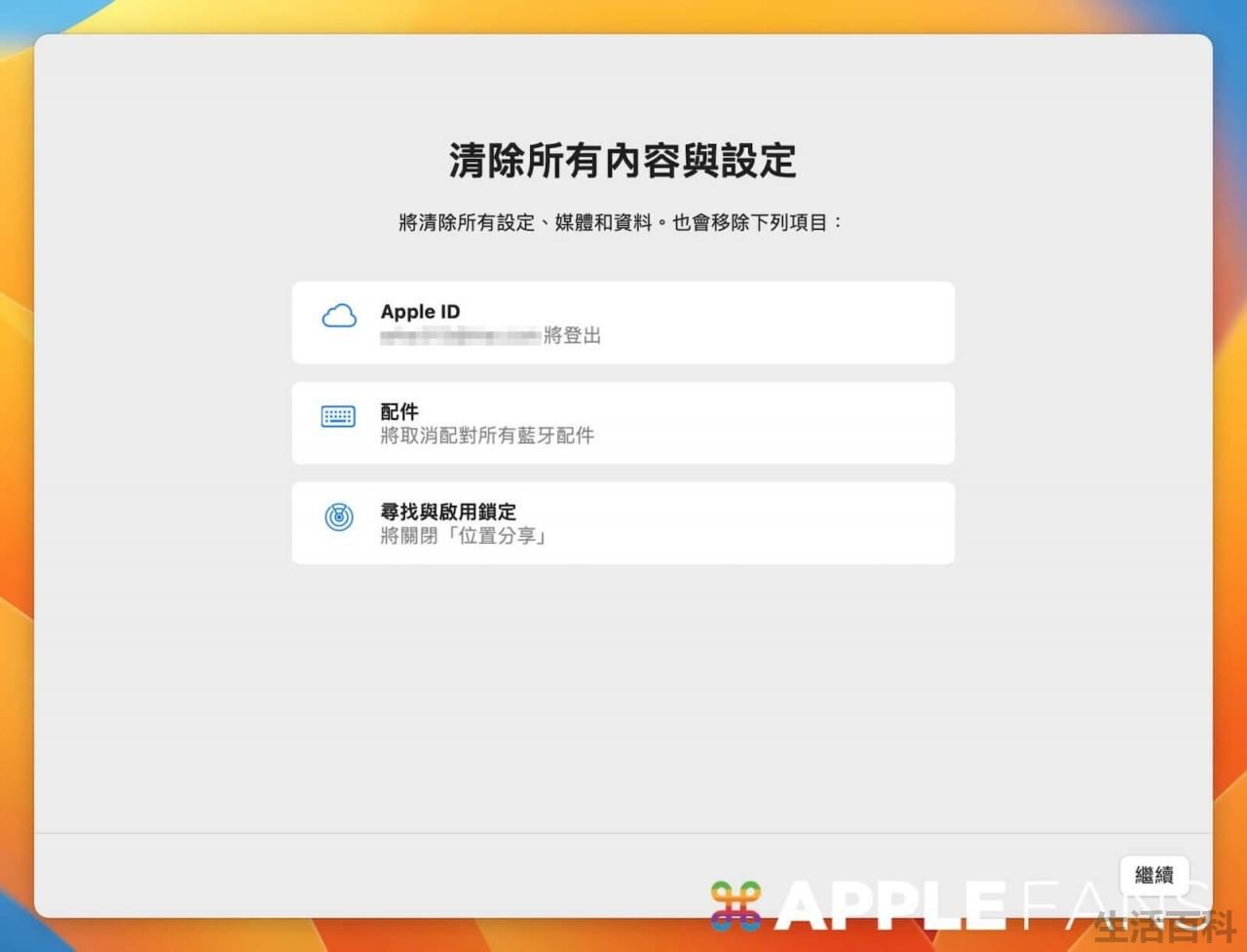
此时mac 会要求确认清除的项目,曾经在这部mac 上设定过的资讯、媒体和资料、apple id、已配对过的配件和寻找与启用锁定功能,只要在清除资料后就无法还原。
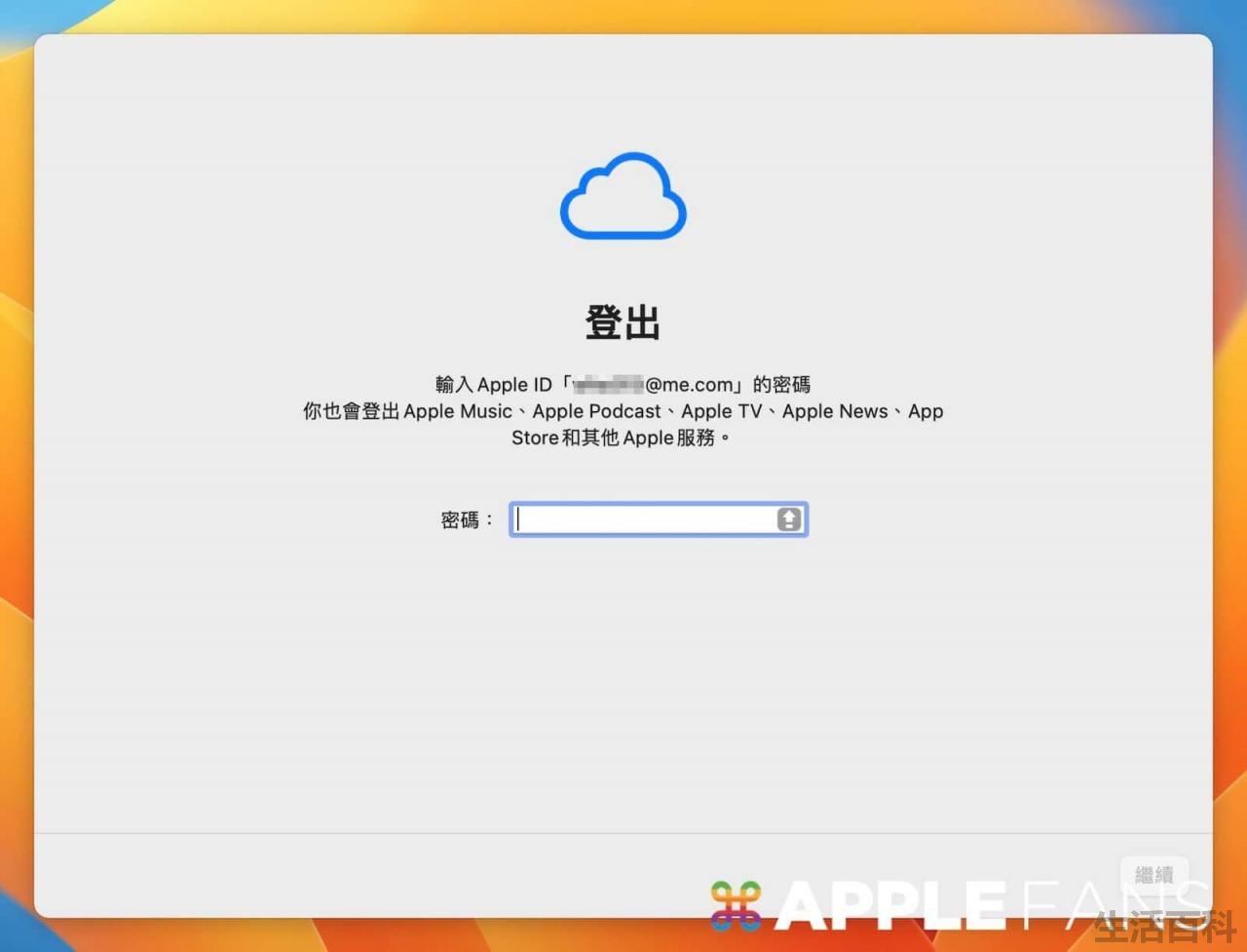
接着请输入apple id 密码并登出apple id。
最后一个步骤,您即将从此mac 清除所有内容和设定,请选择「清除所有内容与设定」来完成。
此步骤为清除前的最后步骤,只要点选「清除所有内容与设定」后就无法还原
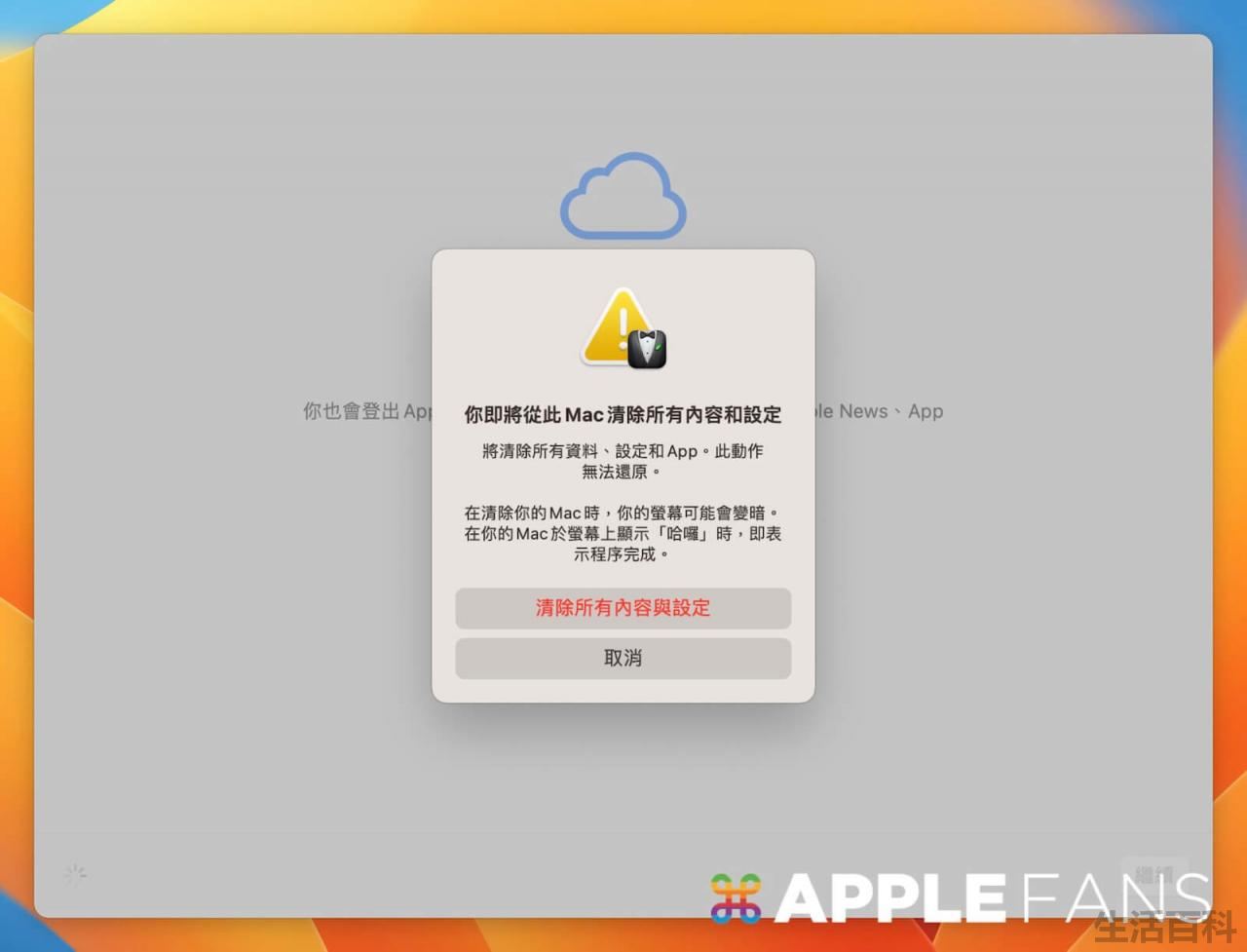
接下来就会回到macos 13 ventura 初始的设定画面,照着步骤走就可以重新使用一台干净的mac 了。
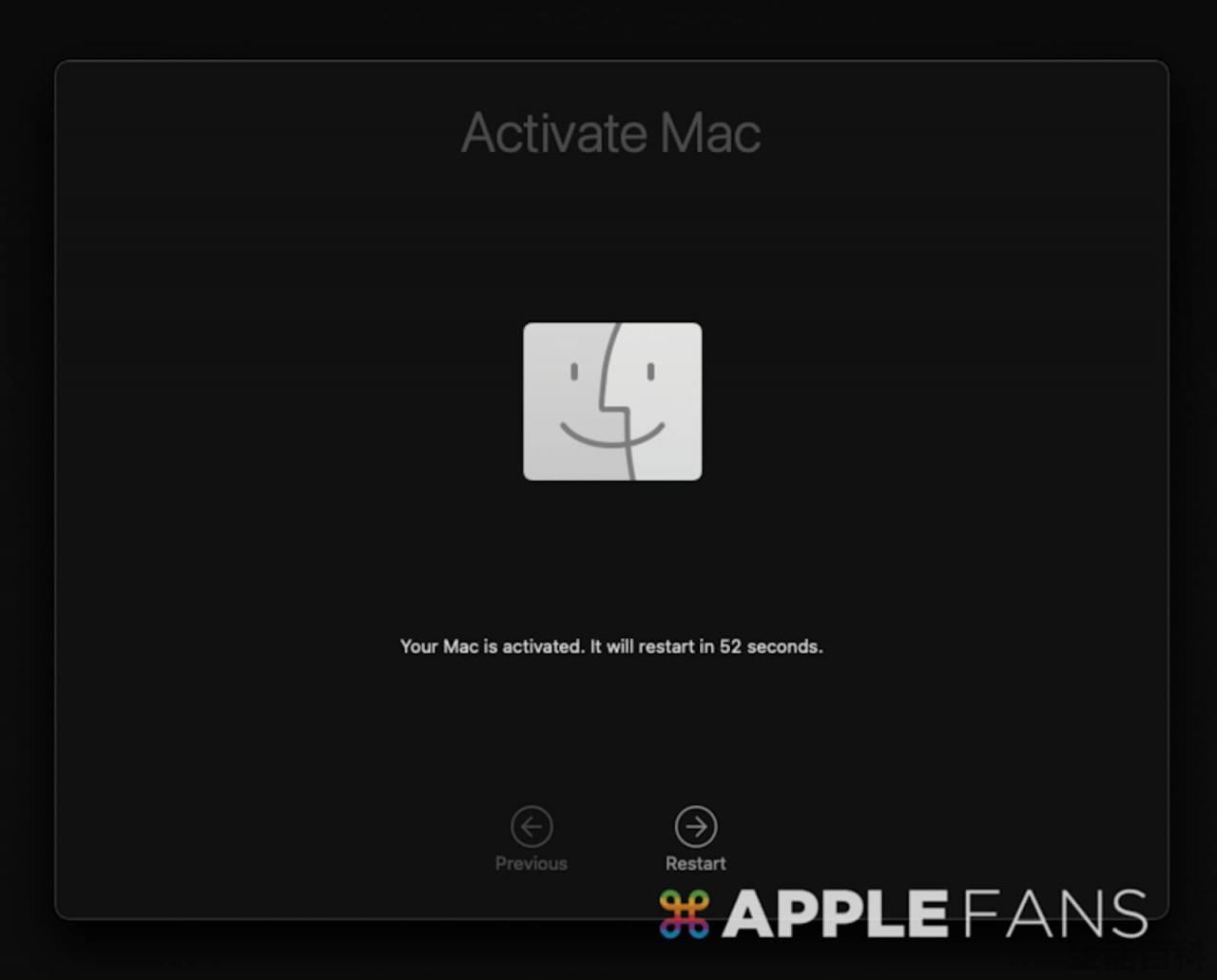
自从推出「清除辅助程式」后,让mac 回复出厂设定就像是在用iphone/ipad 一样直觉,操作流程也相当简单,在准备卖掉你的mac 或是把mac 送人前,都可以透过这几个步骤回覆到最干净的出厂设定。
以上就是macbook恢复出厂重装系统的全部内容,希望对您有帮助。内容来源于互联网,本站仅做分享以供参考。
- 上一篇:怎么恢复手机删除的照片
- 下一篇:快手金币怎么兑换提现