
word2013怎样将文字替换成图片
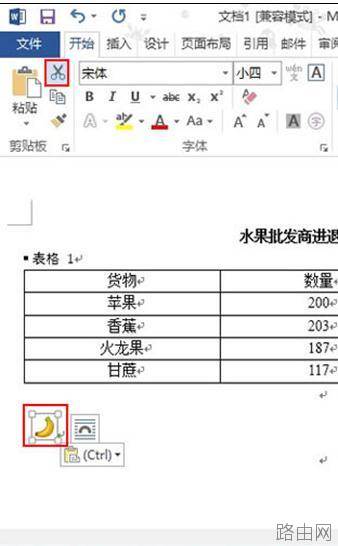
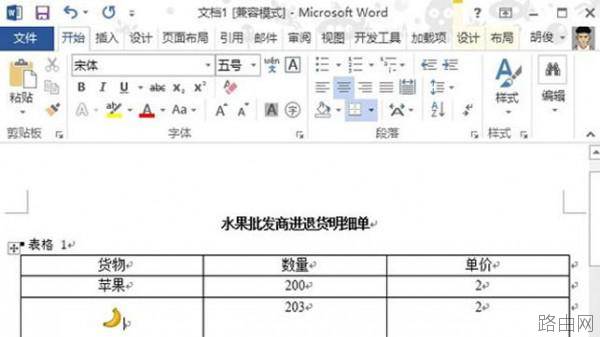
word2013将文字替换成图片步骤①:我们打开Word2013,看到表格数据中有香蕉,下方有一个香蕉的图案,选中图案,Ctrl+X剪切下来。
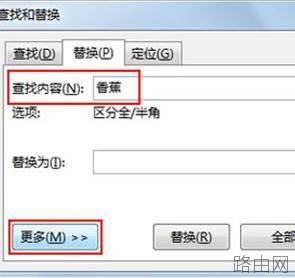
word2013将文字替换成图片步骤②:按下Ctrl+H打开查找与替换窗格,在查找里面输入香蕉,单击更多按钮。
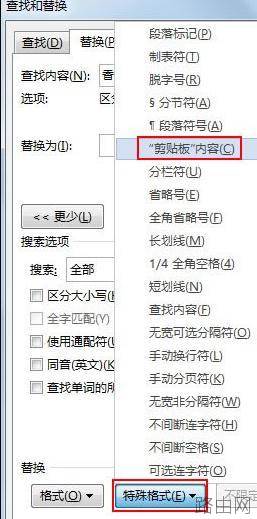
word2013将文字替换成图片步骤③:单击特殊格式选项,从弹出的菜单中选择“剪贴板”内容。
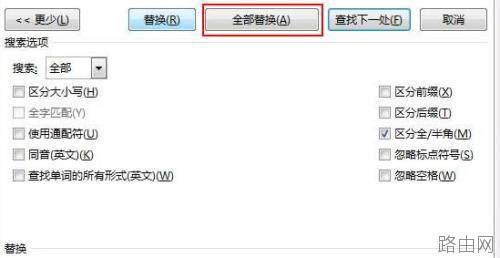
word2013将文字替换成图片步骤④:此时可以看到替换栏里面输入了^c,我们单击全部替换,之后可以显示出替换了多少项。
word2013将文字替换成图片步骤⑤:完成,我们看看,之前的香蕉文字被替换为了香蕉的图片,这样就实现了文字替换成香蕉的目的。
以上就是word2013怎样将文字替换成图片的全部内容,希望对您有帮助。内容来源于互联网,本站仅做分享以供参考。






