
在Word中快速输入分数的技巧
在Word中快速输入分数的技巧
1、打开Word文档,将光标定位在需要输入分数的位置,切换到“插入”选项卡,单击“符号”选项组中的【公式】按钮,如图1所示。 
图1 单击【公式】按钮
2、此时,标题栏中会显示“公式工具”标签,并在该标签下显示“设计”上下文选项卡,该选项卡中包含了大量输入公式和符号所需的工具,如图2所示。
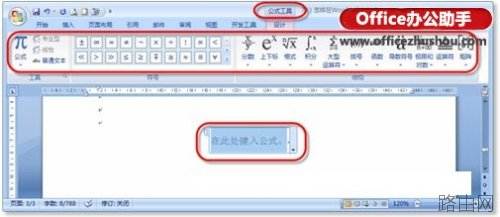
图2 “公式工具”中的“设计”上下文选项卡
3、在“设计”上下文选项卡的“结构”选项组中,单击【分数】按钮,在随即打开的下拉列表中选择“分数(竖式)”,如图3所示。
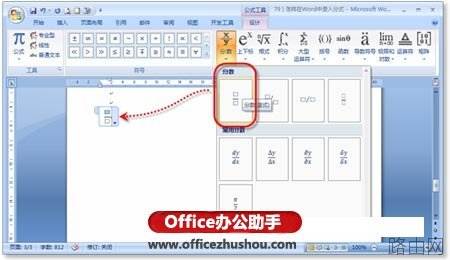
图3 插入“分数(竖式)”结构
4、在“分数(竖式)”控件中分别输入分子、分母即可,如图4所示。
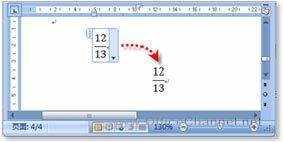
图4 在“分数(竖式)”控件中分别输入分子、分母
以上就是在Word中快速输入分数的技巧的全部内容,希望对您有帮助。内容来源于互联网,本站仅做分享以供参考。
- 上一篇:Word2010技巧大全
- 下一篇:如何在Word中绘制流程图






