
Word个人简历封面制作教程(图文)
Word怎么制作个人简历封面?
1、利用Word封面制作简历的封面:Word自带了一些设置好的封面,用户可以根据需求直接选择并使用。选择“插入”——“封面”——“对比度”(本案例使用的封面名称为“对比度”) 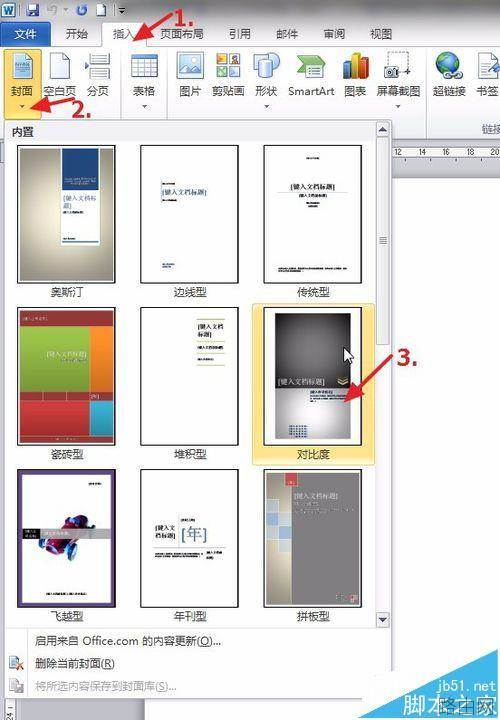
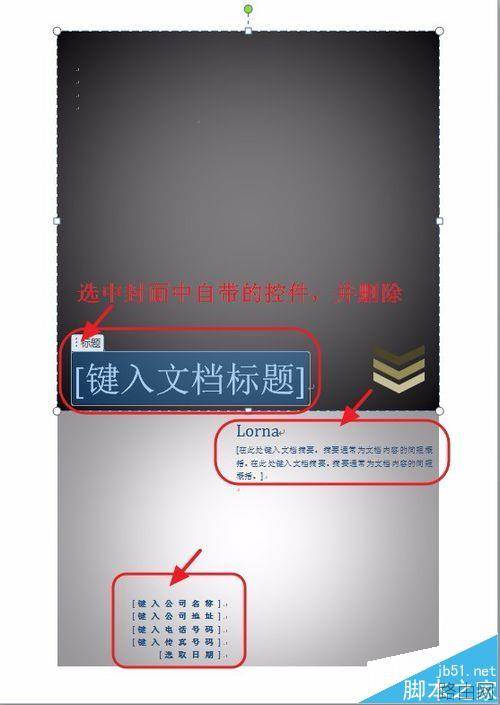
2、清除word封面自带的内容:将封面中自带的控件选中并删除,注意:一定要选中控件的名称后选择退格键/删除键,如选中图中“标题”的字样后选择“delete”键,同时里面也会有些多余的文本框,也可以删除,这样方便自由发挥
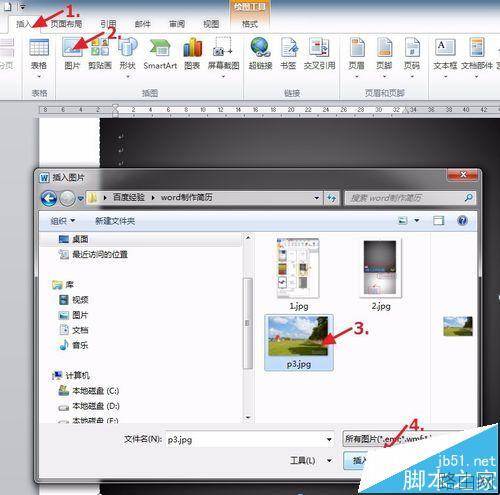
3、插入图片修饰封面:“插入”——“图片”选择图片存放的位置,点击“插入”。(图片可以选择校园风景,学校具有代表性的标志,当然也有人喜欢放置个人照片,由自身决定)
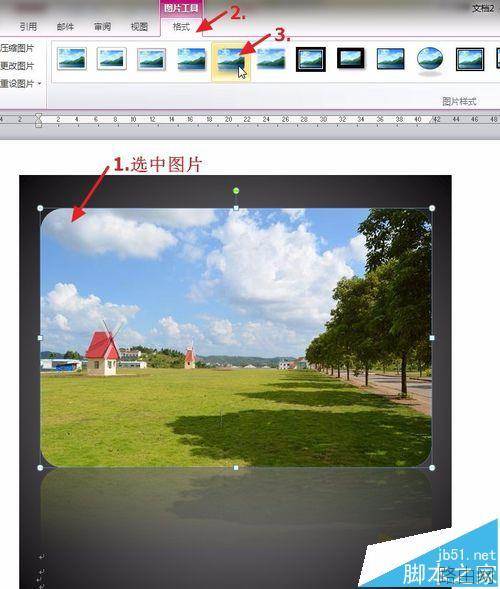
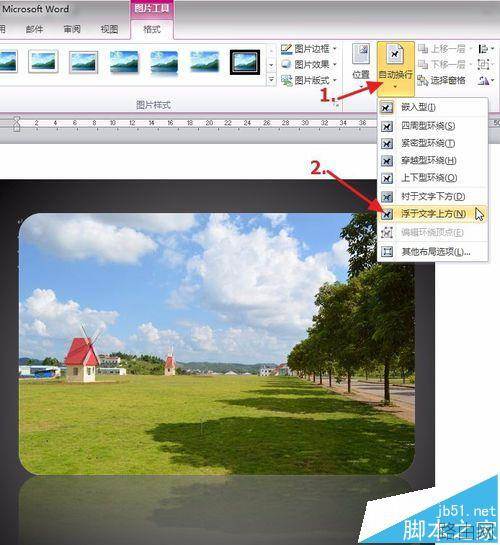
4、修饰封面中的图片:利用图片工具栏中自带的“图片样式”功能区的样式对图片进行美化。(案例中选用的是“映像圆角矩形”样式),然后修改图片的环绕方式(默认是嵌入式,这种情况下图片是无法移动的)以便调整图片的位置。
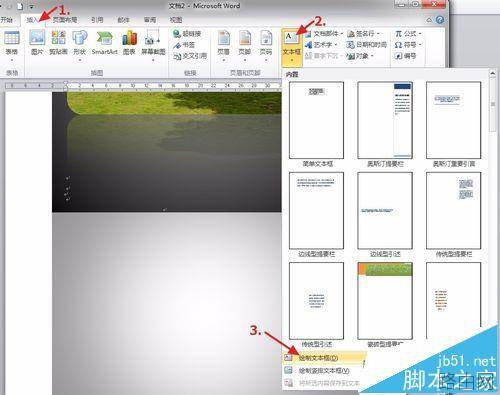
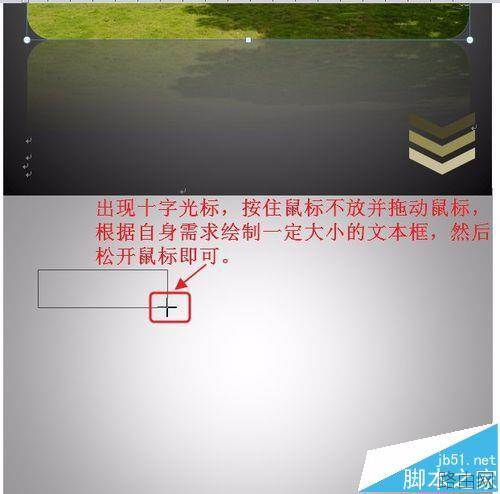
5、插入文本框修饰封面:选择“插入”——“文本框”——“绘制文本框”,然后会出现“十”字型光标,然后按住鼠标不放并拖动鼠标,根据自身需求绘制一定大小的文本框,绘制好后松开鼠标即可。(大致大小即可,填充内容后还可继续调整大小)
以上就是Word个人简历封面制作教程(图文)的全部内容,希望对您有帮助。内容来源于互联网,本站仅做分享以供参考。
- 上一篇:word2010怎么插入时间和日期
- 下一篇:Word2010技巧大全






