
Word文档中快速输入特定内容的方法
Word文档中快速输入特定内容的方法
1、单击“文件”按钮,在打开的面板中选择“选项”。 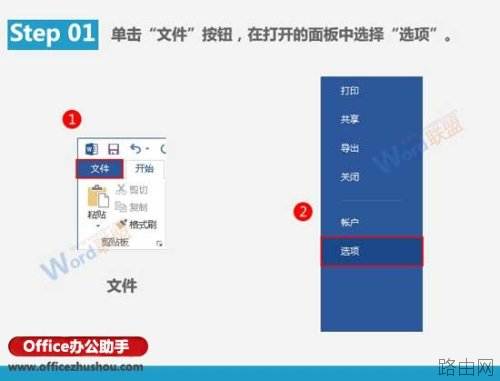
2、此时会打开名为“Word选项”的窗口,在左侧选择“校对”命令,然后在右侧的窗口中找到“自动更正选项”按钮。
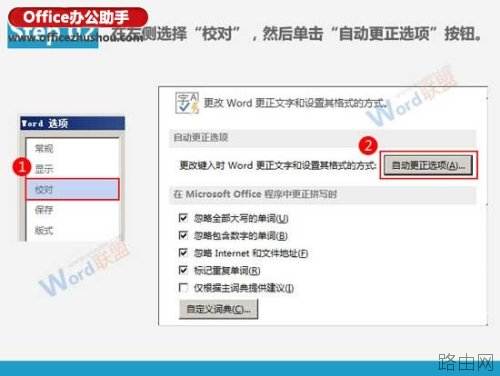
3、在“自动更正”选项卡的“替换”文本框中为自己需要重复输入的内容设置一个“快捷键”(例如<1>),然后在“替换为”文本框中输入本来需要录入的文本“例如
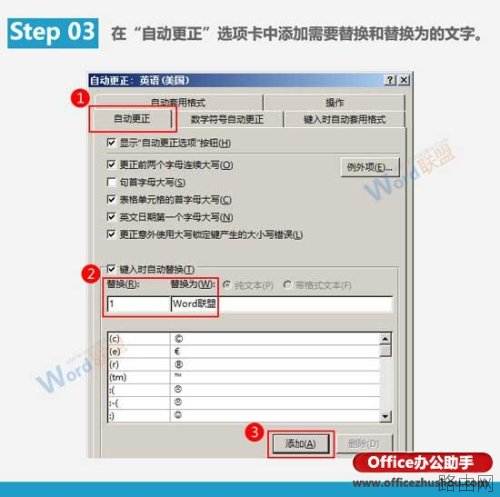
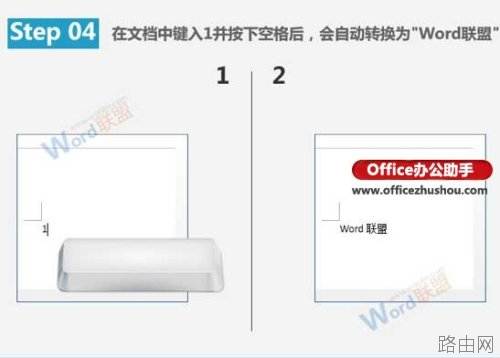
4、好了,现在只需要在文档中输入“1”,然后按下空格键后这个“1”就会自动转换成“Word联盟”,也就是需要输入的内容。
以上就是Word文档中快速输入特定内容的方法的全部内容,希望对您有帮助。内容来源于互联网,本站仅做分享以供参考。






