
Word2007的加密与取消加密方法
Word2007的加密与取消加密方法

加密文档
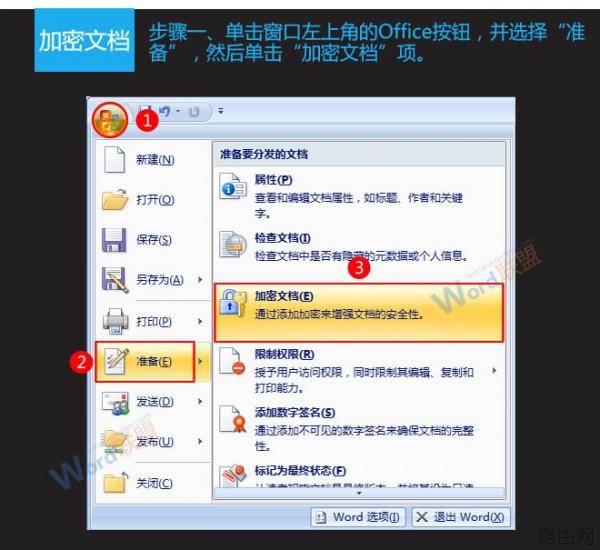
1、单击窗口左上角的Office按钮,并选择“准备”,然后单击“加密文档”项。
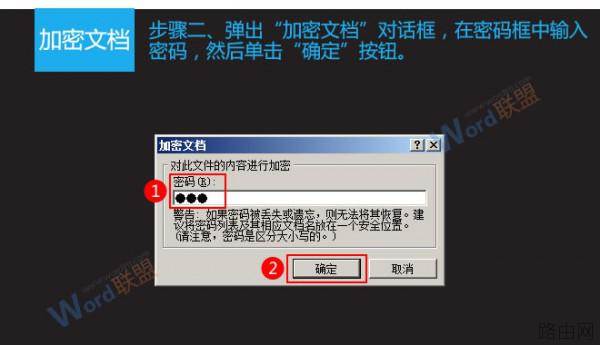
2、弹出“加密文档”对话框,在密码框中输入密码,然后单击“确定”按钮。
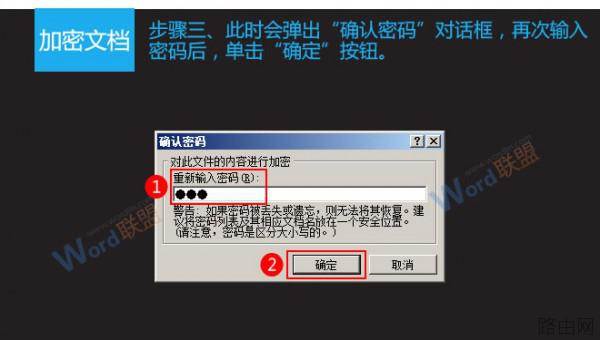
3、此时会弹出“确认密码”对话框,再次输入密码后,单击“确定”按钮。
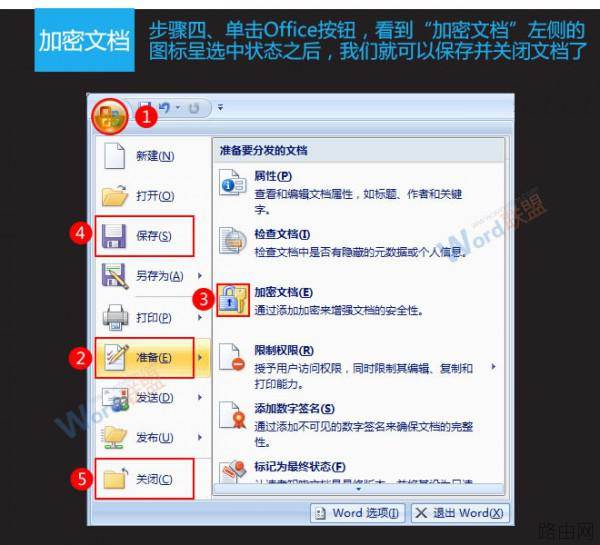
4、单击Office按钮,看到“加密文档”左侧的图标呈选中状态之后,我们就可以保存并关闭文档了。
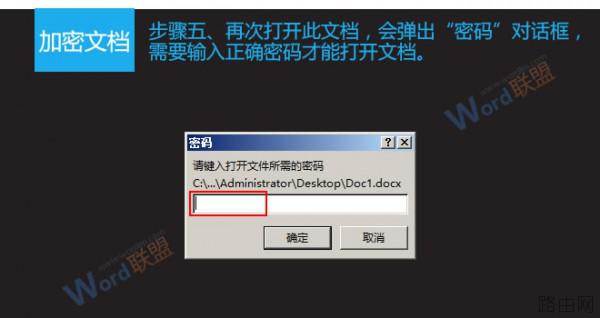
5、再次打开此文档,会弹出“密码”对话框,需要输入正确密码才能打开文档。
取消加密
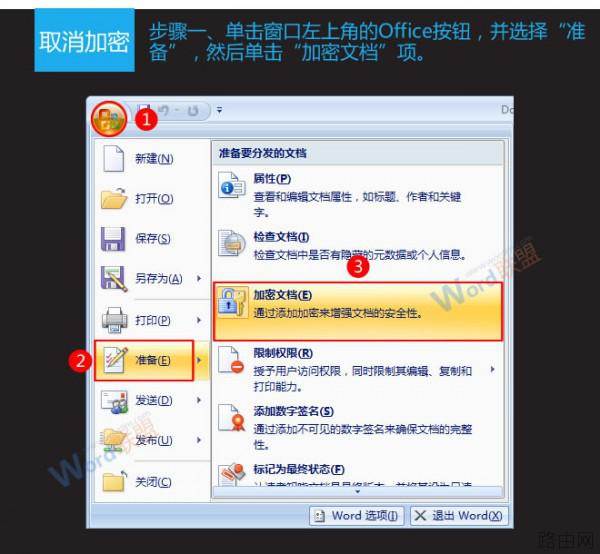
1、单击窗口左上角的Office按钮,并选择“准备”,然后单击“加密文档”项。
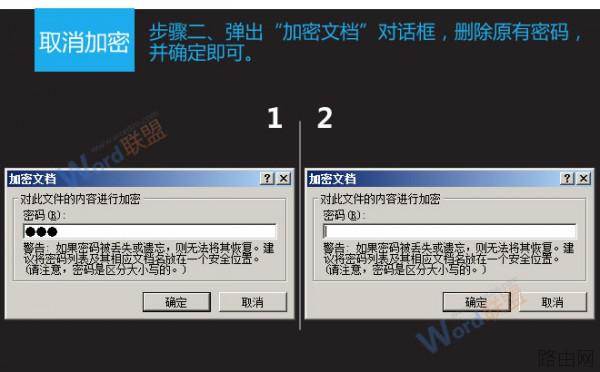
2、弹出“加密文档”对话框,删除原有密码,并确定即可。
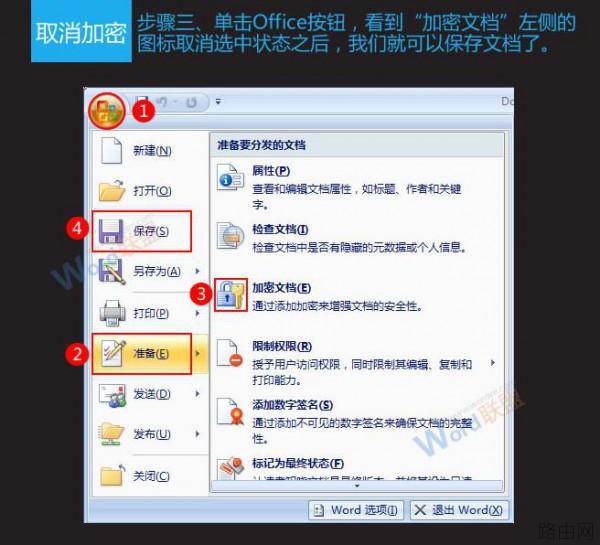
3、单击Office按钮,看到“加密文档”左侧的图标取消选中状态之后,我们就可以保存文档了。
wps教程
word教程
Excel教程
以上就是Word2007的加密与取消加密方法的全部内容,希望对您有帮助。内容来源于互联网,本站仅做分享以供参考。
- 上一篇:Word选取的6个技巧
- 下一篇:Word2013页面边框去掉教程






