
Word文档中怎么插入屏幕截图
Word文档中怎么插入屏幕截图
1、在“插入”选项卡的“插图”组中单击“屏幕截图”按钮,打开的列表的“可用视窗”栏中将列出当前打开的所有程序窗口。选择需要插入的窗口截图,如图1所示。此时,该窗口的截图将被插入文档中插入点光标处,如图2所示。
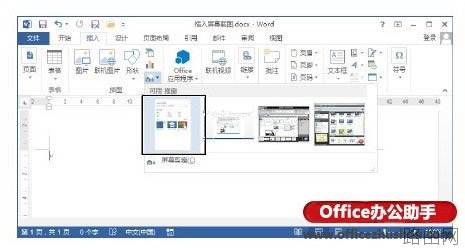
图1选择需要插入的程序窗口截图
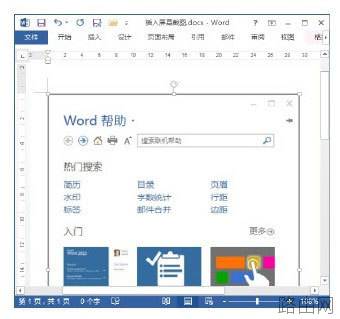
图2程序窗口截图被插入文档
2、单击“屏幕截图”按钮,在打开的列表中选择“编辑剪辑”选项,此时当前文档的编辑窗口将最小化,屏幕将灰色显示,拖动鼠标框选出需要截取的屏幕区域,如图3所示。在文档中单击,框选区域内的屏幕图像将插入到文档中,如图4所示。
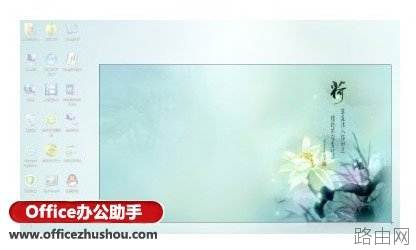
图3框选需要截取的屏幕区域
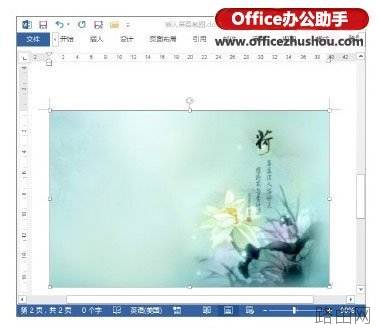
图4框选区域内的屏幕图像插入文档
提示
要想将网页中的图像插入Word文档,可以在打开网页后使用屏幕截图功能截取图像并将其插入文档,也可以直接将网页中的图像拖放到打开的Word文档中实现该图像的插入。
以上就是Word文档中怎么插入屏幕截图的全部内容,希望对您有帮助。内容来源于互联网,本站仅做分享以供参考。
- 上一篇:Word2003首行缩进设置方法
- 下一篇:word卡顿怎么解决?






