
怎么使用Word软件制作书法字帖
1、创建字帖
如图 1,单击“文件”→“新建”→“书法字帖”按钮,创建字帖文档,打开“增减字符”对话框。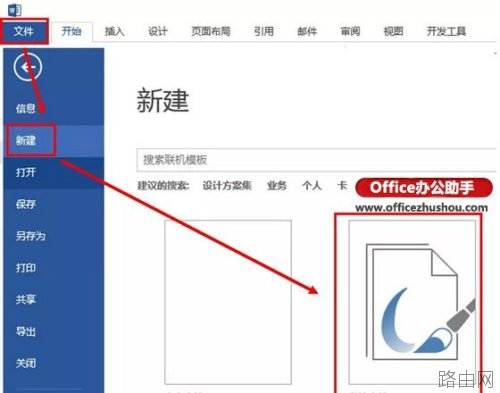
图1 创建字帖文档
2、选择字体,增加文字
如图 2,单击“书法字体”→选择字体(也可用系统自带自体),选择需要的字符,添加到右侧。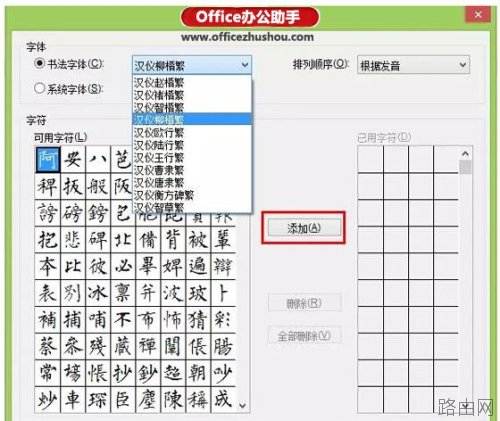
图2 设置字体,增加文字
如图 3 ,完成字帖制作。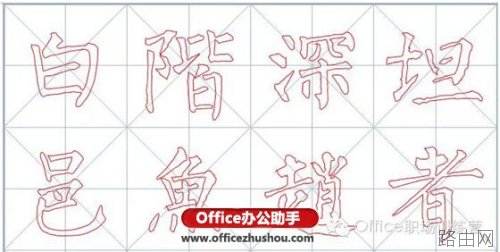
图3 完成字帖
3、书法设置
图4 书法设置
如图4,字帖制作好之后,如果想要修改字帖中的文字,可以通过“增减字符”实现。
在“书法”选项卡中,除了可以对字符进行增删,还可以修正网格样式、字体排列、字体颜色、是否空心字、网格线条颜色、网格线条边框、网格内线、每页内行列数,单个字帖内最多字符数、是否允许重复、字帖纸张方向等。
以上就是怎么使用Word软件制作书法字帖的全部内容,希望对您有帮助。内容来源于互联网,本站仅做分享以供参考。






