
怎样实现Word的表格转置
怎样实现Word的表格转置?下面就来介绍在Excel帮助下,怎样实现Word的表格转置。
1、选中Word中需要转置的表格,按【Ctrl】+【C】组合键进行复制,然后打开空白的Excel工作簿,按【Ctrl】+【V】组合键将表格粘贴到工作簿中,如图1所示。
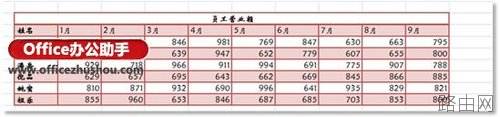
图1 将Word中的文本复制到Excel工作簿中
2、选中当前Excel工作簿中的表格,按【Ctrl】+【C】组合键复制,然后选择表格之外的任意一个空白单元格,单击“开始”选项卡中【粘贴】下三角按钮,在随即打开的下拉列表中执行【转置】命令,如图2所示。此时,表格已经转置到工作簿中的指定位置,如图3所示。
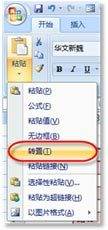
图2 【转置】命令
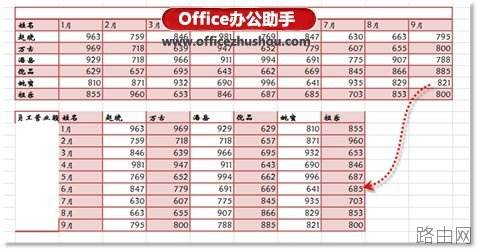
图3 Excel中转置前后的表格对比
3、将转置后的表格选中,复制到Word中并作适当修改即可。未被转置的表格已超出Word页面的打印范围,而转置后的表格则刚好全部显示在页面中,如图4所示。
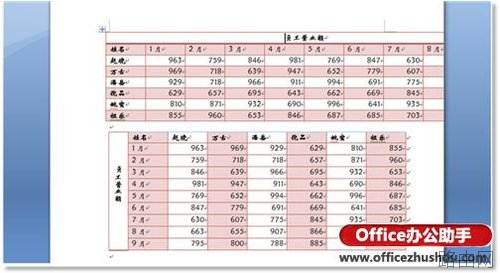
图4 Word中转置前后表格对比
本例中虽然调换了表格的行列,但并不影响用户对内容的理解。有些表格可能并不适合进行行列转置,此时用户可以选择将页面的“纸张方向”调整为“横向”,以适应表格显示大小。
以上就是怎样实现Word的表格转置的全部内容,希望对您有帮助。内容来源于互联网,本站仅做分享以供参考。






