
如何用word打出乐谱的低音.高音
如何用word打出乐谱的低音、高音
如何用word打乐谱的低音、高音?方法很简单的,下面小编就为大家详细介绍一下,详细操作步骤请往下看。
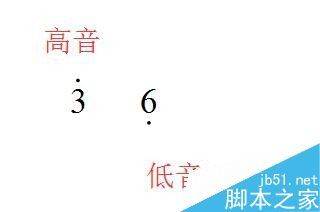
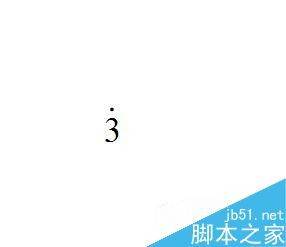
最终效果图:
步骤
1、乐谱的低音,是数字下面一个小黑点,这个小黑点是如何打出来呢?操作如下:
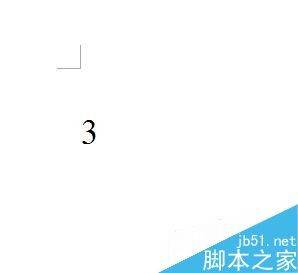
比如,在数字3的下方加小黑点。先输入数字“3”;
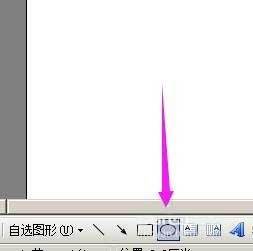
2、然后,在文档的绘图工具栏中点“椭圆”图标;
3、按住键盘的shift键,在文档上画下,画出正圆形;
把正圆形填充黑色。


4、鼠标右键点下圆形,弹出的菜单中点“设置自选图形格式”;
弹出操作框,点开“大小”的页面。
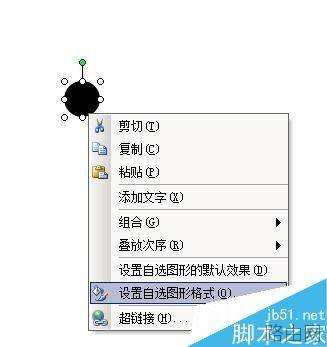
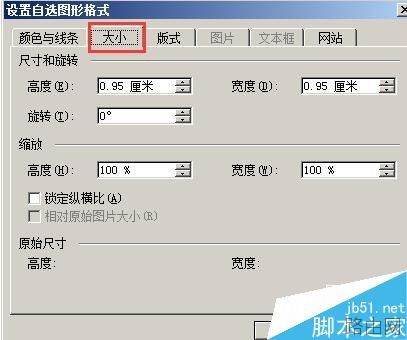
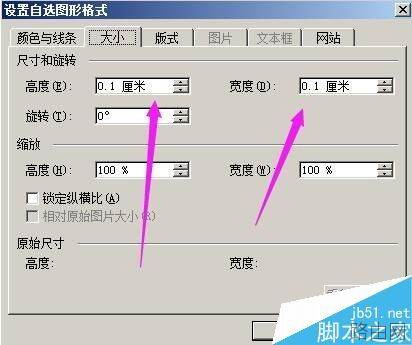
5、在框内的“高度”和“宽度”分别输入“0.1”;
然后点确定;
圆形即显为如图中所示的大小;

6、然后,光标点住圆形,不放手,移到数字“3”的正下方。如图所示。
咪的低音即做好。

7、制作高音,同样操作,只是把小圆形移到数字的上方。
以上就是用word打出乐谱的低音、高音方法介绍,操作很简单的,大家学会了吗?希望这篇文章能对大家有所帮助!
以上就是如何用word打出乐谱的低音.高音的全部内容,希望对您有帮助。内容来源于互联网,本站仅做分享以供参考。
- 上一篇:Word文档中各种下划线怎么绘制
- 下一篇:Word文档中怎么输入特殊符号






