
word2010交叉引用怎么用
首先需要对文档中需要引用的下列项之一进行设置:
1、编号项;
2、标题;
3、书签;
4、脚注;
5、尾注;
6、表格;
7、公式;
8、图表。
然后:
1、将光标放在需要插入交叉引用的位置;
2、单击引用---->交叉引用,如图所示;
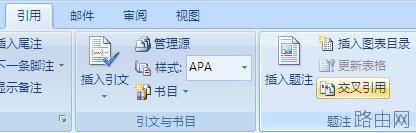
3、弹出交叉引用对话框,有引用类型处选择所需要的类型即可,如图所示;
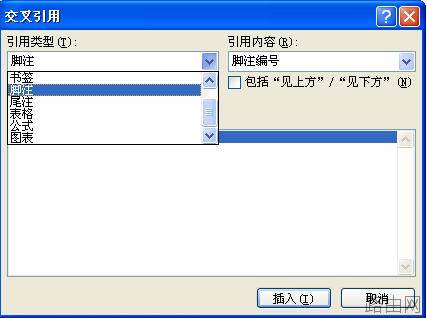
4、建立好交叉引用后,光标停留处,按住“Ctrl”键的同时单击此处即可返回到目标位置。
注意事项:
1、如果取消对“插入为超链接”复选框的勾选,则插入的交叉引用不具有链接能力。如果“包括‘见上方’/‘见下方’”复选框可用,勾选此复选框将包含引用项目的相对位置信息。另外,单击“插入”按钮后,如果还需要创建其他交叉引用,不必关闭对话框,在文档中直接选择新的插入点后继续插入即可。
2、如果需要对创建的交叉引用进行修改,在文档中选择插入的交叉引用后再次打开“交叉引用”对话框,选择新的引用项目后单击“插入”按钮即可。
以上就是word2010交叉引用怎么用的全部内容,希望对您有帮助。内容来源于互联网,本站仅做分享以供参考。






