
word2013怎样快速切换和新建窗口
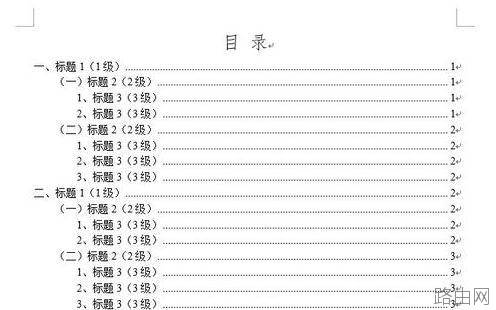
word2013快速切换和新建窗口步骤1:现在打开了几个需要编辑的Word文档。
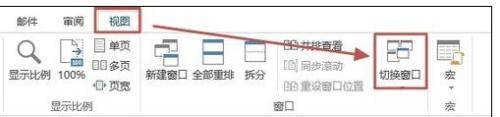
word2013快速切换和新建窗口步骤2:先给大家讲下切换窗口。在“视图”选项卡,单击“切换窗口”。
word2013快速切换和新建窗口步骤3:这时候会弹出文档列表的菜单,从列表中选择需要切换到的文档名称即可。
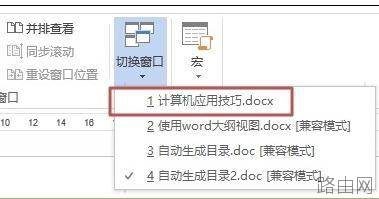
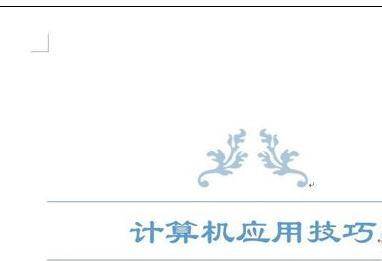
word2013快速切换和新建窗口步骤4:选择“计算机应用技巧.docx”则会打开该文档。
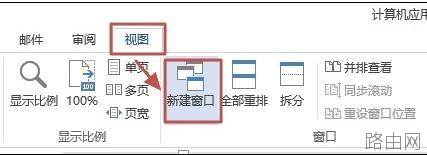
word2013快速切换和新建窗口步骤5:在给大家介绍一下新建窗口。在“视图”选项卡,单击“窗口”组中的“新建窗口”。
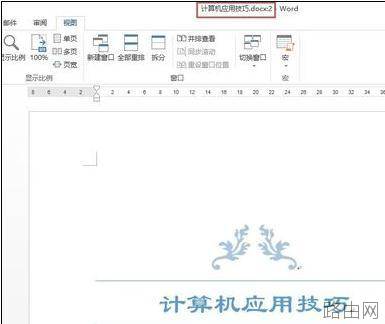
word2013快速切换和新建窗口步骤6:这时候会创建于当前窗口大小、内容都一样的文档窗口。
说明:新建窗口,在当要对一个文档的不同位置进行操作,或者对距离比较远的文本进行操作时会用到。因为不同窗口里更改的是同一个文档。
以上就是word2013怎样快速切换和新建窗口的全部内容,希望对您有帮助。内容来源于互联网,本站仅做分享以供参考。






