
在Word2007中如何添加并改变封面样式
在Word2007中如何添加并改变封面样式
操作步骤
1、首先打开Word2007软件,单击“插入”按钮,在“页”区域选择“封面”选项组,在接下来弹出的菜单中会出现很多封面样式,选择自己喜欢的封面单击便可,小编在这里就选择“反差型”;
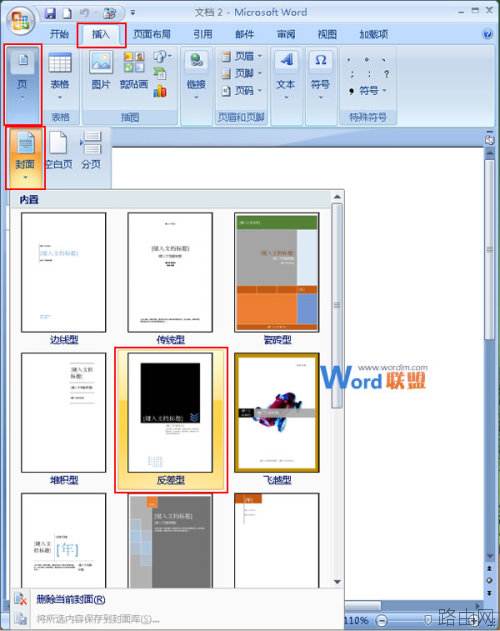
2、接着我们就在文档中插入一个漂亮的封面了,在封面中需要进行文字编辑的地方添加上标题还有内容,如在下图封面中的标题,我们先填写“Word联盟”;
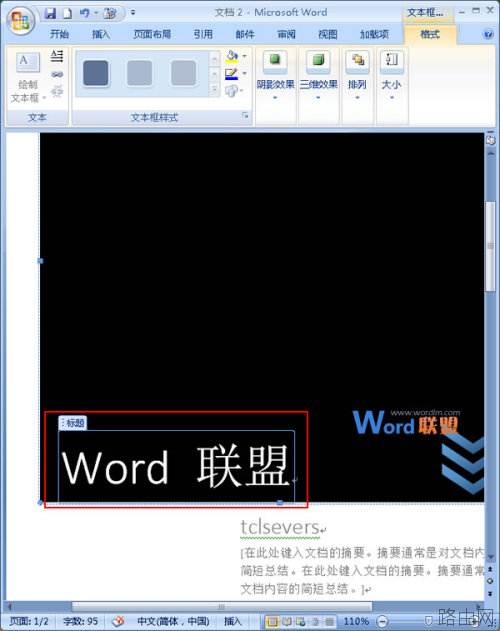
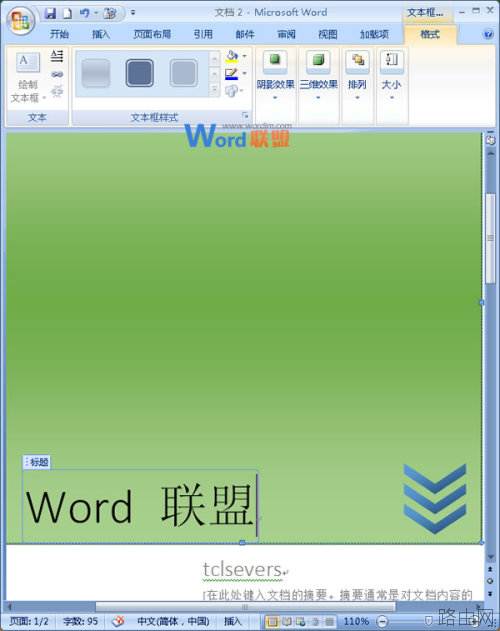
3、填写好之后,你要是觉得封面的格调不是你喜欢的样式,不要急,我们有办法改变,这时候你只需要选中标题区域,然后鼠标切换都“格式”选项卡,在“文本框样式”区域单击其他样式的倒三角按钮;
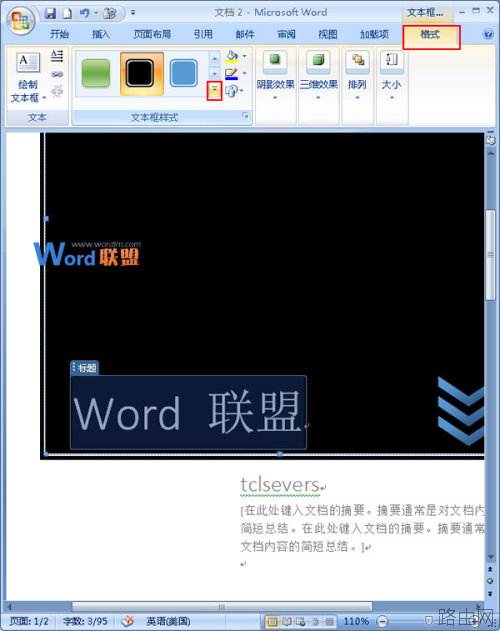
4、在弹出的菜单中选择自己喜欢的样式,小编在这里选择“水平渐变”样式;
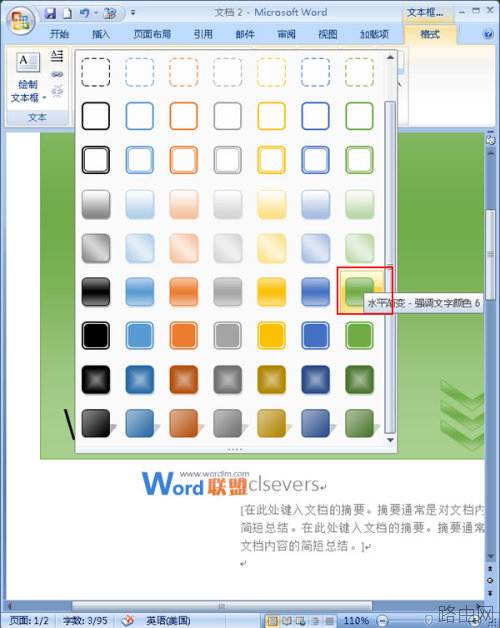
5、最后就是我们改变样式之后的封面图了,大家一起来看一下效果吧;
提示:若用户觉得添加的封面不是很满意,可以单击“插入”选项卡,在“页”区域中单击“封面”选项组,然后在弹出的下拉菜单中选择“关闭当前封面”即可关闭正在应用的封面。
以上就是在Word2007中如何添加并改变封面样式的全部内容,希望对您有帮助。内容来源于互联网,本站仅做分享以供参考。
- 上一篇:Word如何制作禁止吸烟的标志
- 下一篇:Word如何快速加注汉语拼音






