
怎么制作漂亮的Word文档封面
不论是做一份报告还是其他文稿,为word文档设计一个漂亮的封面绝对是必要的。本文重点不在于设计一些高大上、华丽、新颖的封面,而是在于设计实用的、正式的、传递信息的文档封面。
添加封面--简易方法
我们先给文档设置一张空白页:将光标放在文本的最前面,在【插入】里点击【封面】;
弹出许多的默认封面选项;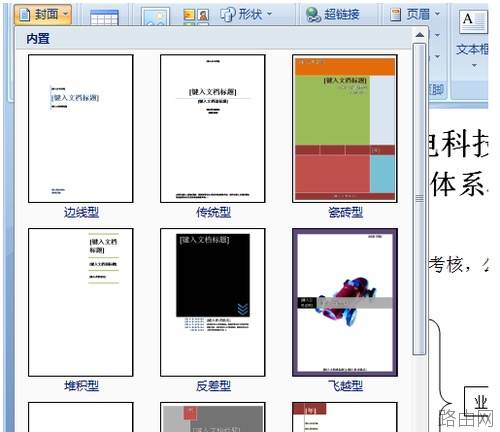
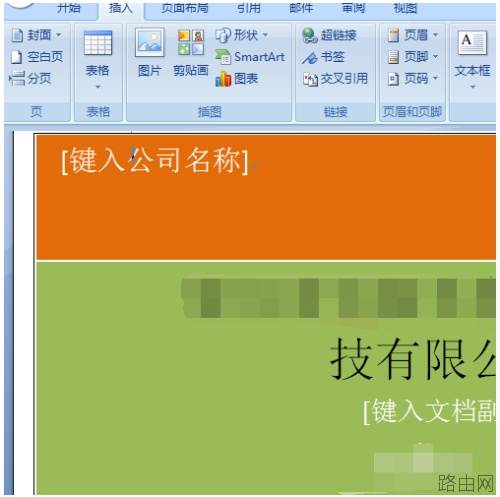
选择一种合适的封面,单击;回到文本后,就能看到该封面的效果,根据需要输入信息即可。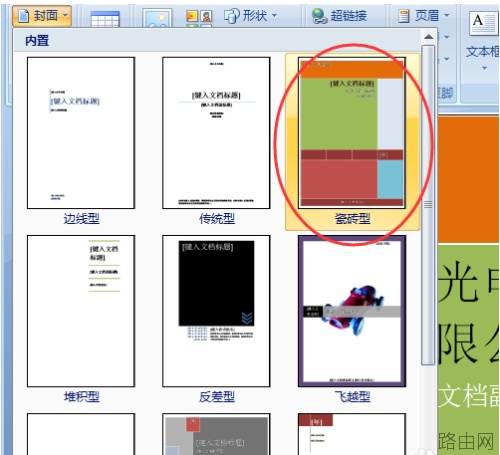
添加封面--自定义方法
如果觉得默认封面里没有自己想要的,那么,我们也可以自己制作:
我们先给文档设置一张空白页:将光标放在文本的最前面,在【插入】里点击【分页】;
系统自动出现一个空白页,输入需要在封面显示的内容(这里以笔者的文档为例):将光标定位在封面的第一行,输入“2015年”,按下【enter】另起一行,输入副标题“业务部管理体系”,再按下【enter】另起一行,输入日期“2015.08.18”,按下【enter】另起一行,输入公司名称;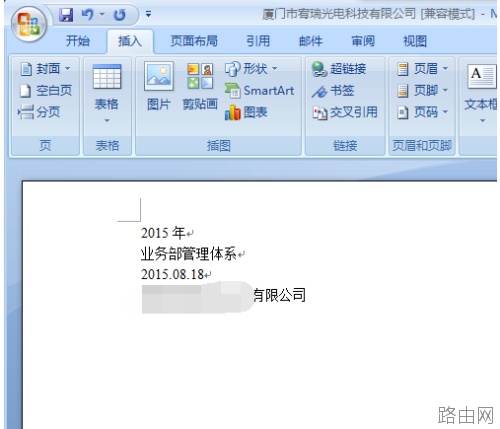
接下来需要对字体格式进行设置:首先选中“2015年”,在选中区域点击右键,出现快捷菜单,在快捷菜单中点击【字体】,
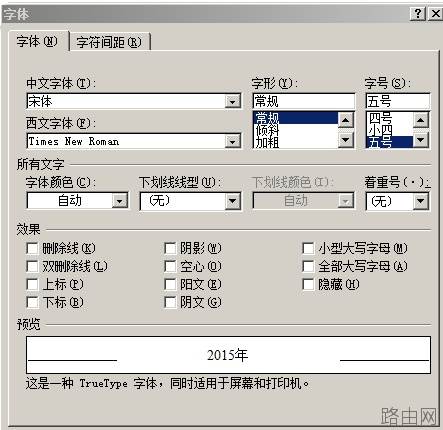
在【字体】对话框中,设置中文字体(“年”)、西文字体(“2015”)、字形、字号、字体颜色等,设置好后点击确认;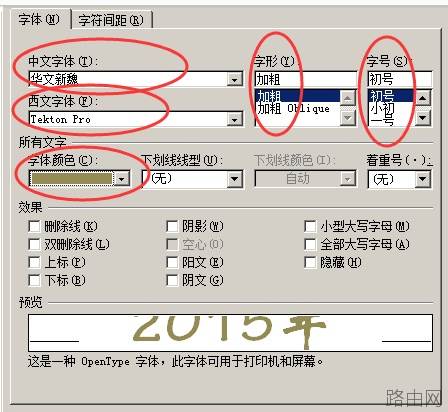
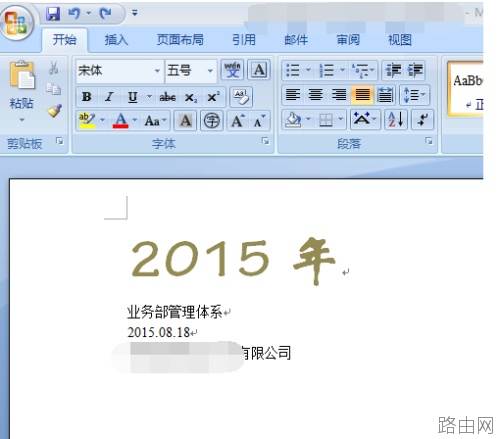
相同的方式设置好余下的内容,在各行之间插入几行空白就可以了;
可是这样看起来还有些单调,我个人喜欢添加一些简洁大方的图形,那么,怎么添加图片呢?在【插入】下单击【图片】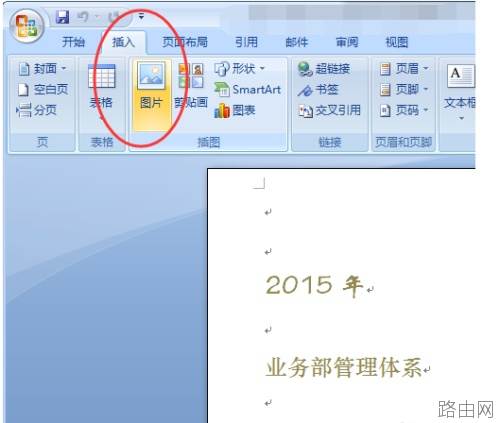
在弹出的对话框中选择路径,找到要添加的图片,选中该图片后单击插入;
图片已经插入到封面中;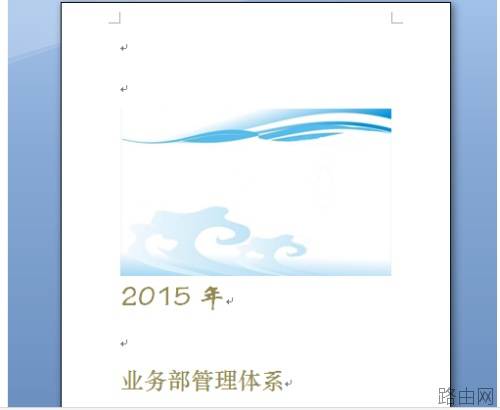
在插入的图片上单击右键,在弹出的快捷菜单中单击【设置图片格式】,弹出【设置图片格式】对话框,切换到【大小】页,按照需要调整图片高度和宽度:在高度绝对值处输入32.25cm,在宽度绝对值处输入24.34cm;对高宽的重新设置可能会影响图片本身的比例,在这里撤选【锁定纵横比】、【相对原始图片大小】两个复选框;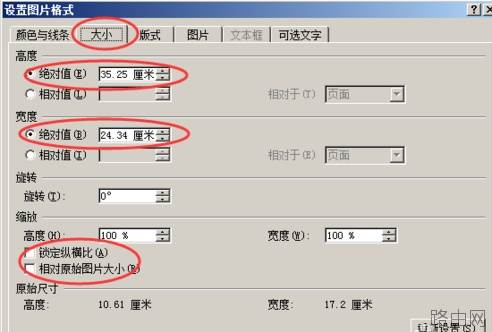
接下来切换到【板式】选项卡,在【环绕方式】中选择【衬于文字下方】,对其方式选择左对齐,最后单击确定;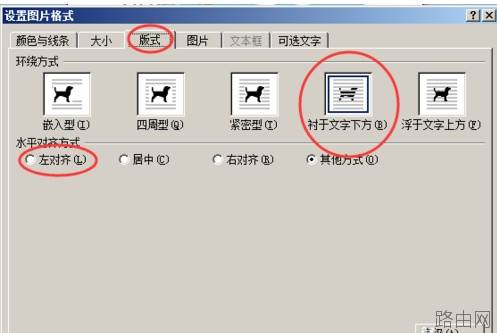
回到文档中,封面的设置基本完成了。根据自己的需要可以在封面中添加公司logo或者其他需要出现在封面的东西。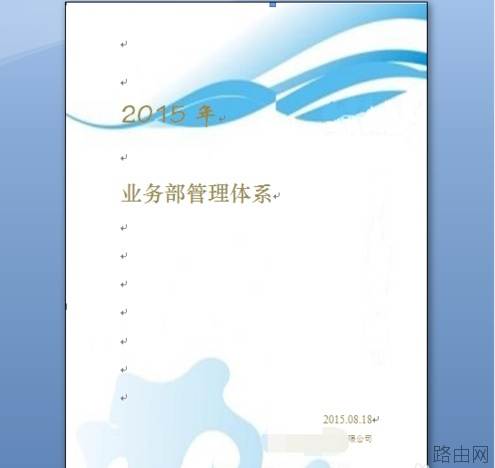
以上就是怎么制作漂亮的Word文档封面的全部内容,希望对您有帮助。内容来源于互联网,本站仅做分享以供参考。
- 上一篇:word文档怎么压缩大小?
- 下一篇:word文档怎么设置页面文字垂直居中





