
如何用Word快速导入邮件合并数据
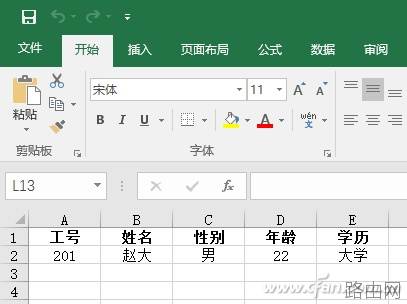
首先假设某公司有一个员工记录数据。现在需要将它导入到Word一个预制样式的表格中。
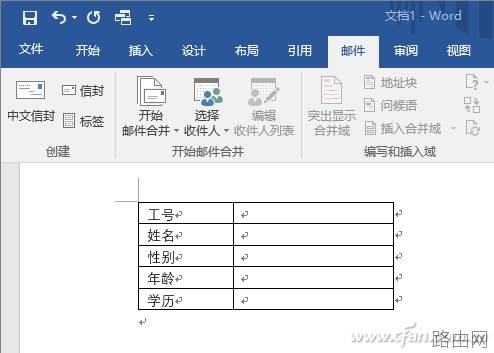
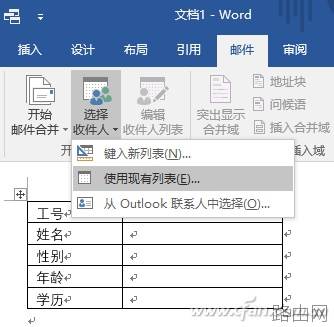
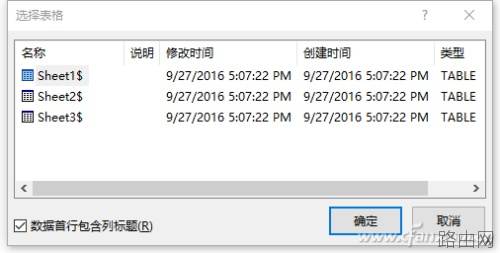
切换到“邮件”选项卡,点击“选择收件人”下的三角按钮,选择“使用现有列表”,在打开对话框中,选择上面所创建的Excel的员工数据表后,点击“确定”。
现在分别将光标插入右侧对应的单元格中,再点击“插入合并域”,选择插入相应的域。
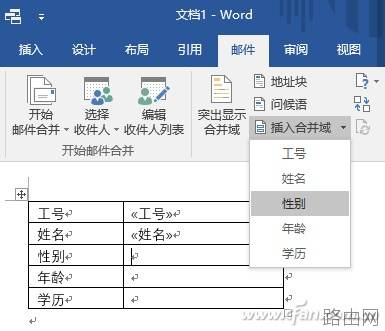
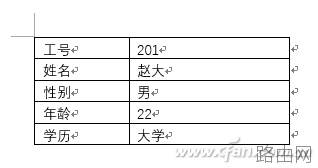
最后点击右上角“完成并合并→编辑单个文档”,根据打开的向导提示,即可批量将Excel中的数据合并到Word中指定的位置啦。
以上就是如何用Word快速导入邮件合并数据的全部内容,希望对您有帮助。内容来源于互联网,本站仅做分享以供参考。






