
怎样在word2013中合并.拆分单元格
一、在word中创建表格
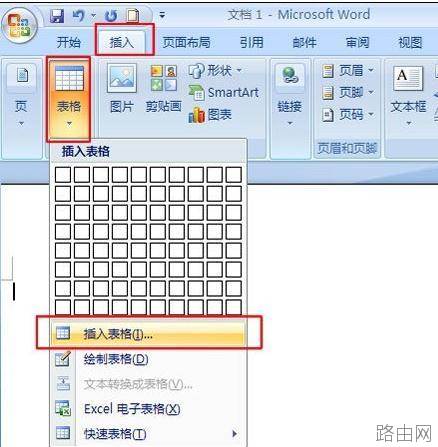
1.选择“插入”选项卡,单击“表格”按钮,在弹出的列表框中选择“插入表格”命令。
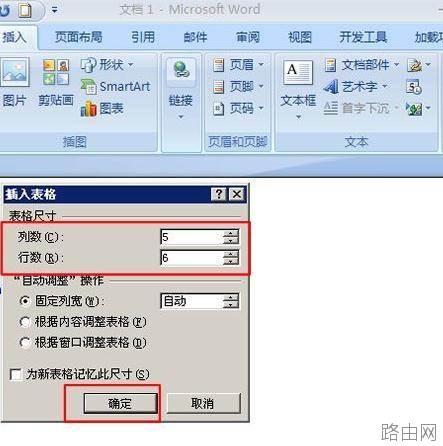
2.在弹出的“插入表格”对话框中,对列数、行数进行设置,这里我们设置“列数”为“5”,“行数”为“6”。单击“确定”按钮。
二、对单元格进行合并
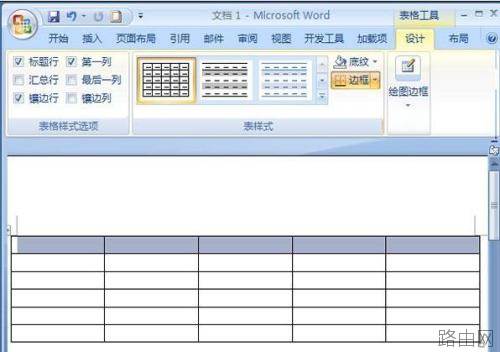
1.选中我们需要合并的单元格。在这里我们选中第一行单元格。
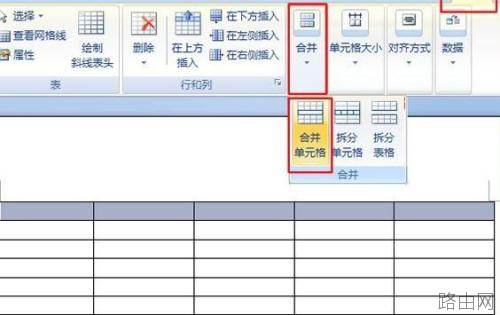
2.选择“布局”选项卡,在“合并”选项组中选择“合并单元格”命令。
3.合并之后的单元格,如下图。
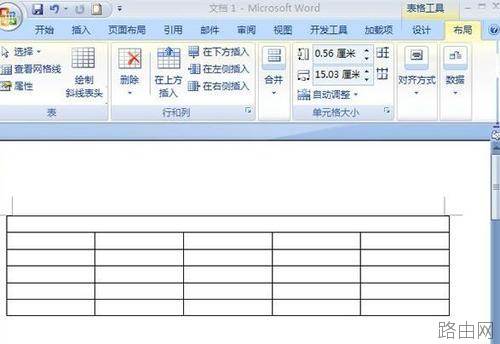
提示:在我们选中需要合并的单元格后,也可以在选中区域上单击鼠标右键,在弹出的列表框中选择“合并单元格”命令。
三、对单元格进行拆分
1.选择我们需要拆分的单元范围。如图所示:
2.选择“布局”选项卡,在“合并”选项组中选择“拆分单元格”命令。
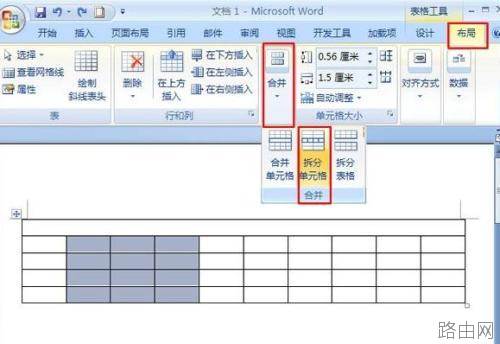
3.在弹出的“拆分单元格”对话框中,对列数、行数进行设置,这里我们设置“列数”为“2”,“行数”为“1”。最后点击“确定”按钮。
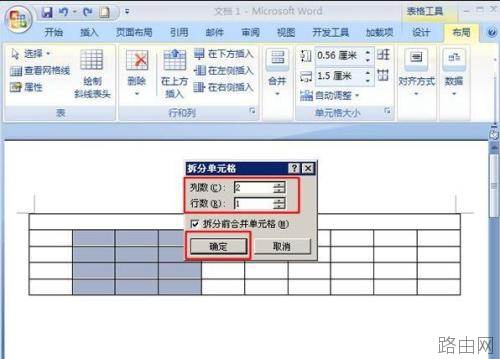
提示:如果拆分的对象是一个单元格,即一个单元格拆分为多个单元格。也可以选中这个单元格,单击鼠标右键,在弹出的列表框中选择“拆分单元格”命令。
以上就是怎样在word2013中合并.拆分单元格的全部内容,希望对您有帮助。内容来源于互联网,本站仅做分享以供参考。
- 上一篇:word如何制作小抄
- 下一篇:Word2007自动滚动怎么设置






