
Word如何巧妙运用网格线对齐图形
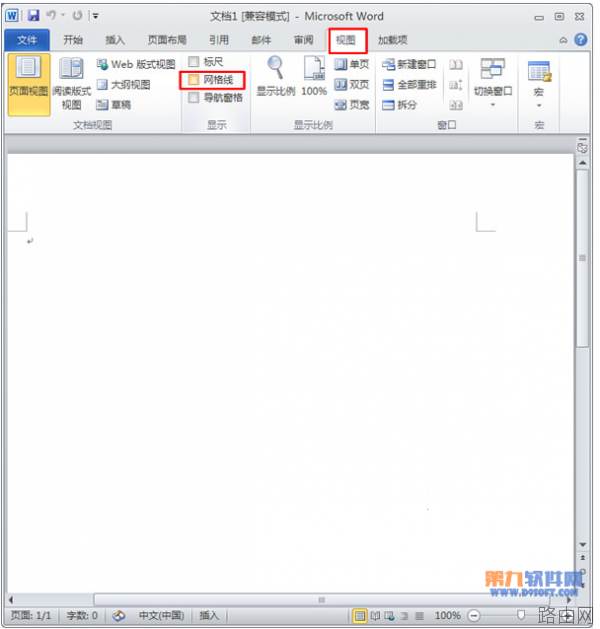
1、打开Word文档,进入“视图”选项卡,在“显示”选项组中勾选“网格线”复选框。
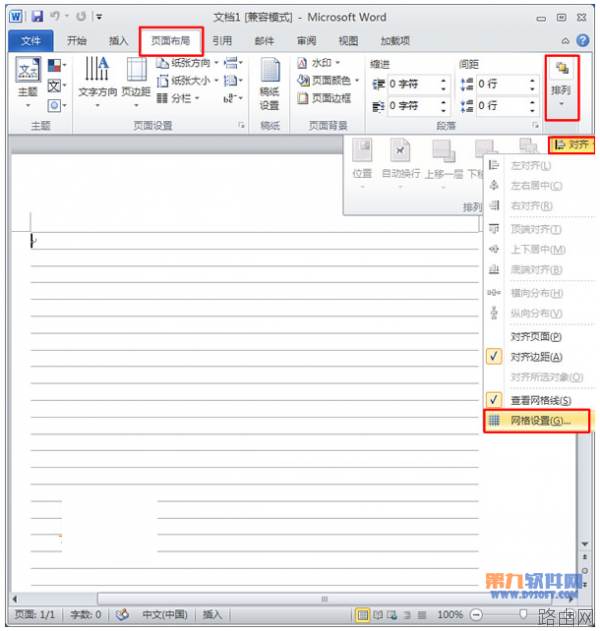
2、Word中出现了网格线,单击“页面布局”-“排列”-“对齐”按钮,在弹出的下拉框中选择“网格设置”命令。
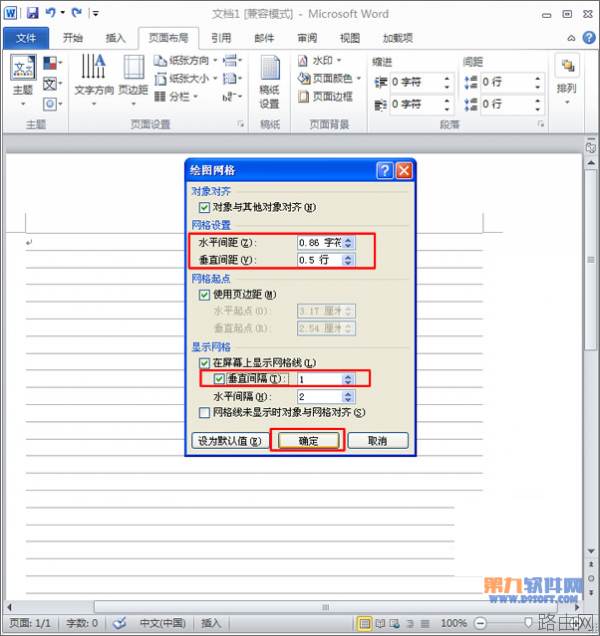
3、弹出“绘制网格”对话框,在“网格设置”组中根据需要设置网格的“水平间距”和“垂直间距”,勾选“显示网格”组中的“垂直间距”复选框,然后单击“确定”按钮。
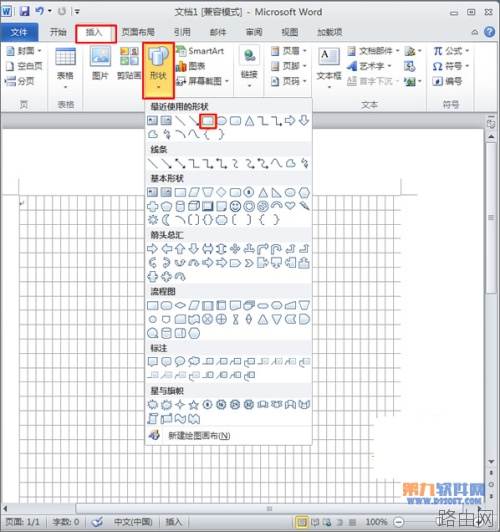
4、网格就设置完成了,现在测试一下效果,在文档中插入几个形状。单击“插入”-“插图”-“形状”按钮,在弹出的下拉框中选择需要的形状。
5、在网络上绘制形状,选择“绘图工具-格式”选项卡,在“形状样式”选项组中选择一种形状样式。
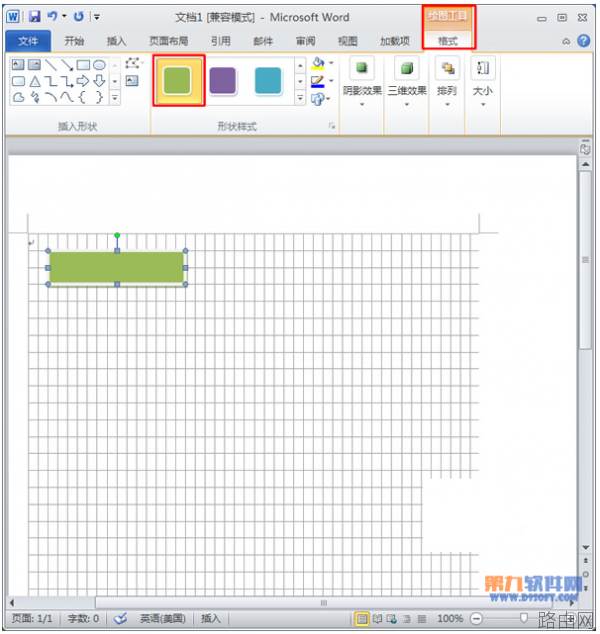
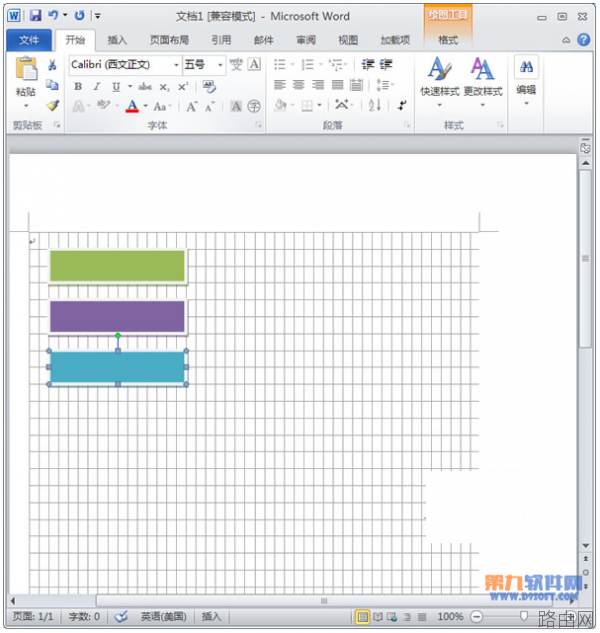
6、按照上述步骤4、5再添加几个形状,用鼠标拖动任意一个形状,该形状就会在横向和纵向上以一个小网络为单位进行移动,这样就能很容易看出来编辑对象是否对齐。
以上就是Word如何巧妙运用网格线对齐图形的全部内容,希望对您有帮助。内容来源于互联网,本站仅做分享以供参考。
- 上一篇:Word文档中怎么去除页眉横线
- 下一篇:Word文档如何快速预览选背景






