
word2013中的图.表.公式如何自动编号
图的自动编号
步骤一:选中图片,右键,选插入题注,弹出如下对话框;
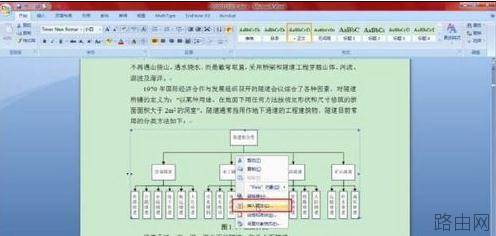
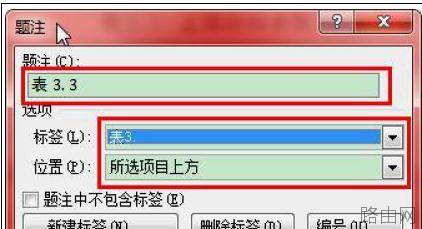
步骤二:在该对话框中,选择新建标签,然后输入图 1.或是图 2.或是图 3.等,或是图 1-,
步骤三:图 2-,图 3-,具体如何看各个学校的规定和自己的爱好,我们学校建议采用图 1.这种格式。
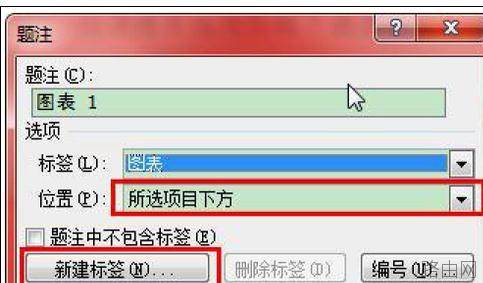
步骤四:输入好后,就可以看到自动编号的样子了,一般图的自动编号选择在图片的下面表的自动编号,选择在表的上面。
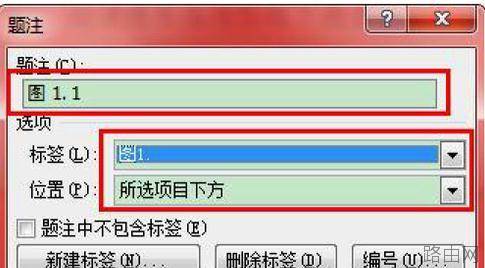
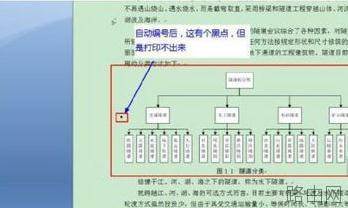
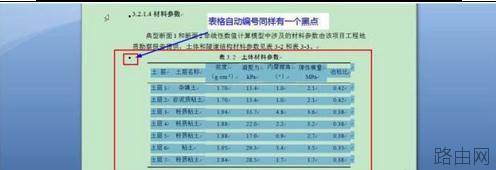
步骤六:点击确定,对插入的图进行命名,排版(一般采用黑体,五号,居中),自动编号的图片前面有个黑点,这个黑点就是以后图表索引位置。
表格的自动编号
步骤一:表格的自动编号同图的自动编号,只是表格选择在上面。
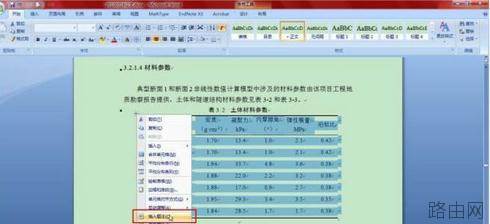
步骤二:这里如果你 word 里面没有相应标签,就要新建适合自己的标签,新建标签的方法前面图的自动编号中有。
公式的自动编号
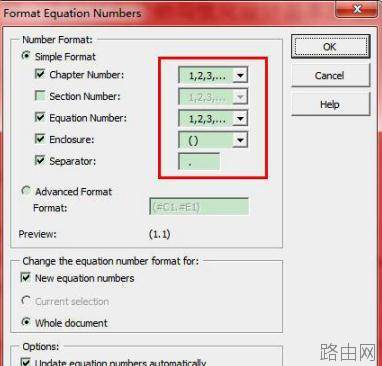
步骤一:安装 mathtype6.0 或是 6.5 以上的编辑器,设置公式自动编号的显示格式;
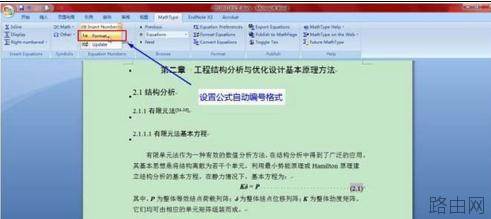
步骤二:点击上面后,弹出如下公式格式设置对话框,按着对话框来设置就差不多了;
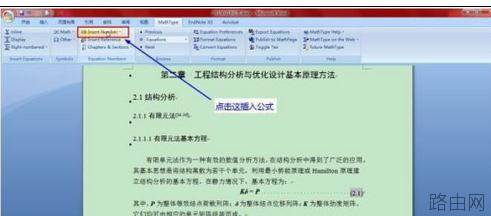
步骤三:点击插入公式
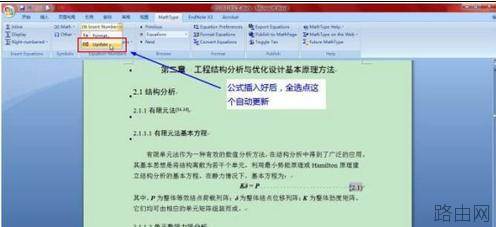
步骤四:所有公式插入完了以后,全选,点击 update,就可以自动更新公式的编号了。后续中如果要添加新的公式,或是删除公式按着相同的方法就可以实现公式的自动编号和更新。
以上就是word2013中的图.表.公式如何自动编号的全部内容,希望对您有帮助。内容来源于互联网,本站仅做分享以供参考。






