
Word制作专用信纸,轻松几步就搞定

大家好,我是小绘!
在日常的工作和学习中我们经常使用信笺纸来书写材料、报告、会议记录等。但是当信笺纸使用完了,你会用Word自己制作吗?接下来就跟着小绘一起来看看吧!

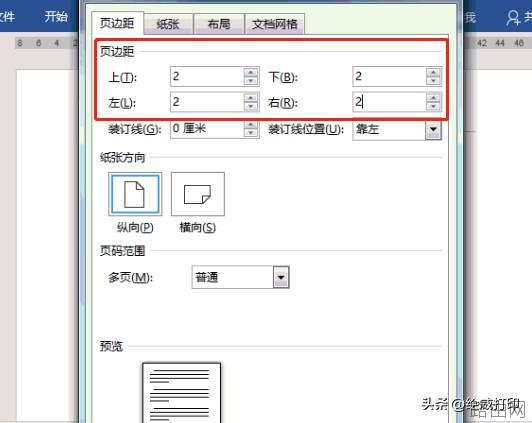
1.第一步我们先点击「布局」-「页面设置」,然后把稿纸上、下、左、右的页边距缩小,留出更多空间写内容。
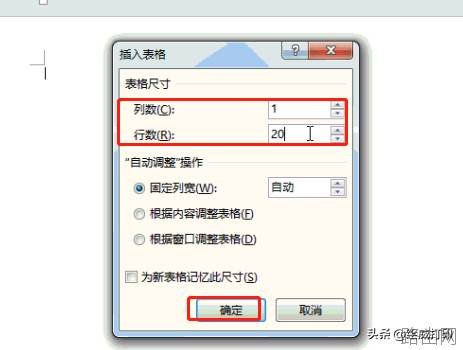
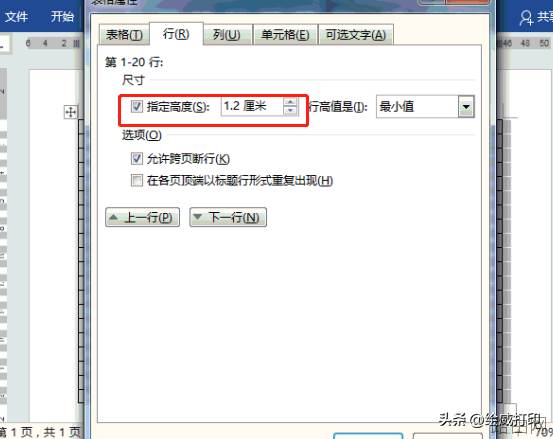
2.然后我们点击入「插入」-「表格」-「插入表格」,设置为1列,20行。然后选中表格,鼠标点击「右键」,在弹出的页面中选择「表格属性」-「行」-「指定高度」,设为「1.2厘米」。
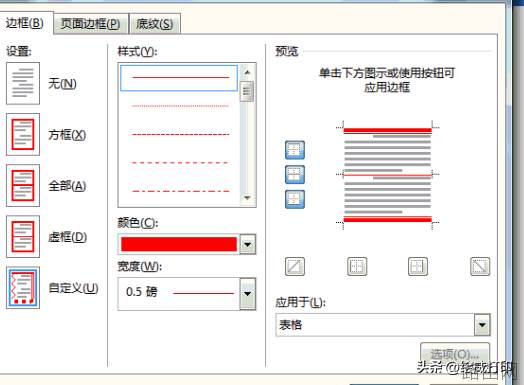
3、这一步我们选中表格然后点击鼠标「右键」-「表格属性」-「表格」-「边框和底纹」,将两边边框线取消;颜色设为「红色」;最后设置上下边框线样式;中间设普通线条。
4.然后我们在信笺纸底部添加页码信息或在顶部添加单位信息。
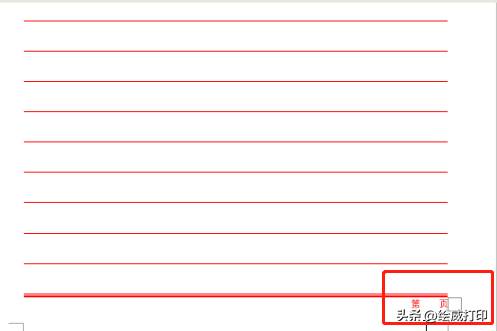
怎么样,你学会了吗?
更多打印知识、职场小技巧记得
多跟小绘在留言区沟通哦~


还在用数据筛选就out了,三步学会Excel切片器,一键完成数据切换
Excel新手必须掌握的3种转置排列技巧,数据秒切换
万能的Ctrl+E键,学会一键解决Excel中90%的问题
以上就是Word制作专用信纸,轻松几步就搞定的全部内容,希望对您有帮助。内容来源于互联网,本站仅做分享以供参考。
- 上一篇:word文档损坏怎么恢复
- 下一篇:word批注看不到怎么办





