
Word文档的表格中数据排序的方法
Word文档的表格中数据排序的方法
1、在表格中单击将插入点光标放置到任意单元格中,然后在“表格工具—布局”选项卡中单击“数据”组中的“排序”按钮,如图1所示。 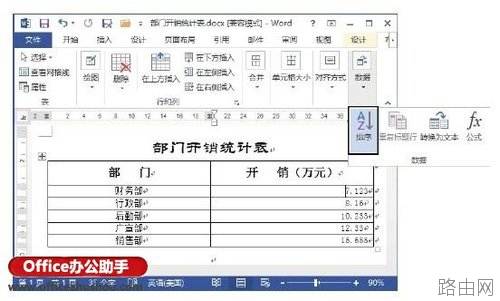
图1单击“排序”按钮
2、打开“排序”对话框,在“主要关键字”下拉列表中选择排序的主要关键字,在“类型”下拉列表框中选择排序标准,然后单击其后的“降序”单选按钮选择以降序排列数据,如图2所示。
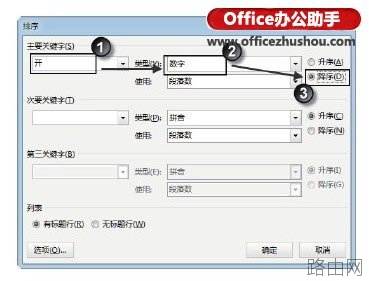
图2“排序”对话框
3、单击“确定”按钮关闭“排序”对话框后,表格数据将按照设置的主要关键字以降序排列,如图3所示。
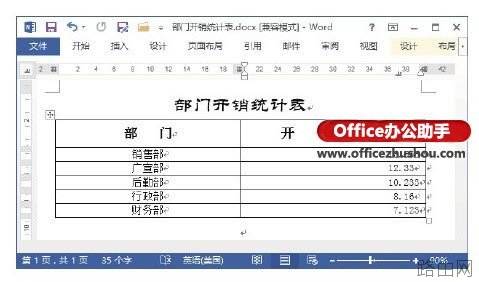
图3按降序排列数据
注意
在排序时,如果主要关键字有并列项目,可以指定次要关键字和第三关键字。例如,在统计学生成绩时,如果两个学生的姓名相同,则可以通过设置次要关键字来实现排序。
以上就是Word文档的表格中数据排序的方法的全部内容,希望对您有帮助。内容来源于互联网,本站仅做分享以供参考。
- 上一篇:Word2013中怎样录制宏
- 下一篇:word2007设置表格格式大全






