
word中如何隐藏表格线
为了某种板式设计的需要,比如对齐文字、分割版面、图文混排等,我们会在Word中使用表格来规范编辑内容。编辑好文字或图片内容后,就需要对表格线就行隐藏。如何隐藏表格线呢?那么下面就由学习啦小编为您分享下隐藏表格线的技巧,希望能帮助您。
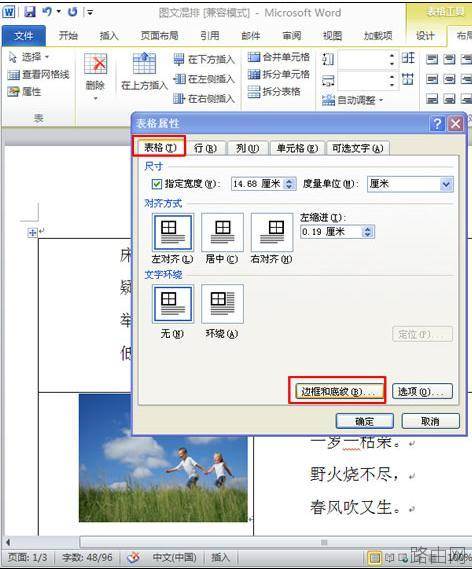
步骤一:选中表格,单击“表格工具”-“布局”-“表”-“属性”按钮。

步骤二:在弹出的“表格属性”对话框中,选择“表格”选项卡,单击“边框和底纹”按钮。
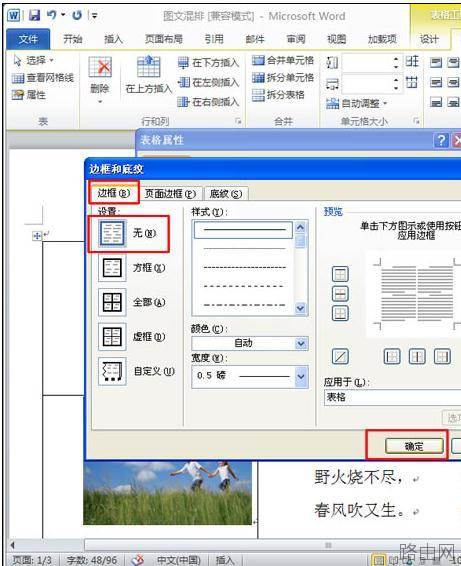
步骤三:弹出“边框和底纹”对话框,选择“边框”选项卡,在“设置”选项组中选择“无”,单击“确定”按钮退出对话框。
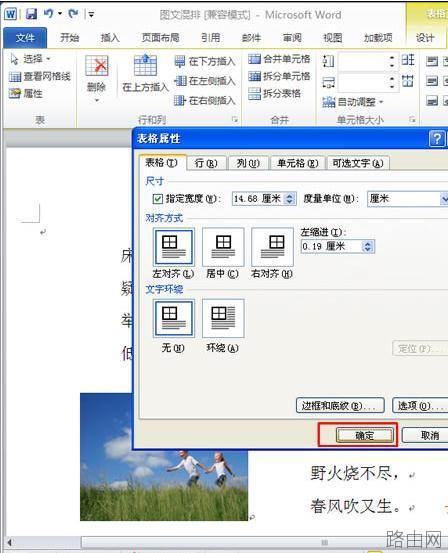
步骤四:回到“表格属性”对话框,单击“确定”按钮关闭对话框即可。
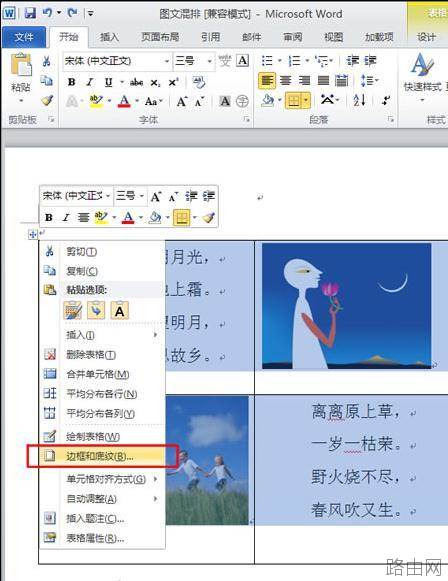
步骤五:提示:也可以选中表格后,单击鼠标右键,在弹出的下拉列表中选择“边框和底纹”命令,打开“边框和底纹”对话框,然后按照上述步骤3、4操作即可。
以上就是word中如何隐藏表格线的全部内容,希望对您有帮助。内容来源于互联网,本站仅做分享以供参考。






