
Word中批注的各种功能解析
Word中批注的各种功能解析
一、添加批注
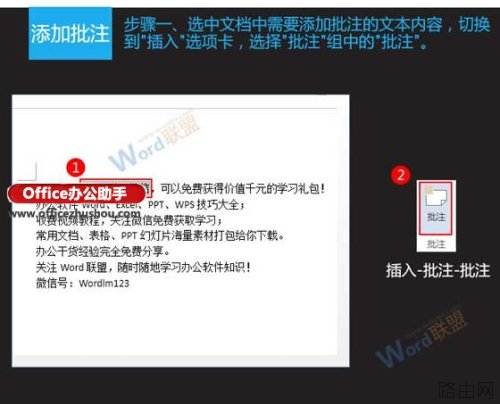
1、选中文档中需要添加批注的文本内容,切换到“插入”选项卡,在“批注”组中单击“批注”按钮。
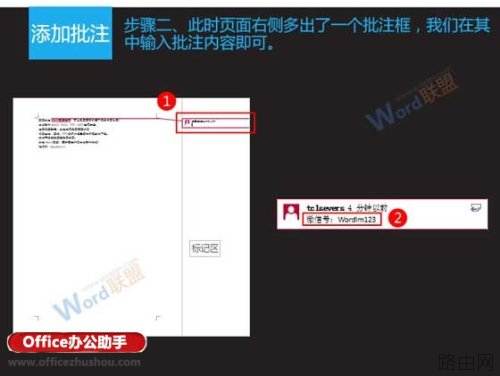
2、此时页面右侧多出了一个标记区,可以在其中的批注框中输入批注内容。
二、隐藏批注
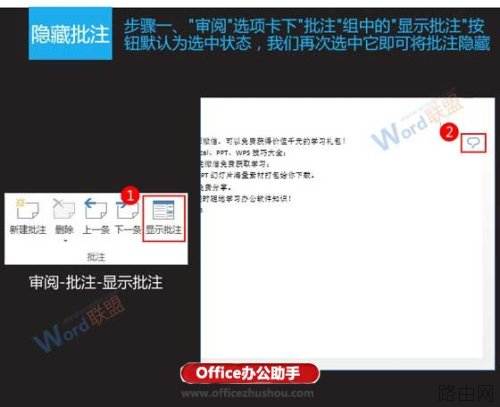
切换到“审阅”选项卡,在“批注”组中单击“显示批注”按钮,取消原本处于选中状态的显示批注功能,标记区及其中的批注框会被隐藏起来,用页面右侧的一个标记圈代替。
三、答复批注
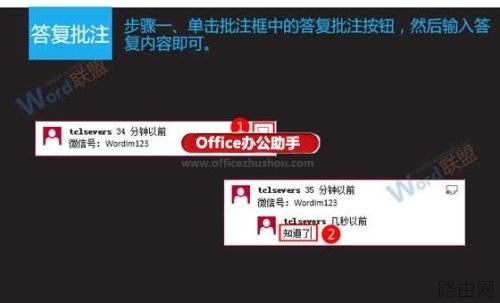
不同的用户之间可以使用批注的答复功能。单击批注框右上角的答复批注按钮,然后就可以在新增的用户名下输入答复内容了。
四、将批注标记为完成
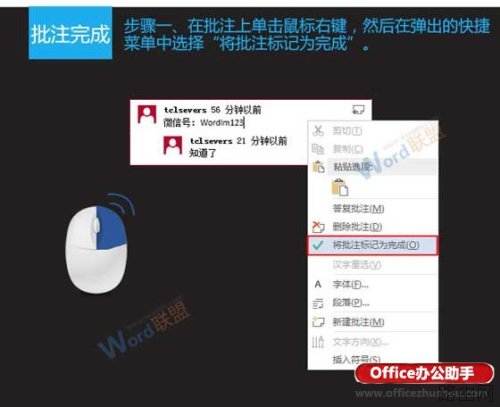
当对某一个批注位置的问题讨论完成后,可以使用将其标注为完成状态的功能。在批注上单击鼠标右键,选择“将批注标记为完成”。
五、删除批注
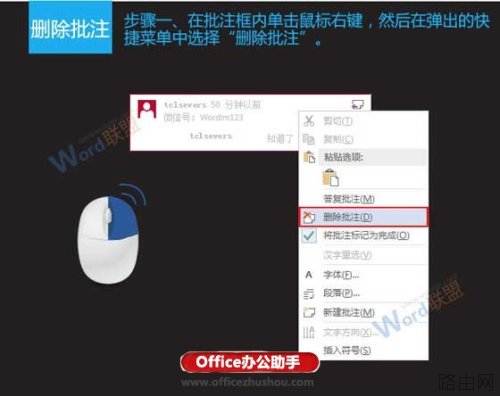
如果已经不需要某个批注了,也可以将其删除。在批注框内单击鼠标右键,选择“删除批注”即可。
以上就是Word中批注的各种功能解析的全部内容,希望对您有帮助。内容来源于互联网,本站仅做分享以供参考。






