
word2013中怎样插入动态日期和时间
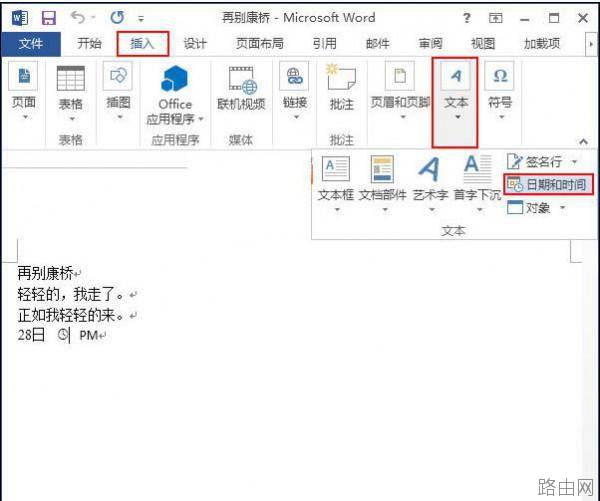
插入动态日期和时间步骤1:用Word2013打开一篇文档,将光标定位到我们需要插入日期的位置,并切换到“插入”选项卡,我们现在选择“文本”选项组中的“日期和时间”命令。
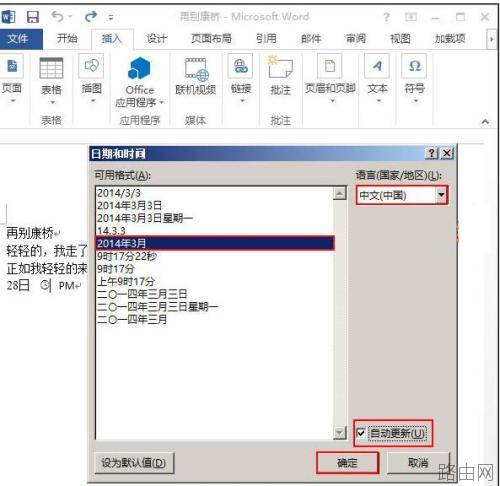
插入动态日期和时间步骤2:此时会弹出一个“日期和时间”的对话框,我们可以根据自己的需要选择“可用格式”和“语言”,以及是否“使用全角符号”和是否“自动更新”,然后单击“确定”按钮。例如,我们现在选择中文,格式中的第五种,并勾选“自动更新”复选框,单击“确定”按钮。
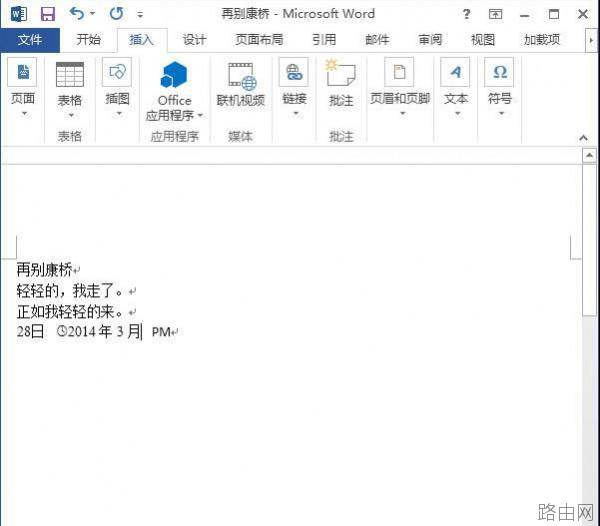
插入动态日期和时间步骤3:现在,我们的日期已经插入完成,它是不是会变呢?大家一起来看看下面的效果吧。
提示:
简单的说,我们现在插入的动态日期就是我们计算机系统中的日期,它会随着计算机系统自动更新。当然,我们也可以根据自己的需要在文档中插入具体时间,在“可用格式”中选择相应的时间格式即可。
以上就是word2013中怎样插入动态日期和时间的全部内容,希望对您有帮助。内容来源于互联网,本站仅做分享以供参考。






