
word文档中如何自动生成目录?
在Word,自动生成的目录的操作步骤:
一、设置标题格式
1、选中文章中的所有一级标题;
2、单击开始选项卡上的标题1,如图所示;

仿照步骤1、2设置二、三级标题格式为标题2、标题3。
二、自动生成目录
1、把光标定位到文章第1页的首行第1个字符左侧(目录应在文章的前面);
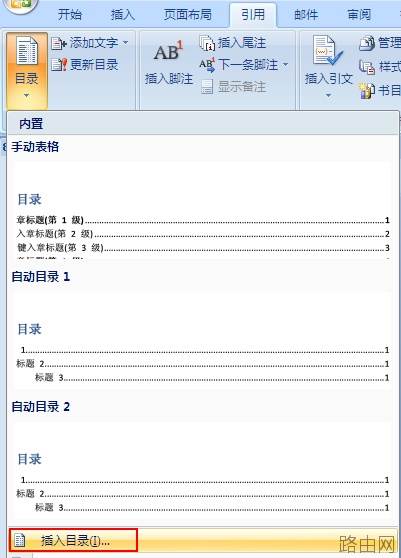
2、单击引用---->目录---->插入目录,如图所示;
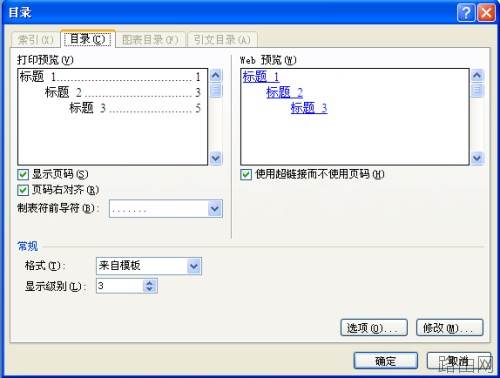
3、弹出目录对话框,选择目录选项卡,进行相关设置后,单击“确定”按钮,文章的目录自动生成完成。
4、通过上面方法自动生成的目录,按住Ctrl键,在目录上单击鼠标,即可进入到该标题所在位置。
三、更新目录
自动生成目录后,若对文档进行修改,需要更新目录,更新目录的操作步骤:
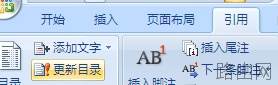
1、将光标放在生成的目录上,单击引用---->更新目录;
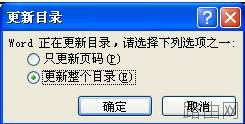
2、弹出更新域对话框,选择更新整个目录即可。
以上就是word文档中如何自动生成目录?的全部内容,希望对您有帮助。内容来源于互联网,本站仅做分享以供参考。






