
快速解决word文档打不开的问题步骤
办公中经常需要用到word文档,有时候不知什么原因就打不开了,很多人会选择直接卸载word,然后在重装但是这样却很耗费时间,接下来给大家分享快速解决word文档打不开的问题步骤。
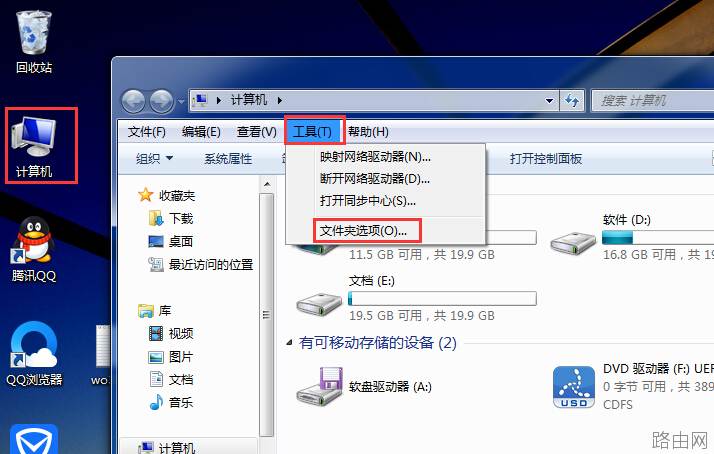
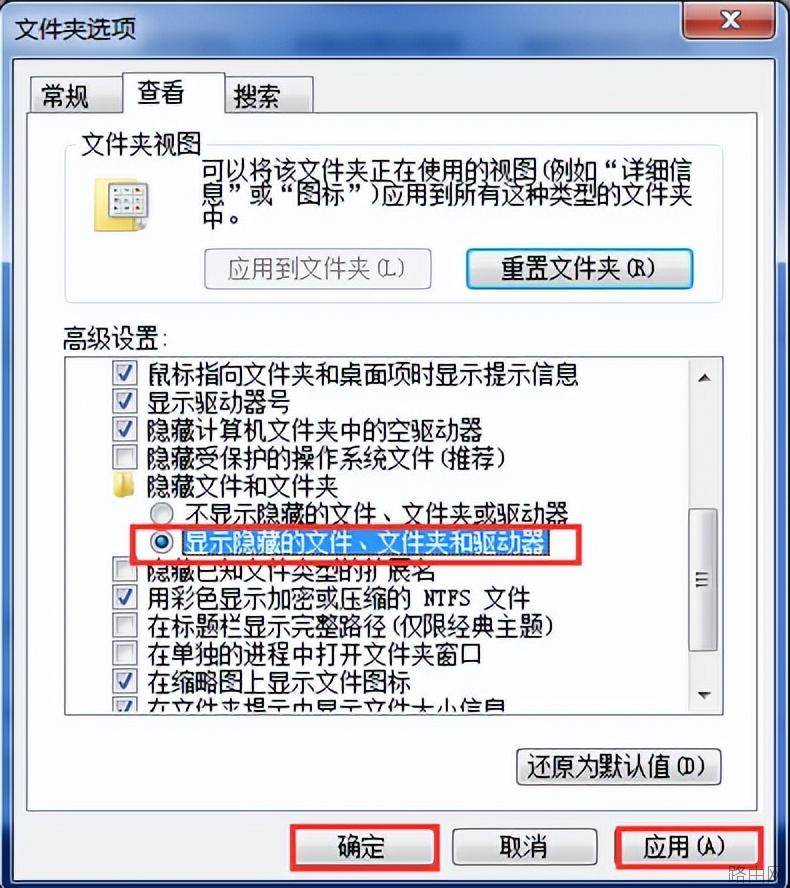
1、依次打开“计算机-工具-文件夹选项--查看”,如图所示:
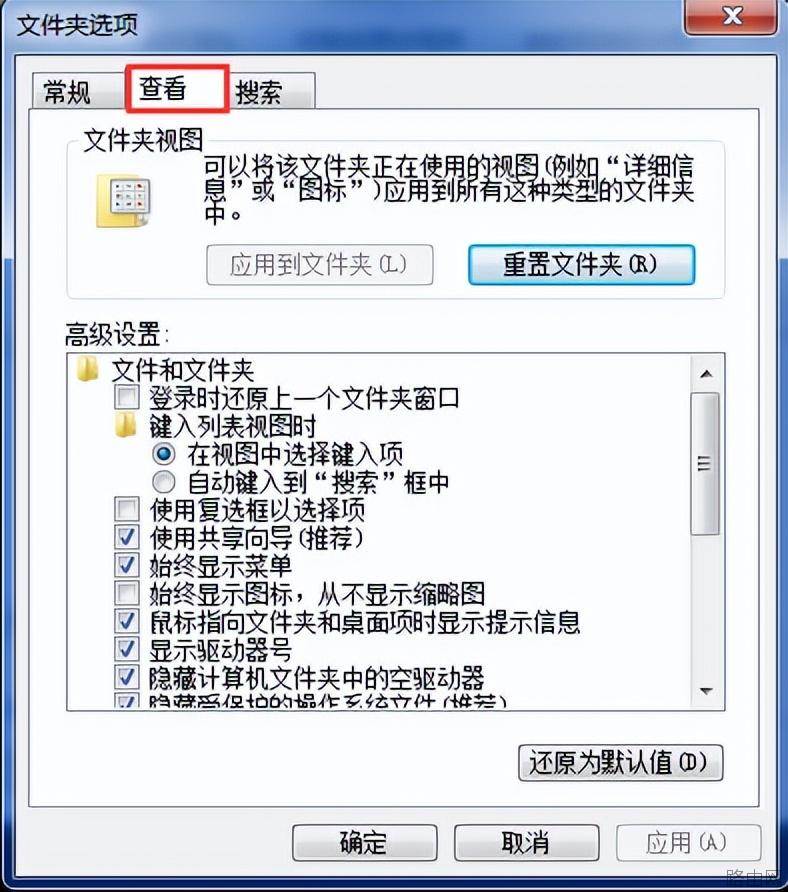
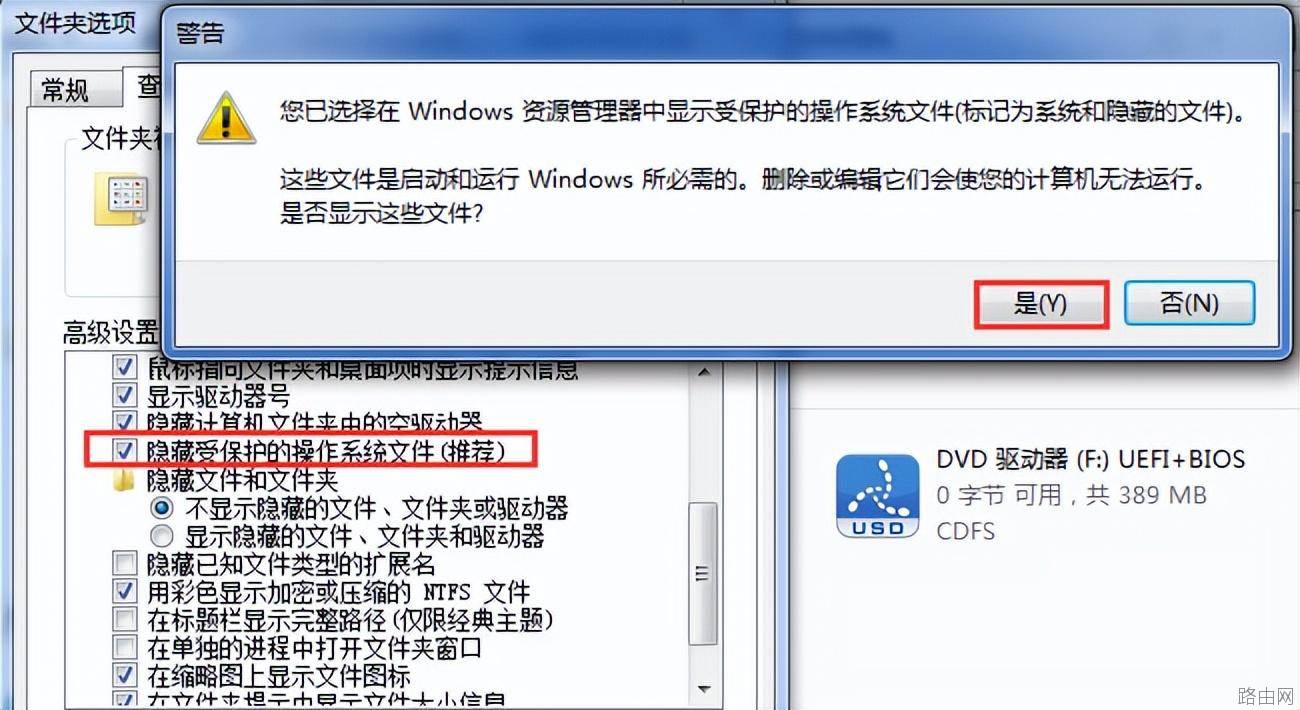
2、找到“隐藏受保护的操作系统文件( 推荐 )”把前面的勾取消,此时会有提示,点击“是”,找到“显示隐藏的文件、文件夹和驱动器”,将其勾选,点击“应用”和“确定”,如图所示:
)
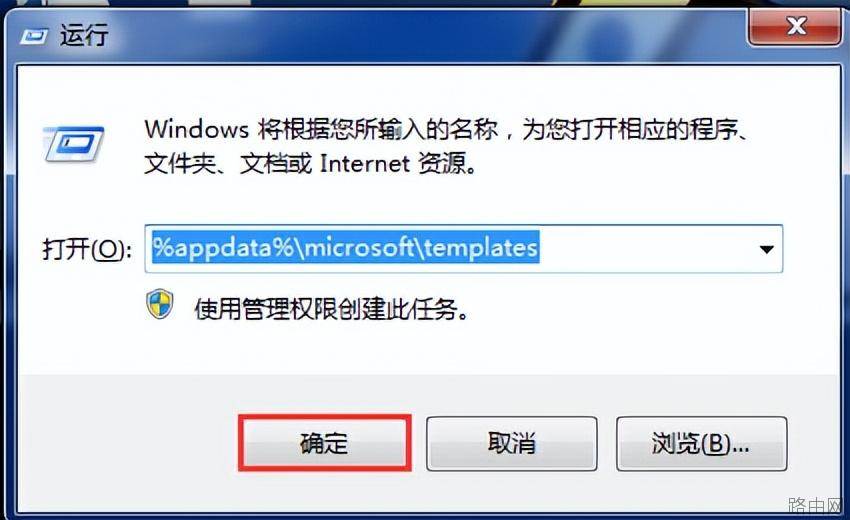
3、打开运行窗口(win+R键),输入“%appdata%\microsoft\templates”,按回车键,将弹出的窗口中的文件全部删除,如图所示:
以上就是快速解决word文档打不开的问题步骤的全部内容,希望对您有帮助。内容来源于互联网,本站仅做分享以供参考。
- 上一篇:word如何启动模板命令参数
- 下一篇:word2007怎么保留原格式粘贴





