
Word文档中如何对图形图像进行微量移动
Word中,直接用鼠标拖动或上下左右箭头移动图形图像,有时很难精确定位,那么Word文档中如何对图形图像进行微量移动?本文就为大家进行详细地介绍,希望对大家有所帮助!
方法/步骤
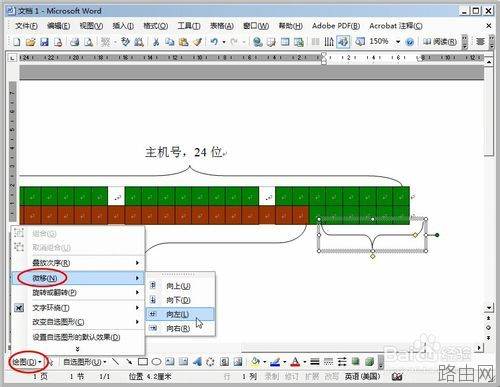
单击绘图工具栏的“绘图”-“微移”;选择合适的方向微移图形图像;
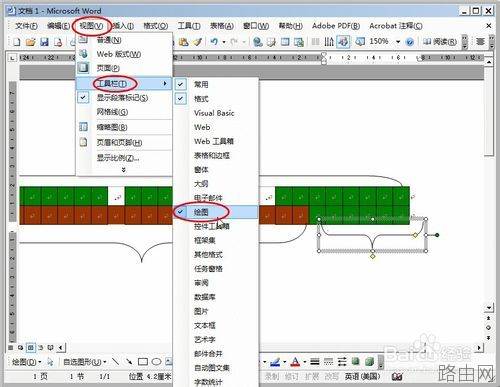
若绘图工具栏未显示,单击“视图”-“工具栏”;选中“绘图”;即可显示绘图工具栏;
选中非嵌入式的图形图像;
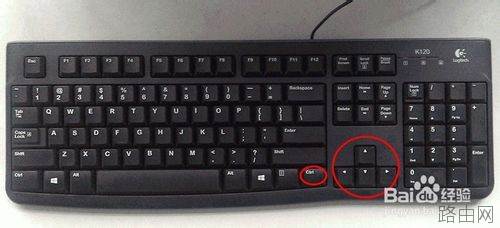
按住Ctrl键,再利用上下左右方向键微移;
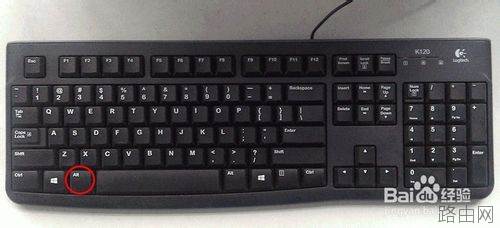
按住Alt键,再拖动图形图像微移;
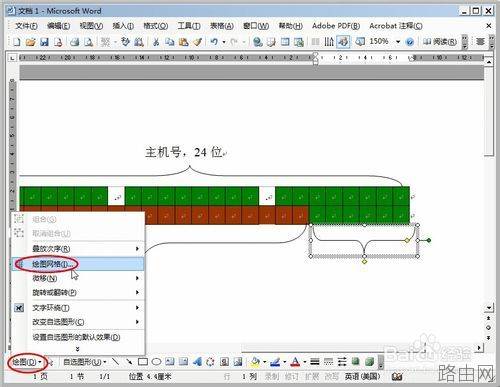
单击绘图工具栏的“绘图”-“绘图网格”;
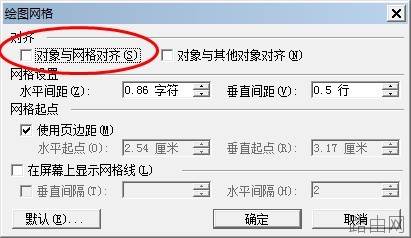
取消“对象与网络对齐”;
选中相应图形图像,使用上下左右方向键即可微移;
以上就是Word文档中对图形图像进行微量移动方法,希望对大家有所帮助
以上就是Word文档中如何对图形图像进行微量移动的全部内容,希望对您有帮助。内容来源于互联网,本站仅做分享以供参考。






