
Word怎么制作禁止吸烟的标志
Word怎么制作禁止吸烟的标志
其实禁止吸烟标志的制作很简单,本文图文详解使用Word制作禁止吸烟的标志的方法。
先来瞧瞧老师制作的禁止吸烟标志,还等什么?赶紧行动吧!对了,亲们别忘了在文章最后下载素材和作业哦!
1、打开“符号”对话框,将字体设置为“Webdings”,然后在下面的符号框中找到“吸烟标志”插入。
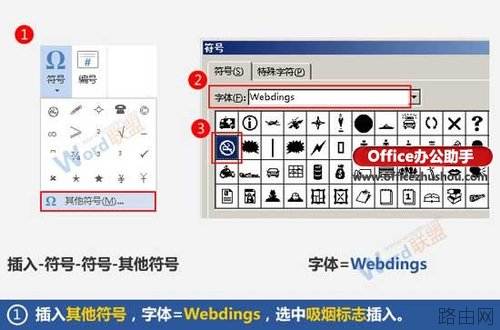
2、返回文档中,会看到已经插入了一个很小的符号,不要急,选中这个符号,单击鼠标右键,选择“字体”命令。

3、在打开的“字体”对话框将,将字号设置为你要的数值。注意:这里字号是以磅为单位的,数值越大,字号越大!
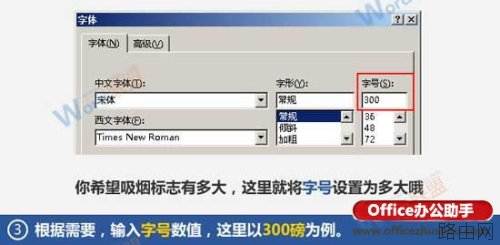
4、先来瞧瞧最终制作好的禁止吸烟标志,还等什么?赶紧行动来学一学如何使用Word制作禁止吸烟的标志吧。
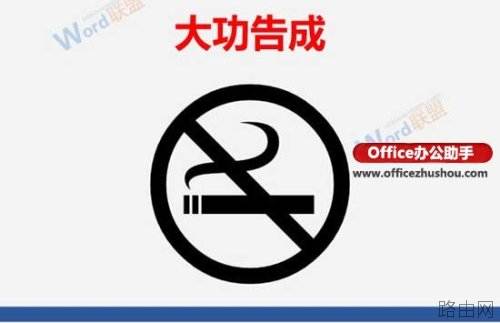
以上就是Word怎么制作禁止吸烟的标志的全部内容,希望对您有帮助。内容来源于互联网,本站仅做分享以供参考。
- 上一篇:Word2007如何隐藏和显示文字
- 下一篇:Word千分号怎么打?






