
如何解决word2013停止工作
解决word2013停止工作方法一:禁用加载项
1、确定是否加载项导致Word2013停止工作的方法:
1)依次选择“开始” → 运行(或按 win + R),输入 winword /safe 回车。
2)以安全模式打开 Word,操作一下看是否正常。如果没有问题,说明是加载项的原因,因为安全模式不加载任何加载项。
2、禁用加载项
1)打开Word2013 → 打开其他文档 → 选项 → 加载项,打开窗口如图1所示:
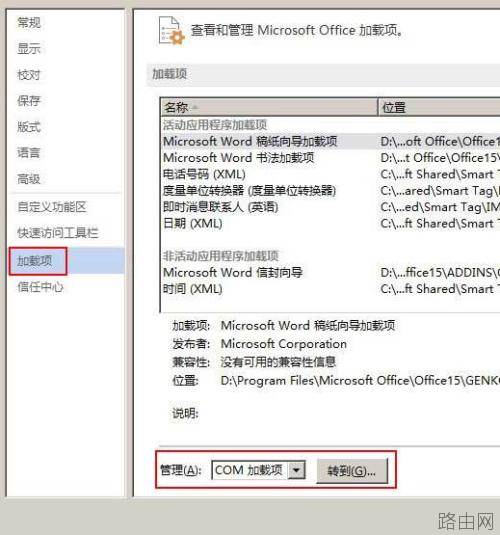
图1
如果可以进入Word2013工作窗口,也可以单击“文件”,再选择“选项”。
2)单击“转到”,打开窗口如图2所示:
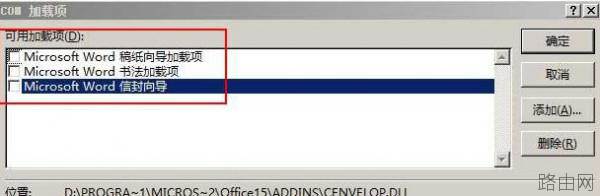
图2
3)单击加载项把它们前面的勾都去掉,最后单击“确定”,COM 加载项就被禁用了。
4)如果还没有解决问题,再选择图1中“管理”右边的下拉框,选择其它选项,再点击“转到”,看看还有无加载项没有禁用。
解决word2013停止工作方法二:删除模板 Normal.dotm
1、打开一个文件夹,把以下路径
C:\Users\Administrator\AppData\Roaming\Microsoft\Templates
复制到地址栏回车,打开 Word2013 模板 Normal.dotm 所在文件夹:
2、删除 Normal.dotm 文件,重新打开 Word2013,它会自动新建 Normal.dotm 文件。
3、如果在上述文件找不到 Normal.dotm,可打开 C盘,搜索 Normal.dotm。
解决word2013停止工作方法三:修改注册表
1、依次选择“开始” → 运行(或按 win + R),输入 regedit 回车,打开注册表编辑器。
2、定位倒
HKEY_CURRENT_USER\Software\Microsoft\Office\15.0\Word
把 Word 重命名为 Word1。
3、定位到
HKEY_LOCAL_MACHINE\SOFTWARE\Microsoft\Office\Word\Addins
把 Addins 重命名为 Addins1 即可。
上述三种解决Word2013停止工作的方法,首先应该考虑第一种方法,如果不行,再尝试第二、三种方法;如果还不行,就把 Office2013 卸载,重新安装一次。
以上就是如何解决word2013停止工作的全部内容,希望对您有帮助。内容来源于互联网,本站仅做分享以供参考。






