
Word文档中的表格转换为图表的方法
Word文档中的表格转换为图表的方法
1、在Word文档中,单击表格左上角的控点,以便将整个表格选中,并按【Ctrl】+【X】组合键(假设生成图表后,该表格不要有用),将其暂存到Office剪贴板中,如图1所示。 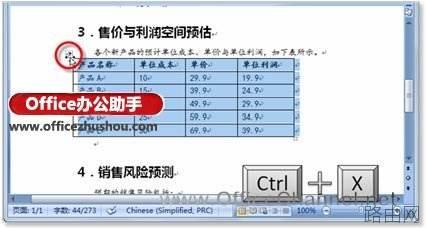
图1 获取作为数据源的表格
2、在“插入”选项卡的“插图”选项组中,单击【图表】按钮,打开“插入图表”对话框。然后,选择一种满足需要的图表类型,如图2所示。
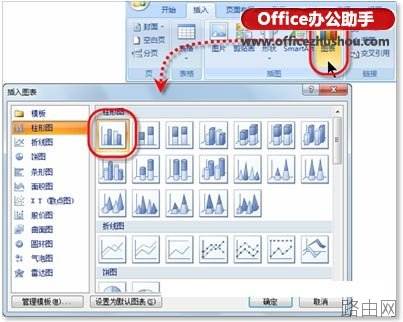
图2 选择要创建何种类型的图表
3、单击【确定】按钮,Word将启动Excel程序并打开一个叫做“Microsoft Office Word中的图表”的临时工作簿,其中只有一个工作表,该工作表左上角区域的蓝色线框用于指出图表的数据源,默认为示例数据。用户要做的只是选中“A1”单元格,并按【Ctrl】+【V】组合键,就可以用来自文档表格的数据替换这些示例数据,如图3所示。
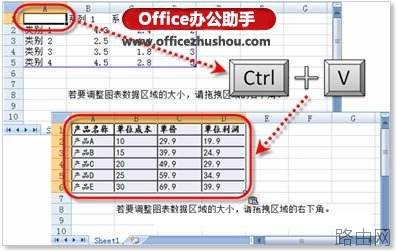
图3 设置图表数据源
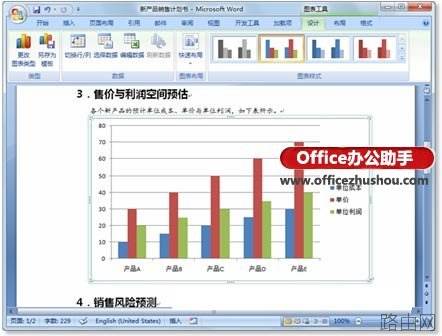
4、关闭该临时工作簿,并返回Word文档,此时,图表已经按照用户给定的数据表格完成创建,如图4所示。
以上就是Word文档中的表格转换为图表的方法的全部内容,希望对您有帮助。内容来源于互联网,本站仅做分享以供参考。






