
word2013怎么设置渐变填充效果?
word2013怎么设置渐变填充效果?
步骤一:打开word2013软件,小编的这个word文档中的一些文字来源于百度经验的帮助信息,下面我们就来对这个文档设置填充效果
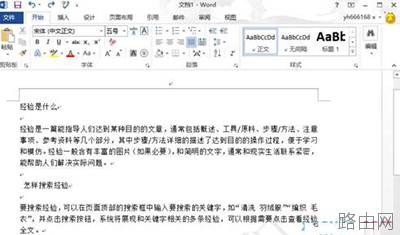
word2013
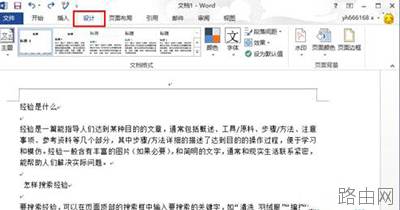
步骤二: 点击菜单栏中的“设计”,打开设计工具,在设计工具中有很多的有用的功能,如:字体、颜色、主题、水印等,我们要设置的填充效果也在这里
word2013
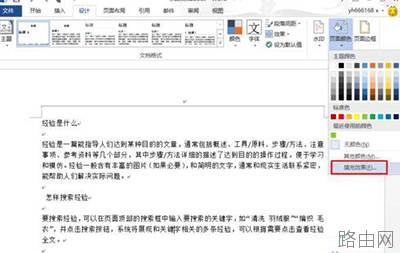
步骤三: 点击“页面颜色”,之后会弹出关于页面颜色设置的一些子菜单,这里我们选择最下面的“填充效果”
word2013
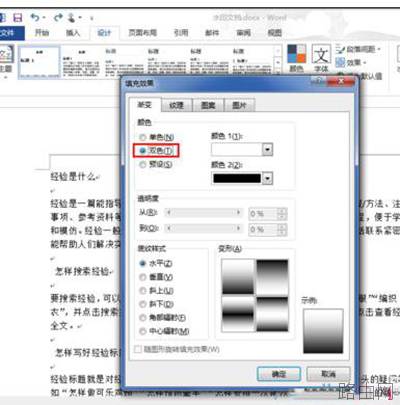
步骤四:选择 “填充效果”后,就打开“填充效果”设置对话框,有多种填充效果可以设置,如渐变、纹理、图案、图片,小编这里就以渐变为例来说明
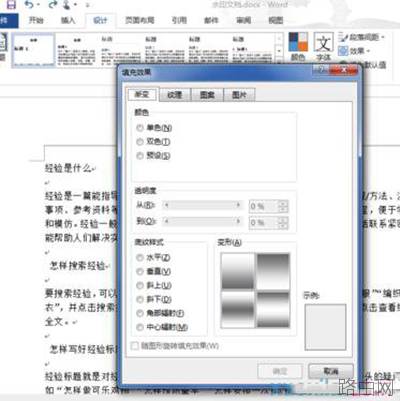
步骤五: 首先在颜色下面选择“双色”,这样会又更好的渐变效果,若是不喜欢黑白的效果,可以修改颜色 1 和颜色 2的颜色
word2013
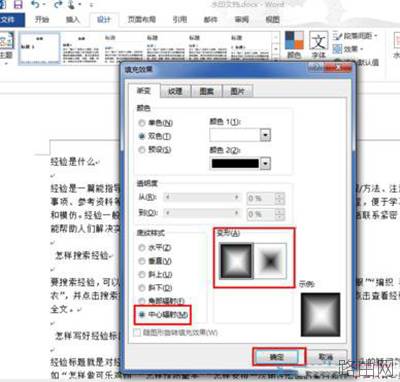
步骤六: 在“底纹样式”设置项里面选择自己喜欢的效果,小编这里以中心辐射为例,然后再变形设置项里面选择具体辐射效果,其实中两种效果就是把对应的颜色交换,设置好后,点右下方的“确定”按钮
word2013
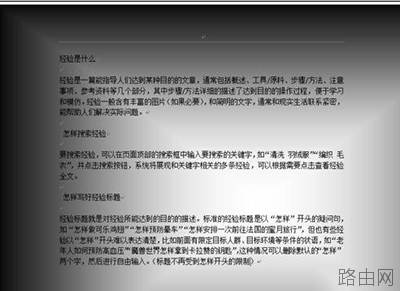
步骤七:设置好后,回到word文档中,我们可以看到在word背景中已经添加了一种渐变的小星星发光的效果
以上就是word2013怎么设置渐变填充效果?的全部内容,希望对您有帮助。内容来源于互联网,本站仅做分享以供参考。
- 上一篇:word2013朗读功能怎么使用
- 下一篇:Word如何秒变计算器






